本文介紹如何使用 LangStudio 在 PAI 控制台中快速構建一個具備連網搜尋能力的智能聊天應用。通過本教程,您將掌握從建立應用、搭建與調試工作流程,到效果評測、部署為線上服務及監控的全鏈路開發流程。
步驟一:建立應用與運行時
首先,您需要建立一個應用,並為其準備一個用於開發調試的運行時環境。
登入PAI 控制台,在頁面上方選擇目標地區,如華東1(杭州)。
在左側導覽列選模型应用 > 大模型应用开发(LangStudio),並進入目標工作空間。
在应用頁簽,單擊新建应用,在下拉式清單中選擇工作流。
在新建应用頁面,配置以下參數:
新建方式:選擇按类型新建,並選擇对话型。
名称:為應用命名。例如,連網搜尋聊天助手。
选择运行时:運行時是執行和調試工作流程所需的計算環境,是進行後續調試的必要步驟。
已有運行時:從下拉式清單中選擇一個。
無可用運行時:單擊新建运行时,使用預設配置建立一個。運行時僅用於開發調試階段,與最終部署的服務無關。
工作路径:此路徑(一個 OSS Bucket 路徑)用於存放工作流程的配置、日誌和調試過程中產生的臨時檔案。選擇運行時後,會自動載入運行時的工作路徑。
描述(可選):填寫應用的用途說明。
單擊确定。系統將自動跳轉到工作流程的編輯畫布。
步驟二:搭建工作流程
進入畫布後,您會看到一個預設的工作流程,由開始節點、大模型節點和結束節點組成。為了讓應用具備連網搜尋能力,我們需要在其中加入搜尋節點。
一個工作流程(Workflow)由多個節點(Node)串聯而成,每個節點負責一項特定任務。
2.1 添加並串連節點
在畫布下方單擊添加節點表徵圖,選擇SerpAPI-連網搜尋。
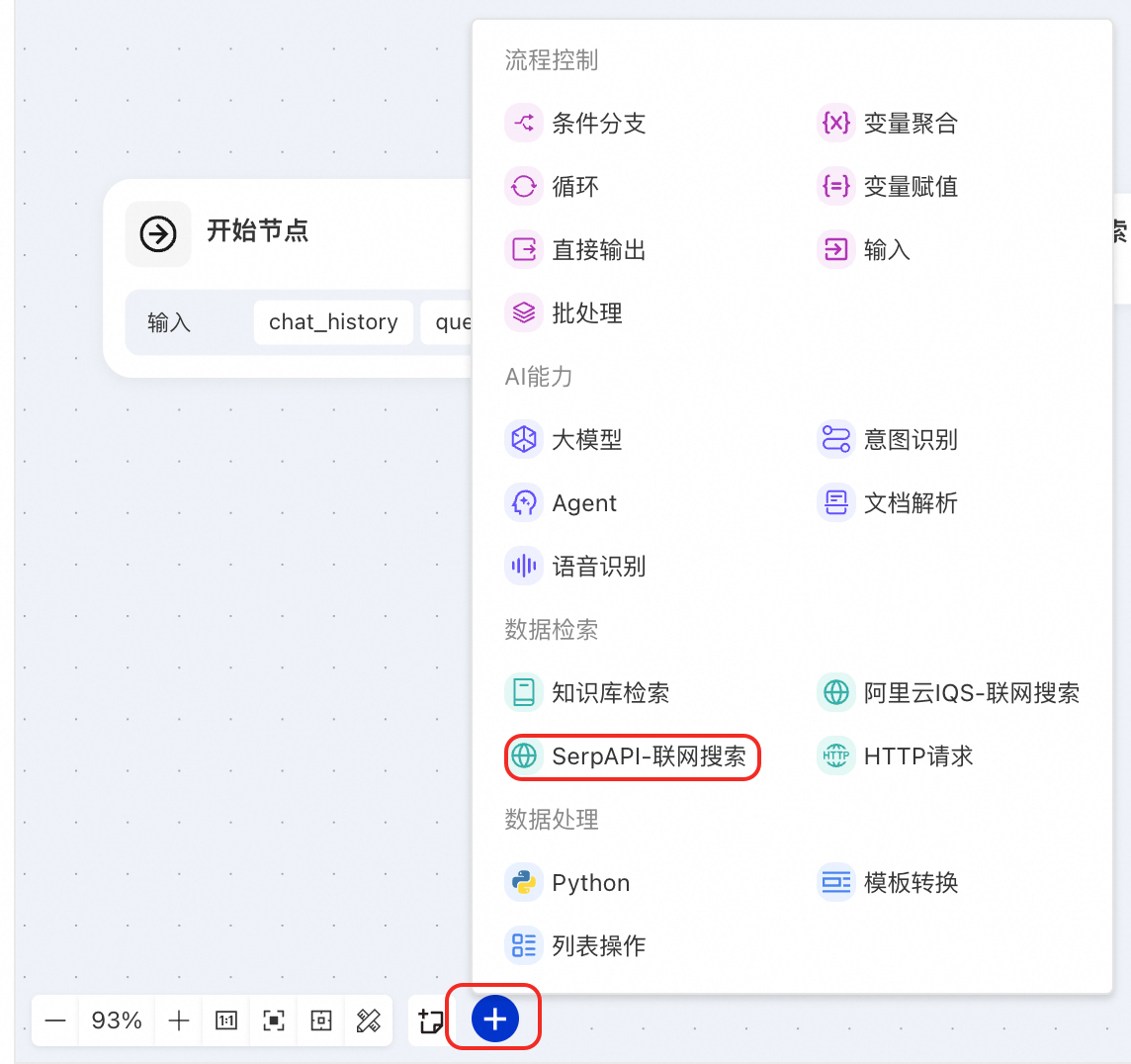
刪除開始節點與大模型節點的連線。
按照開始節點->SerpAPI-連網搜尋->大模型的順序,將節點依次串連起來。
2.2 配置節點
開始節點:工作流程的入口,無需特殊配置。預設提供對話歷史(
chat_history)和對話(question)兩個輸入參數,用於接收使用者的提問。SerpAPI-連網搜尋:接收使用者問題作為關鍵詞,調用 SerpAPI 進行網路搜尋,並將搜尋結果傳遞給後續節點。
SerpApi串連:選擇已配置好的串連。如未配置,選擇,自定义键填寫
api_key,自定义值填寫SerpAPI提供的API Key,並勾選私密以安全儲存。SerpAPI 提供免費額度,如無帳號,請註冊。
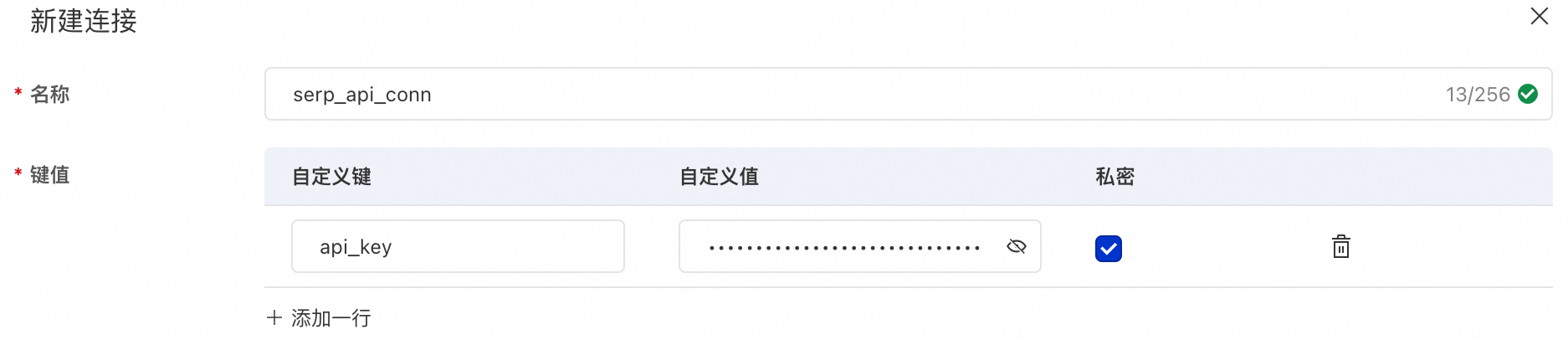
搜尋關鍵詞:選擇開始節點中的
question變數。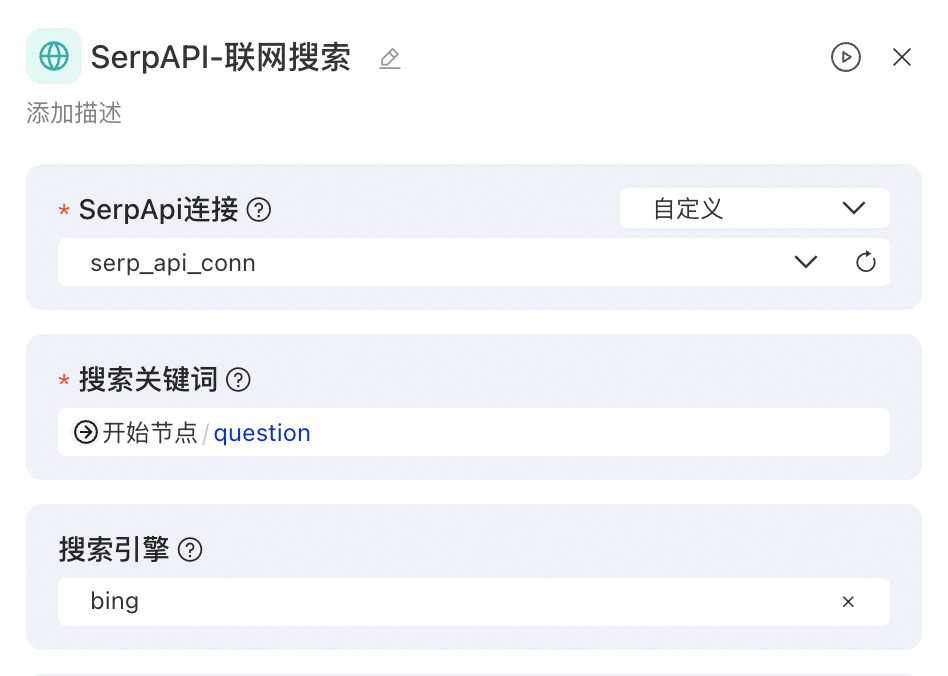
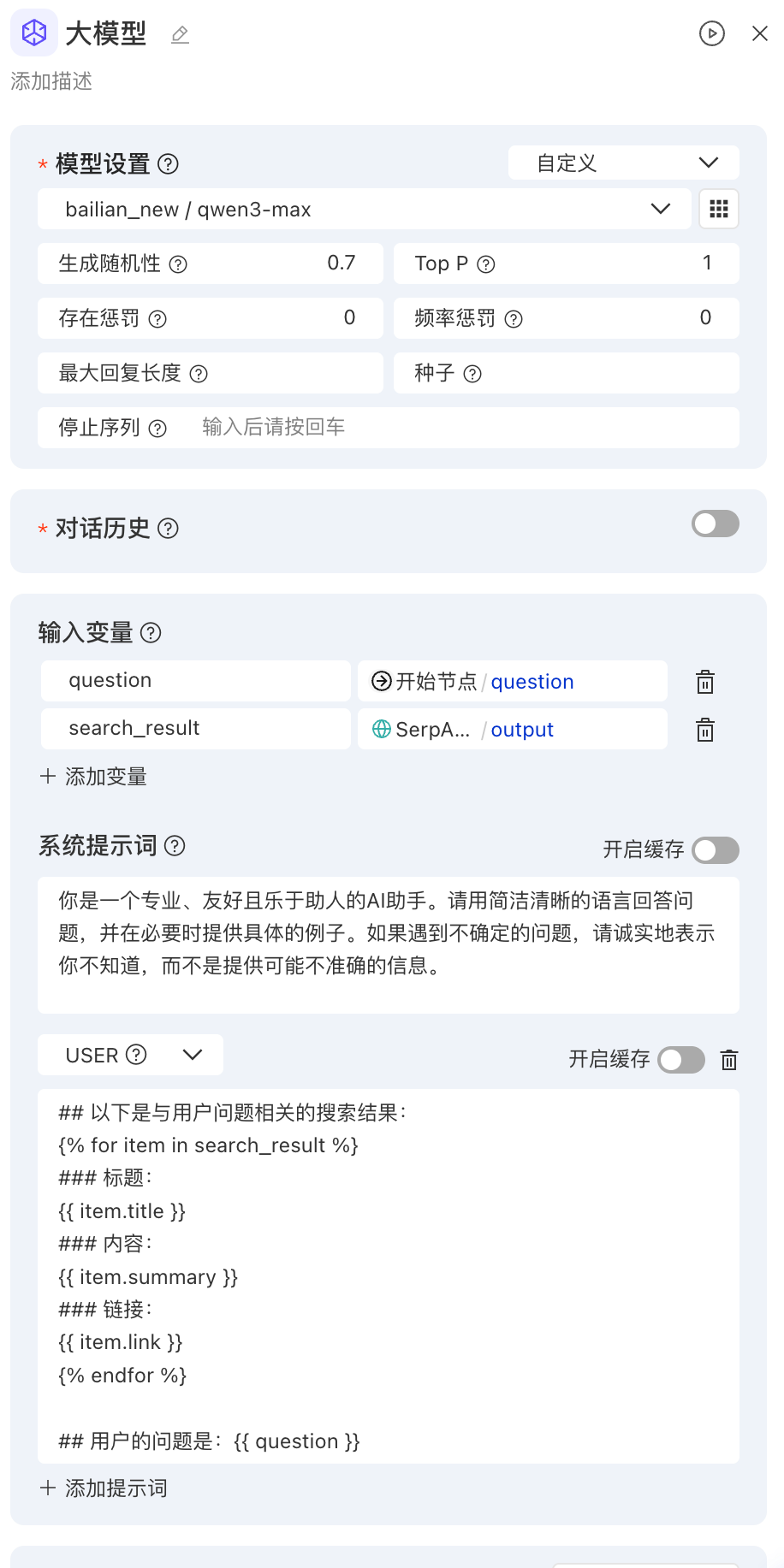
大模型:此節點接收原始問題和搜尋結果,通過精心設計的提示詞(Prompt),產生更準確、更具時效性的回答。
模型设置:選擇一個模型服務串連。例如,百鍊模型服務的
qwen3-max。說明串連用於安全地儲存和管理訪問外部服務(如大模型 API)所需的憑證。如尚未配置,需建立串連,詳情請參見串連配置。
输入变量:單擊添加变量,變數名為
search_result,變數值為SerpAPI-連網搜尋節點的輸出變數output。系統提示詞:修改
user的提示詞模板,加入搜尋節點的輸出。重要提示詞模板中要使用大模型節點設定的輸入變數。
## 以下是與使用者問題相關的搜尋結果:
{% for item in search_result %}
### 標題:
{{ item.title }}
### 內容:
{{ item.summary }}
### 連結:
{{ item.link }}
{% endfor %}

## 使用者的問題是:{{ query }}
步驟三:調試並查看鏈路
工作流程搭建完成後,可以通過調試功能驗證其是否按預期運行,並通過 Trace 調用鏈分析執行過程。
在應用流畫布的右上方,單擊运行,開啟調試面板。
在調試面板中,輸入問題並發送。例如:2026年1月有哪些重要的AI突破?100字以內。
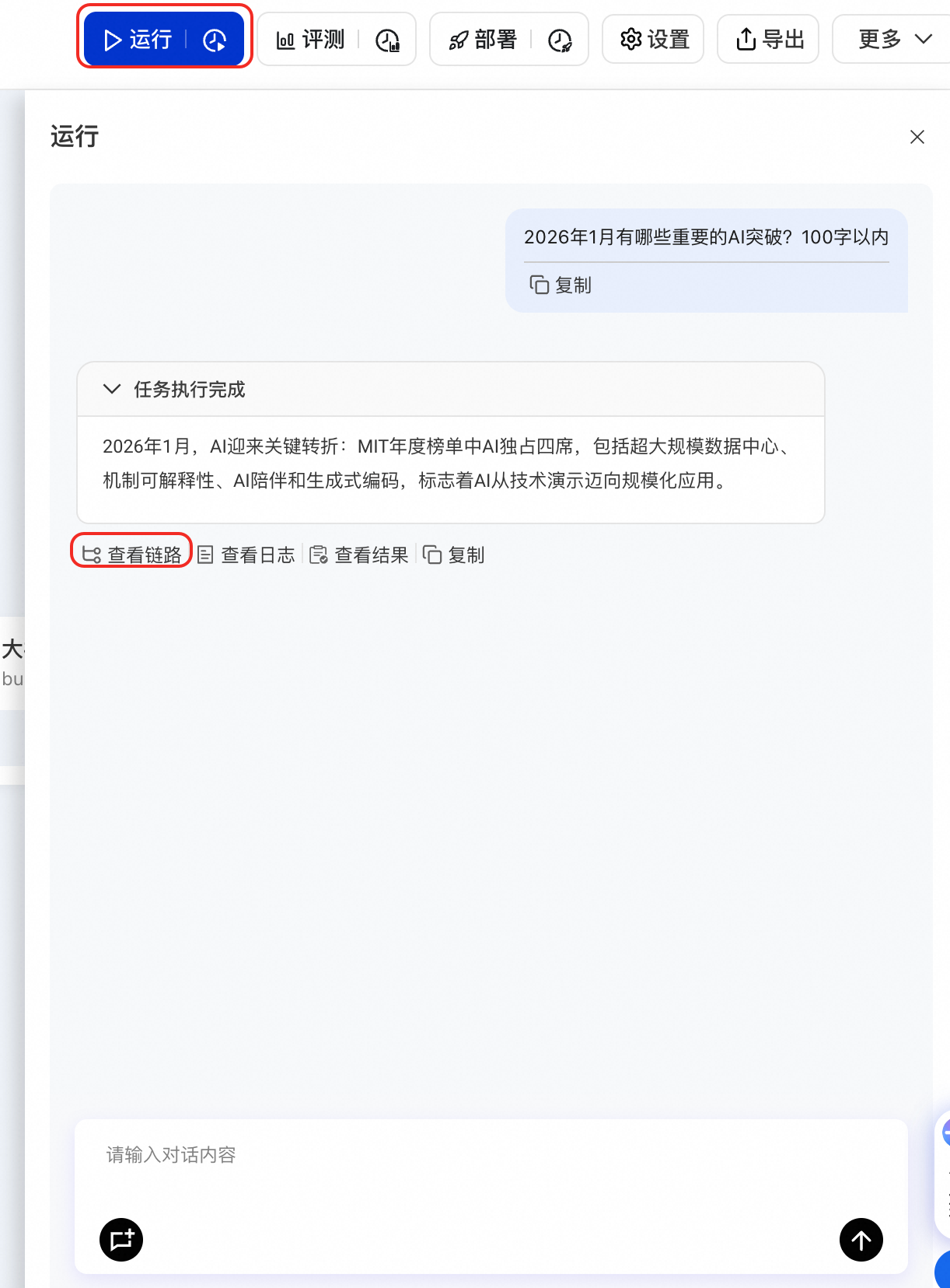
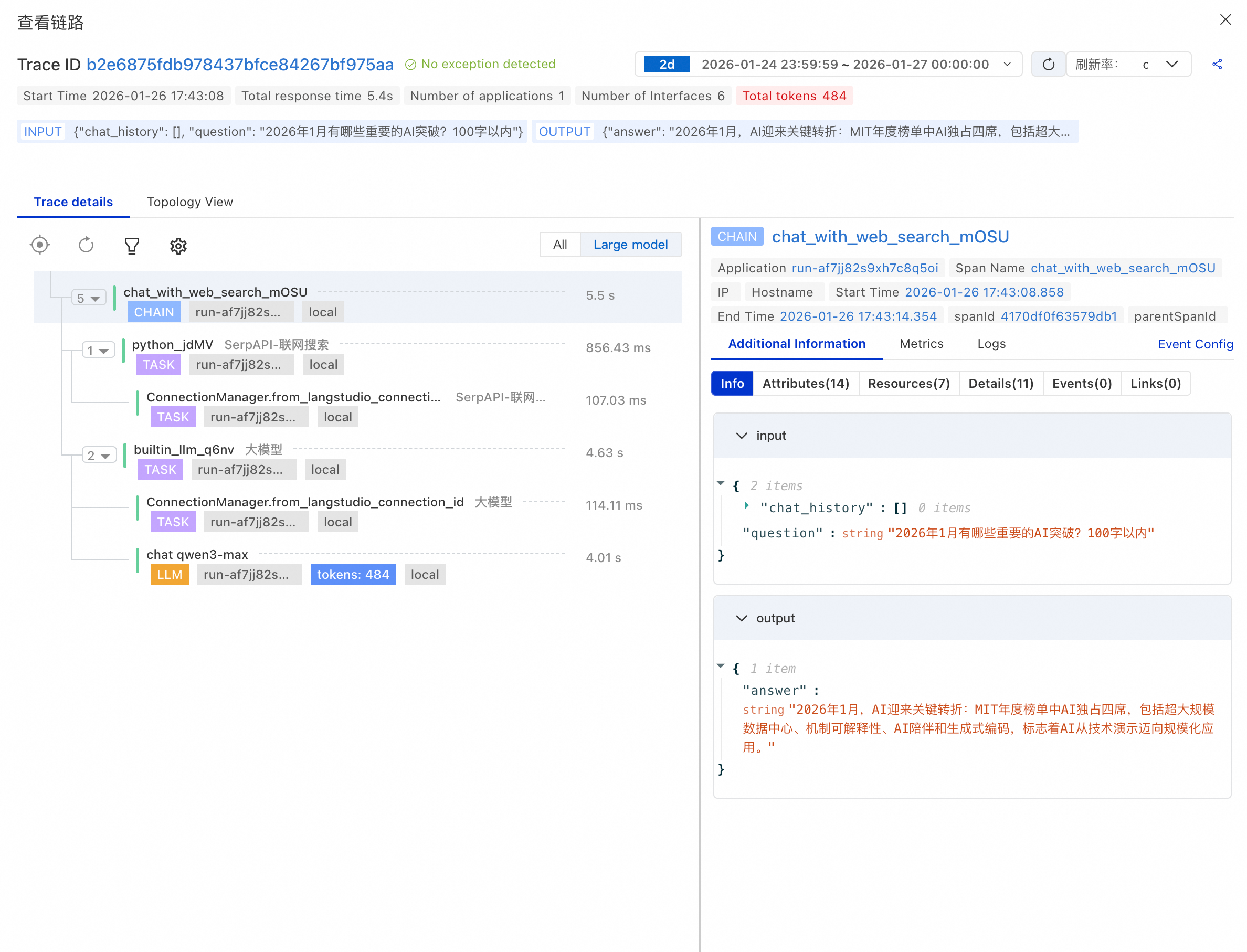
等待回答產生後,單擊答案下方的查看链路,查看Trace詳情或拓撲視圖。在 Trace 詳情頁中,可以分析工作流程的完整執行過程:
檢查節點輸入輸出:展開每個節點,查看其具體的輸入和輸出內容。
調試技巧:展開大模型節點的詳情,您可以查看到渲染後的Prompt。這是將變數替換後,最終發送給大模型的完整請求內容。檢查此內容是排查 Prompt 問題的最有效方法。
分析效能:查看每個節點的執行耗時,定位效能瓶頸。
排查錯誤:查看工作流程執行過程中是否存在錯誤或異常。
步驟四:效果評測
為了客觀地評估應用效果,您可以使用評測功能,通過批量運行測試問題並計算評估指標來量化其表現。
準備評測資料集。準備一個
.jsonl格式的資料集並上傳至OSS。檔案要求每行一個 JSON 對象,且必須包含典型問題和對應的標準答案。檔案樣本:langstudio_eval_demo.jsonl。建立評測任務。
在應用流畫布的右上方,單擊评测。
在建立評測任務頁面,配置以下核心參數:
评测数据集:選擇您上傳的
.jsonl檔案所在的 OSS 路徑。工作流输入映射:將工作流程的輸入(
question)映射到評測資料集中的query欄位。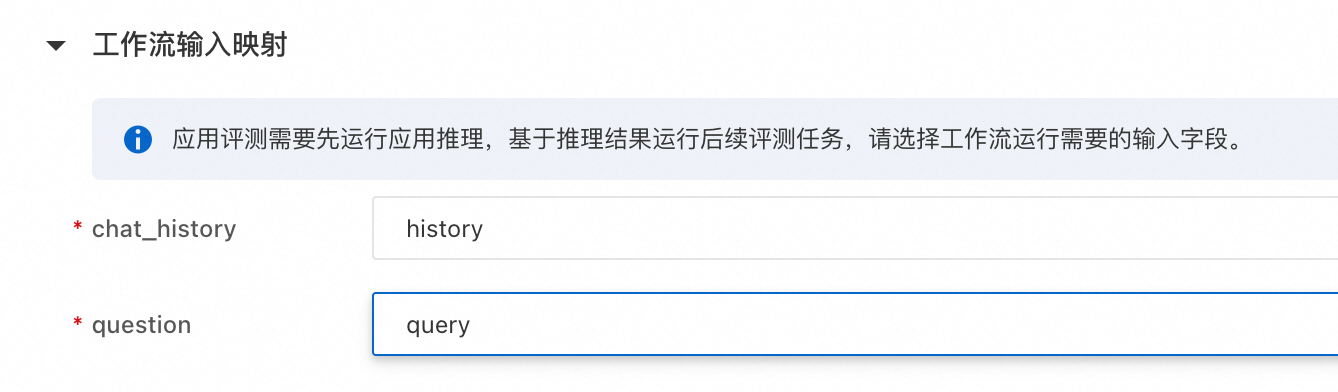
评测配置:選擇評估指標,例如回答一致率。
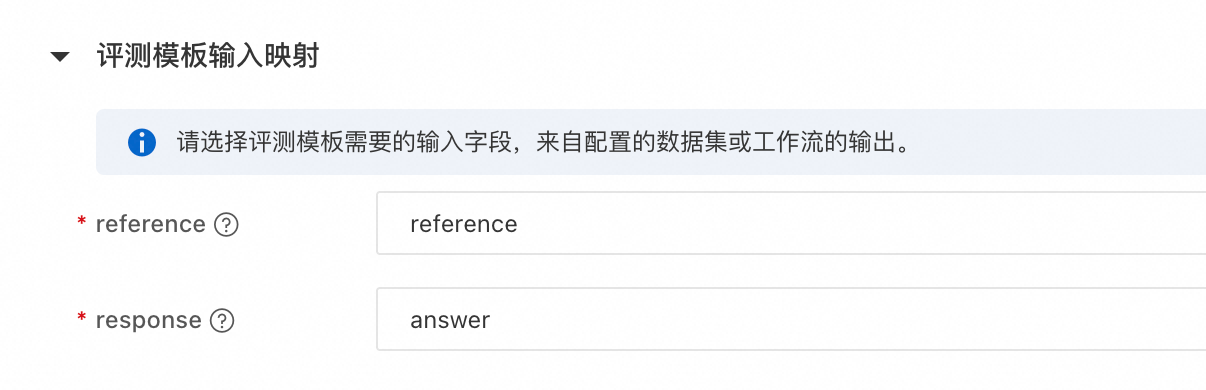
评测模板输入映射:
reference:選擇評測資料集中的標準答案欄位
reference。response:選擇工作流程的輸出欄位。
單擊确定,提交評測任務。
查看評測結果。提交評測任務後,會跳轉到任務概览頁。切換到指标頁查看回答一致率等各項指標的得分,以量化評估應用的效果。
步驟五:部署為線上服務
開發和評測完成後,您可以將工作流程部署為標準的 PAI-EAS 線上服務,以便通過 API 整合。
部署服務
在應用流畫布的右上方,單擊部署。
在部署頁面佈建服務名稱、資源群組和網路設定(VPC、交換器)等參數,然後單擊确定。
重要由於工作流程中阿里雲百鍊大模型服務、連網搜尋服務需要通過公網訪問,而 EAS 服務預設不具備公網訪問能力。因此,在部署時,必須為服務配置一個可訪問公網的 VPC 和交換器(通常需要關聯 NAT Gateway),否則服務將調用失敗。參見EAS訪問公網或內網資源。
在跳轉的部署流程頁面,單擊提交部署。
單擊右上方跳转到 EAS,進入 EAS 服務詳情頁。等待服務狀態變為运行中,此過程可能需要5-10分鐘。
調用服務
LangStudio應用服務支援以簡單模式和完整模式調用,簡單模式的調用樣本如下,更多說明請參見應用流部署-調用服務。
請求體說明:JSON 對象,其 key 必須與應用流開始節點中定義的輸入參數(本例為 question)保持一致。
線上調試
建議先在EAS服務詳情的在线调试頁簽進行調用測試。
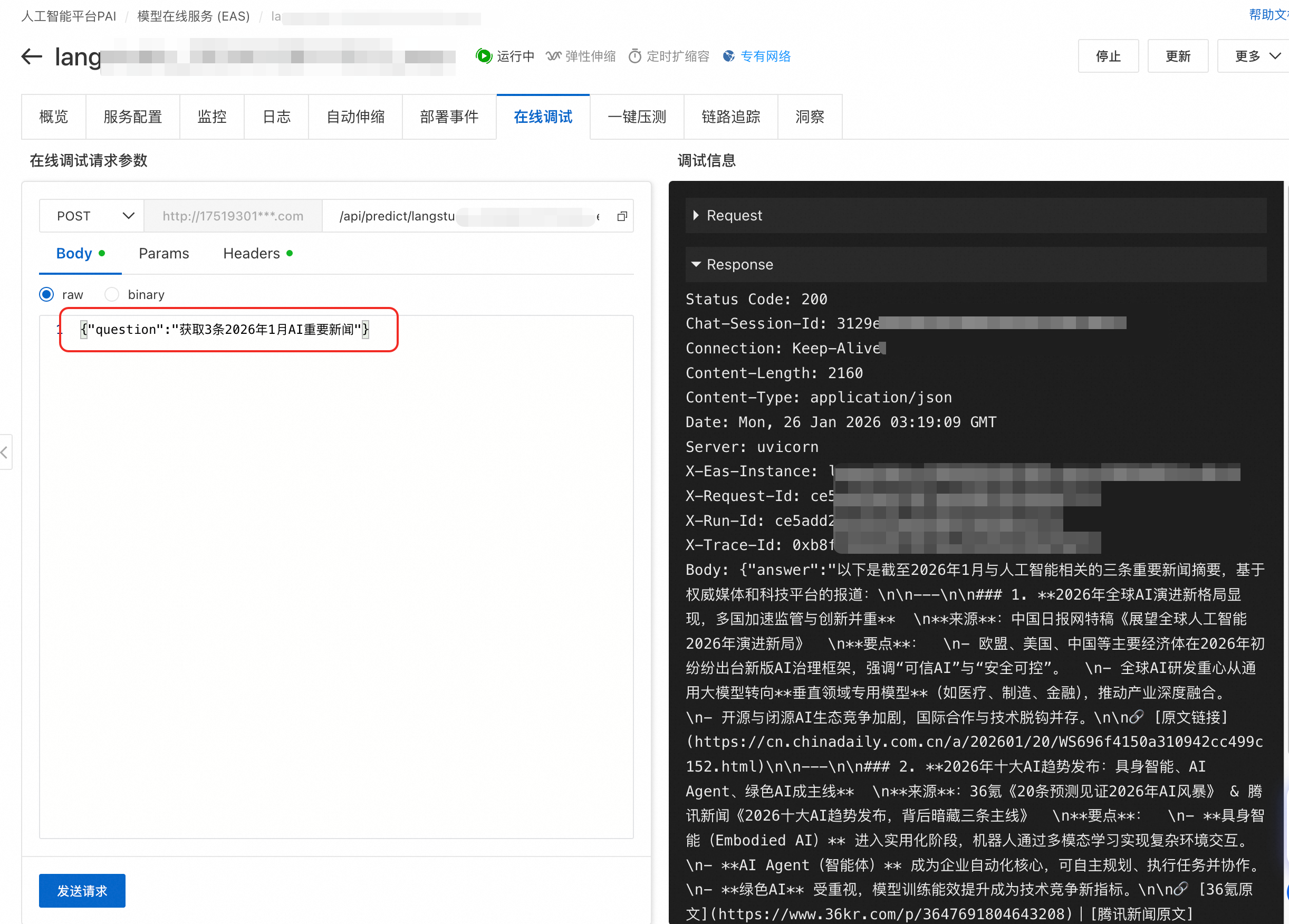
curl調用
在EAS 服務詳情頁的概览頁簽, 單擊基本信息地區的查看调用信息可擷取訪問地址和認證 Token。
# 請將<EAS_ENDPOINT> 和 <EAS_TOKEN> 替換為您的服務地址和認證Token
curl -X POST '<EAS_ENDPOINT>' \
-H 'Authorization: <EAS_TOKEN>' \
-H 'Content-Type: application/json' \
-d '{
  "question":"擷取3條2026年1月AI重要新聞"
}'
步驟六: 監控與觀測
服務部署後,您可以:
在 EAS 服務詳情頁的监控頁簽查看關鍵計量,例如請求次數、成功率、錯誤率以及 P95/P99 響應時延。
在 EAS 的日志頁簽中尋找錯誤記錄檔,定位問題節點。
在 EAS 的链路追踪頁簽中查看調用鏈路,進行應用效果評估。
資源清理
為避免產生不必要的費用,請在完成實驗後及時清理所有建立的資源:
PAI-EAS 線上服務:在 PAI-EAS 控制台停止並刪除部署的應用服務。
LangStudio 運行時:在 LangStudio 的运行时頁簽停止並刪除運行時執行個體。
Bucket 中儲存的檔案不會隨應用的刪除而自動清理,請注意管理以避免不必要的儲存費用。
下一步
接下來,您可以進一步探索: