本文介紹如何使用應用廣場上的應用,以及如何自訂建立及分享應用。
點擊登入PAI ArtLab控制台。
前提條件
(可選)已領取免費試用資源/代金券,或購買資源套件,詳情請參見PAI ArtLab計費說明。
應用廣場
本文以使用應用廣場的Q版人像賀歲紅包產生映像為例進行說明。
登入PAI ArtLab控制台,在左側導覽列單擊應用。
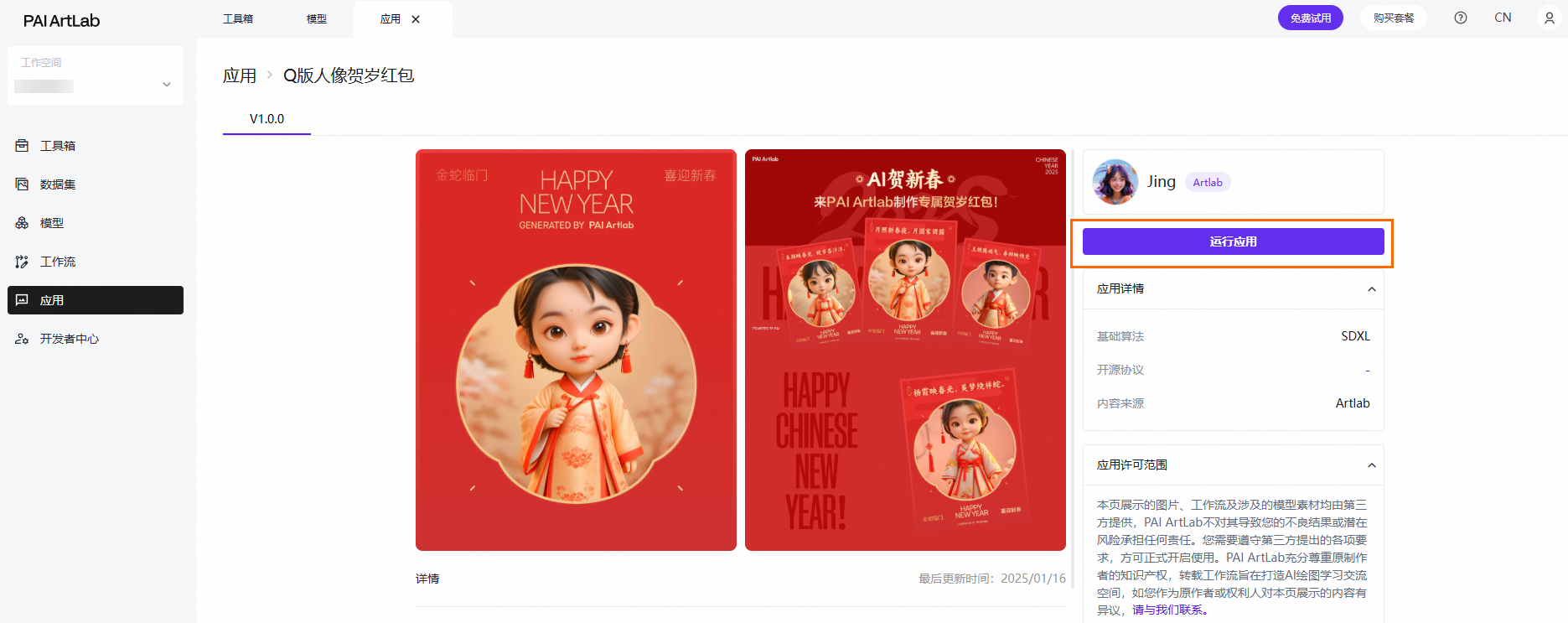
在應用廣場頁簽,單擊Q版人像賀歲紅包卡片,進入詳情頁後單擊運行應用。
等待應用成功啟動後,在配置頁面,上傳人像照片,輸入關鍵詞,選擇性別。
單擊開始生圖。
等待映像產生後,可對該映像進行刪除、下載和放大查看等操作。
建立應用
前提條件
工作流程在ComfyUI對應版本中可以成功運行
應用是基於工作流程在ComfyUI中啟動並執行。ComfyUI目前有ComfyUI(共用版)、ComfyUI(專享版)、ComfyUI(專享版)- GP7V機型。配置應用前,需要先明確應用要基於ComfyUI哪個版本運行,並且需要確保工作流程,在ComfyUI對應的版本中可以成功運行。
匯出API格式的工作流程檔案
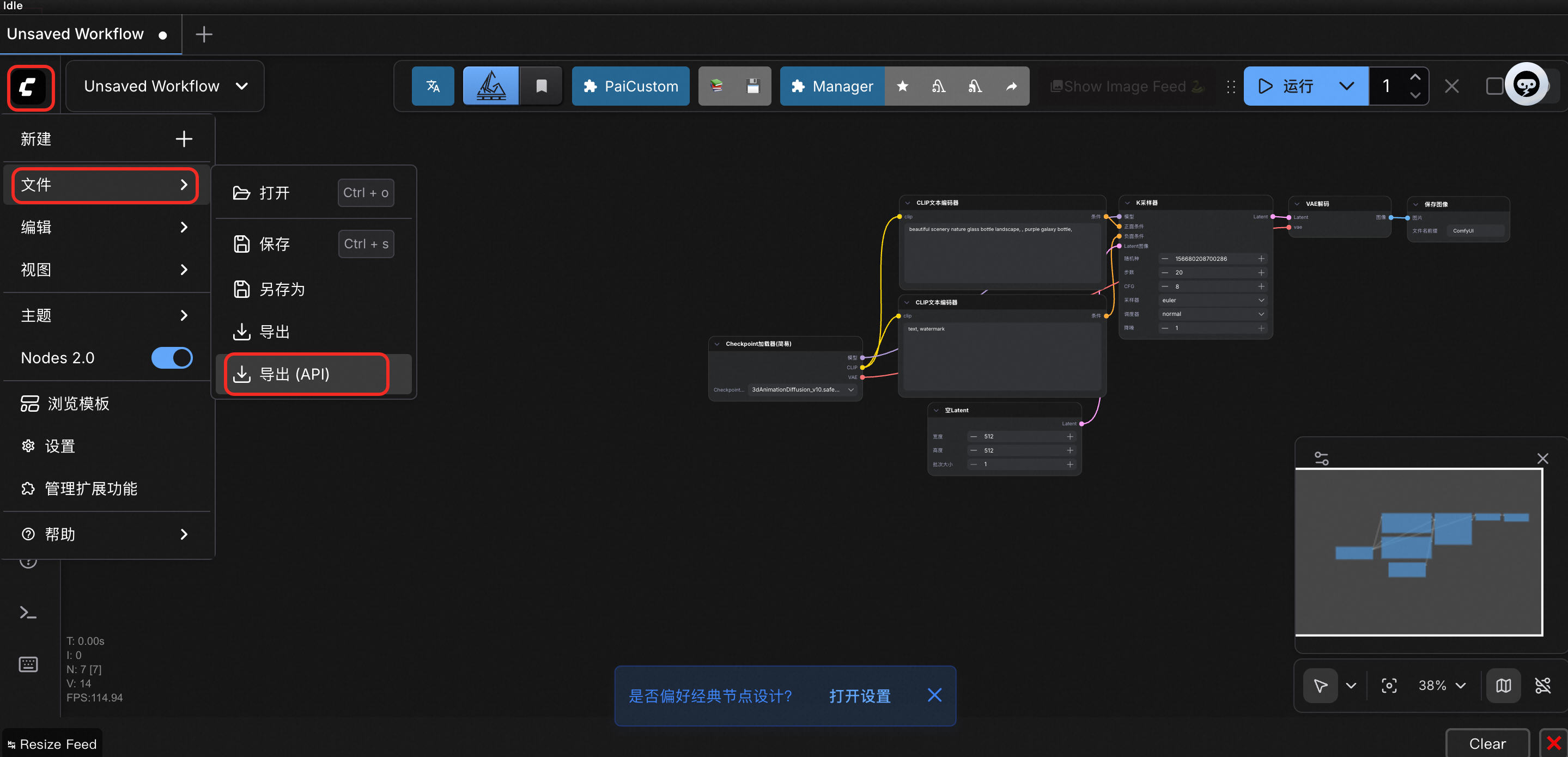
在對應版本的ComfyUI中成功運行後,需要匯出API格式的工作流程檔案,詳細操作請參見匯出工作流程的API版或原版檔案。
操作步驟
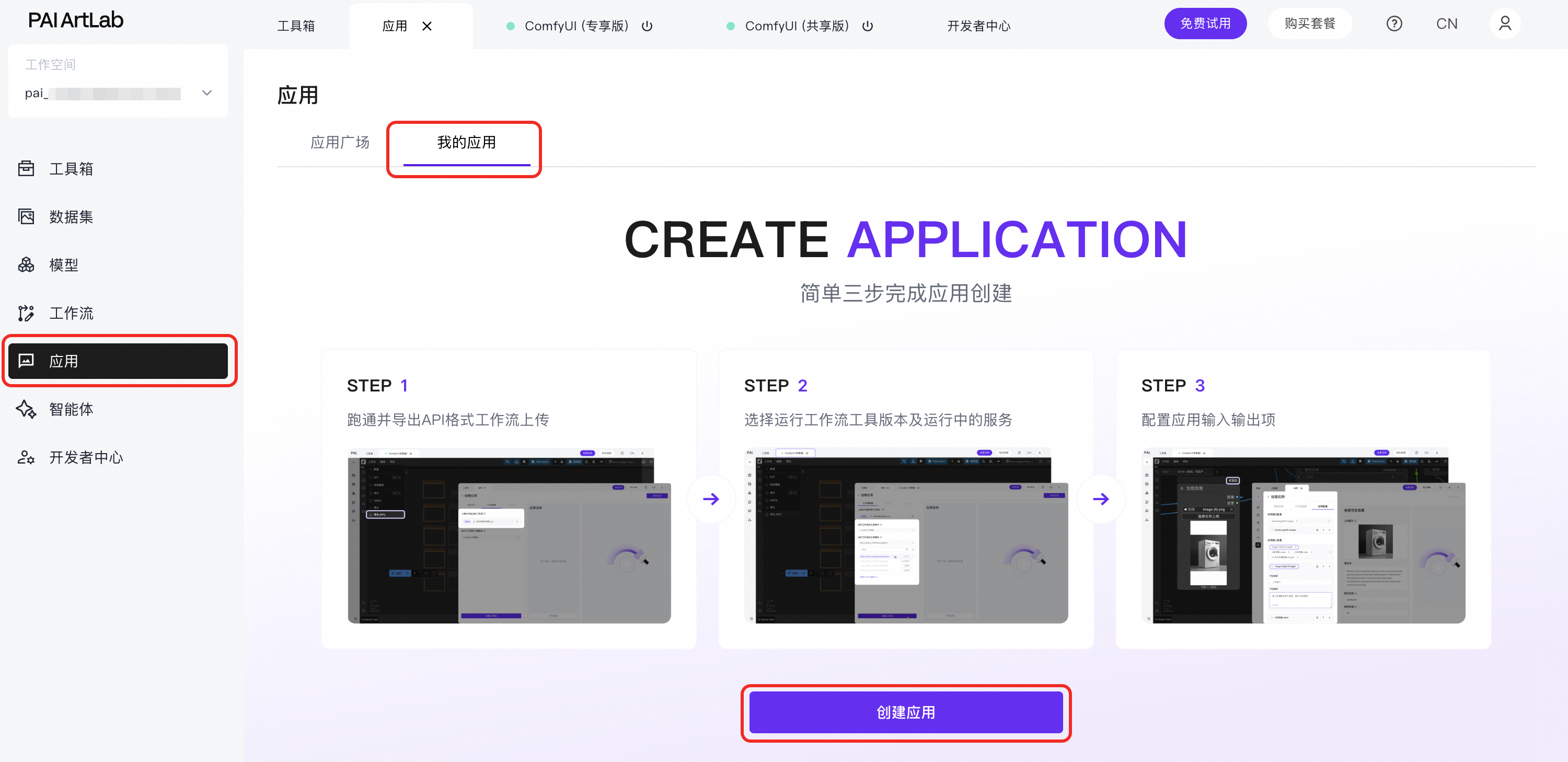
登入PAI ArtLab控制台,在左側導覽列單擊應用 > 我的應用程式 > 建立應用,並配置以下參數。
基礎資訊配置:設定應用程式名稱,上傳應用封面圖。
工作流程配置:
API格式工作流程:上傳已匯出的API工作流程。
運行工作流程的工具版本:選擇使用的ComfyUI版本。
ComfyUI服務選擇:當工作流程的工具版本選擇了ComfyUI(專享版)或ComfyUI(專享版)- GP7V機型時,需要選擇相應版本正在啟動並執行ComfyUI服務。
如何匯出API格式工作流程,以及選擇運行工作流程的工具版本可參考如下內容:
ComfyUI(共用版)
確保工作流程是在ArtLab平台 ComfyUI(共用版)中可以跑通,跑通後匯出的API格式工作流程。
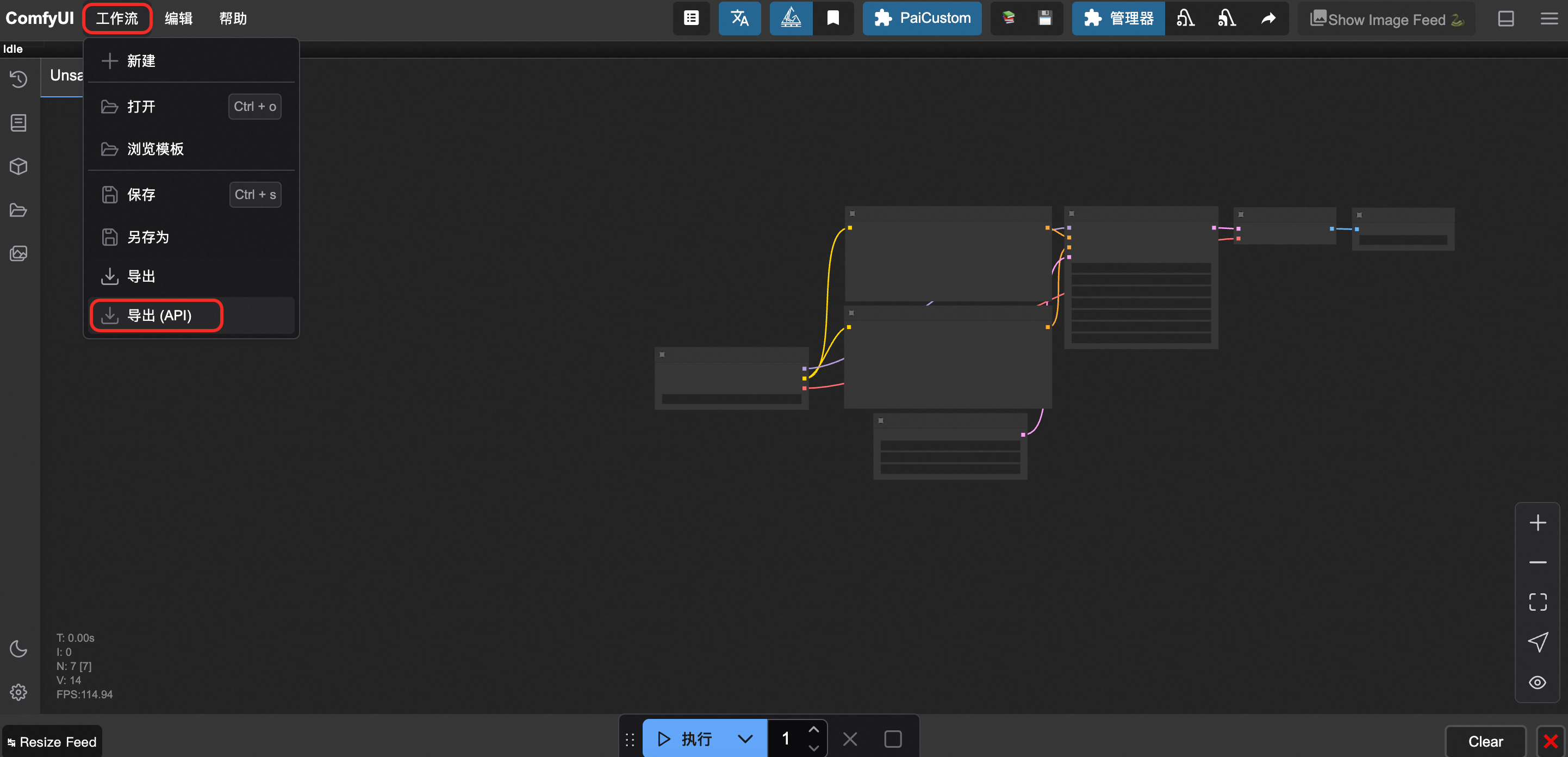
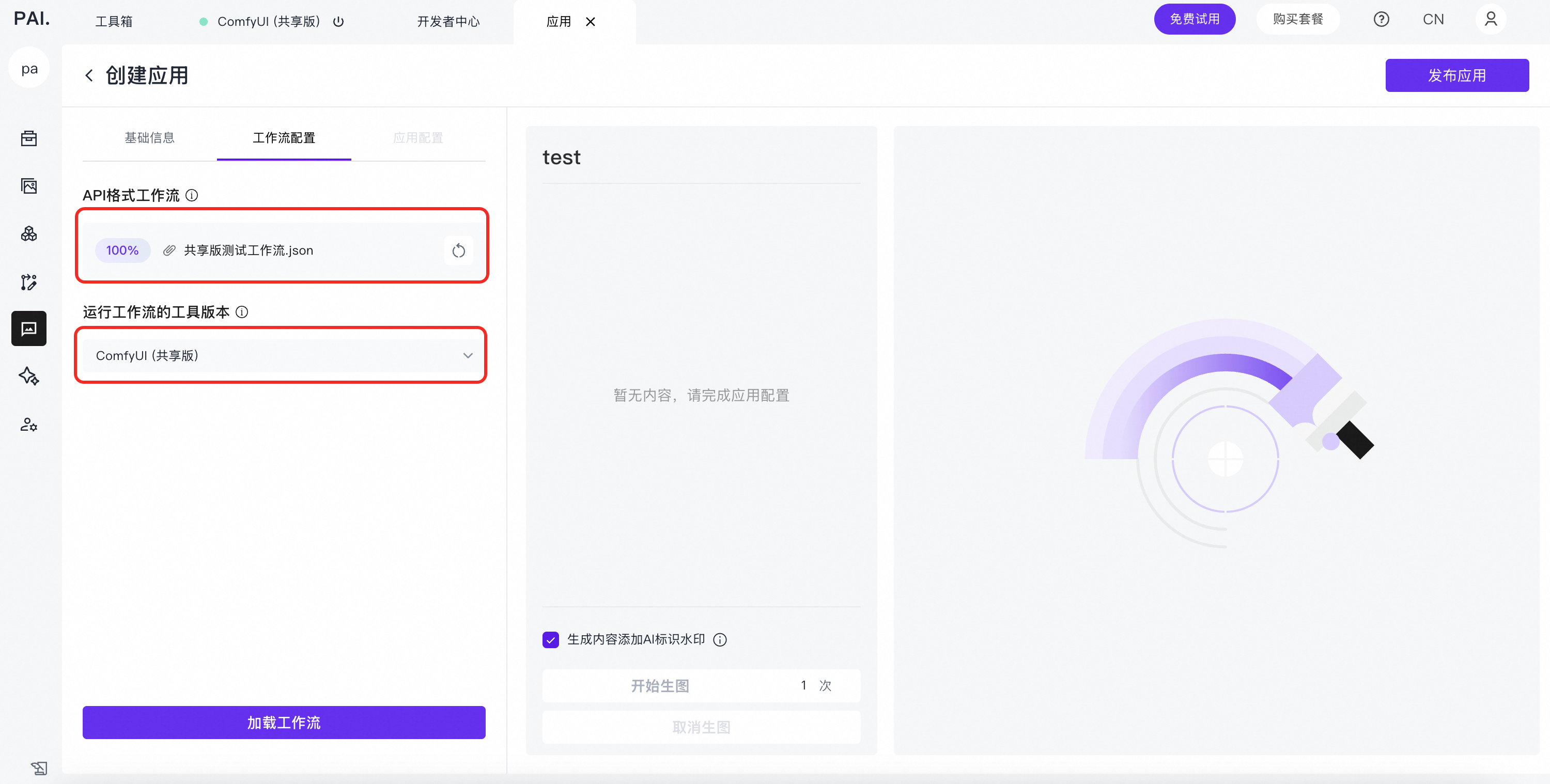
將匯出的工作流程檔案上傳。運行工作流程的工具版本選擇ComfyUI(共用版),然後單擊載入工作流程。
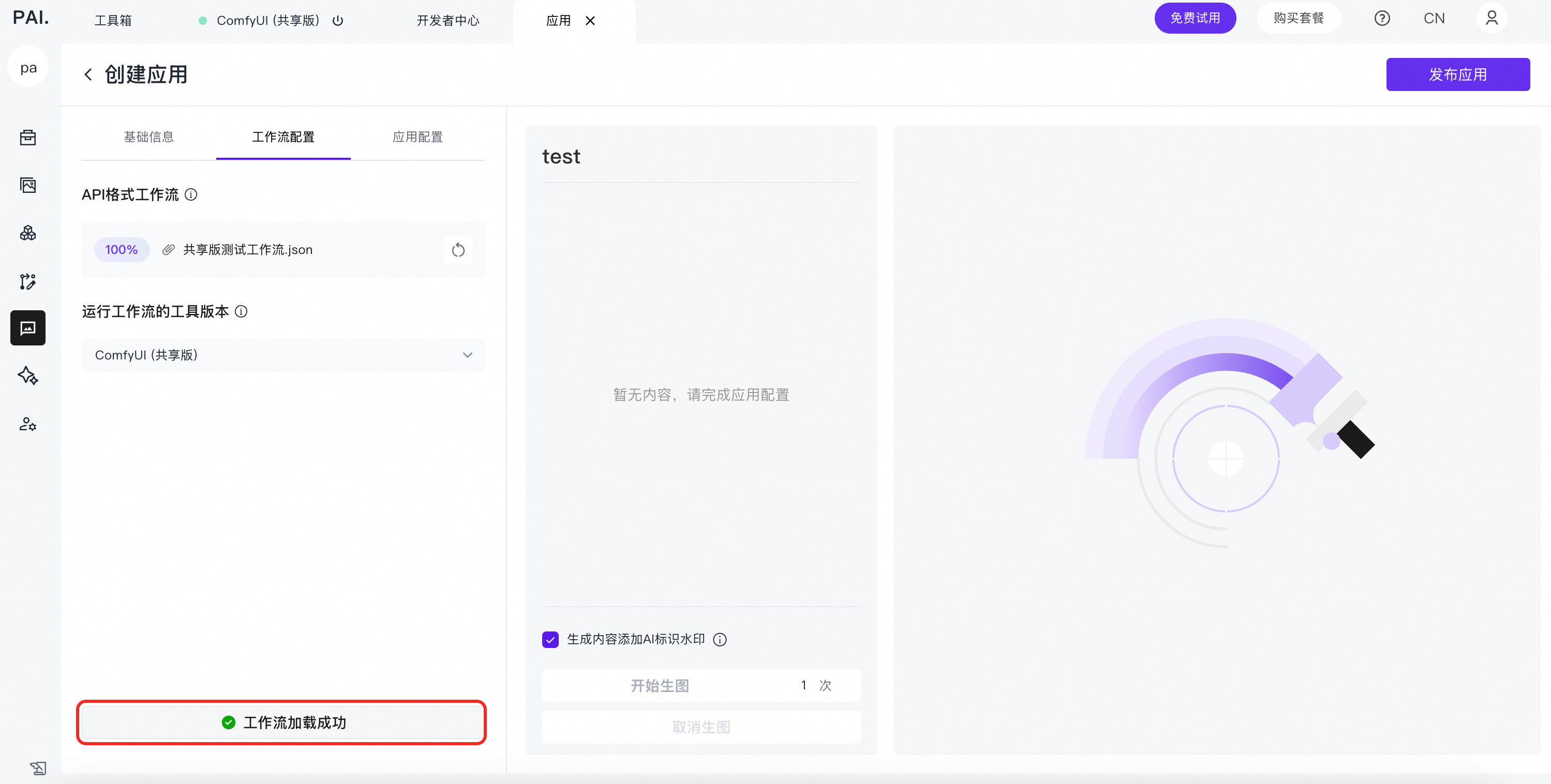
頁面顯示工作流程載入成功。
ComfyUI(專享版)
確保工作流程是在ArtLab平台 ComfyUI(專享版)中可以跑通,跑通後匯出的API格式工作流程。
將匯出的工作流程檔案上傳。運行工作流程的工具版本選擇ComfyUI(專享版)- GP7V機型。
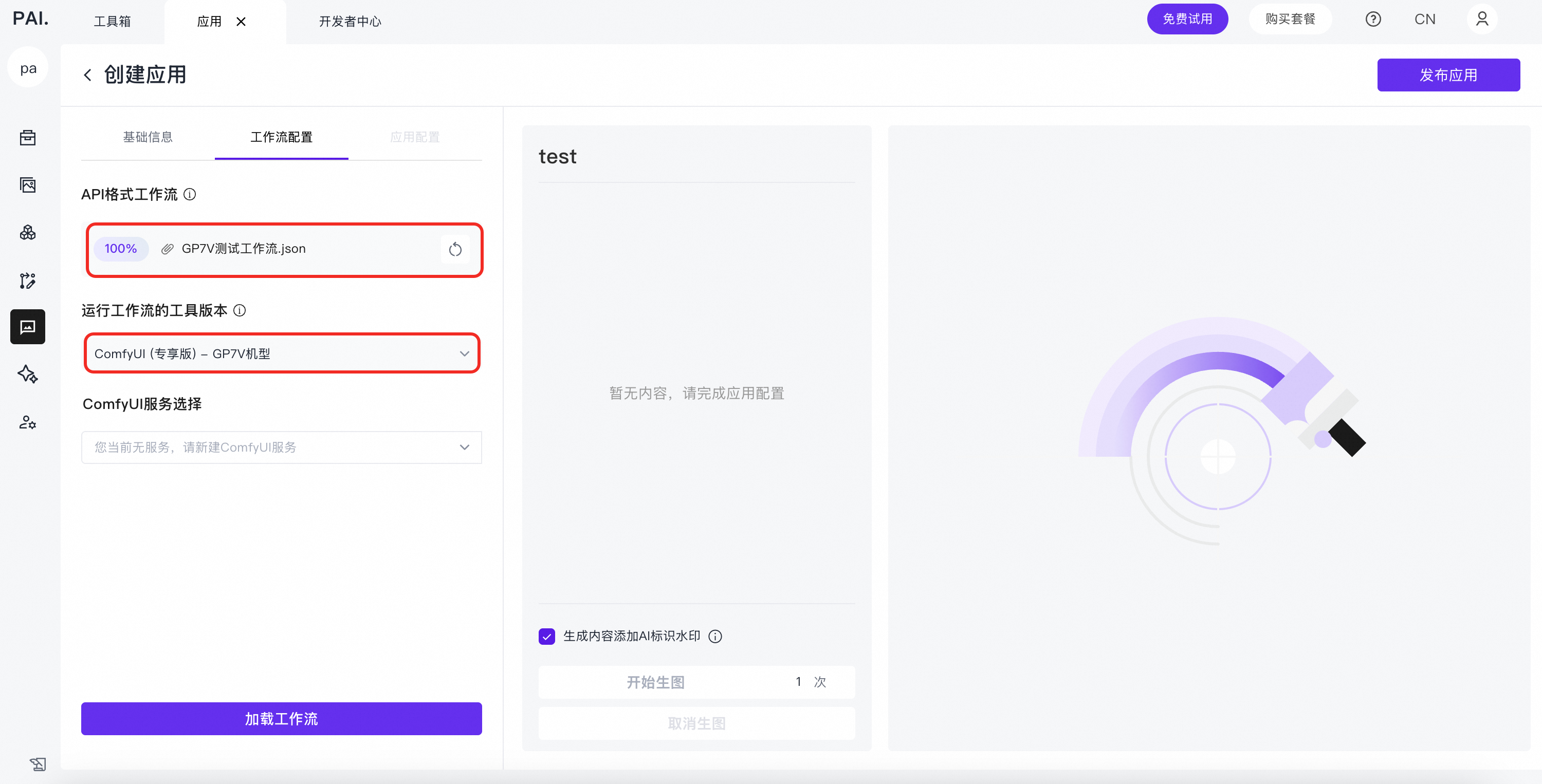
選擇一個運行中的ComfyUI(專享版)服務,然後單擊載入工作流程。
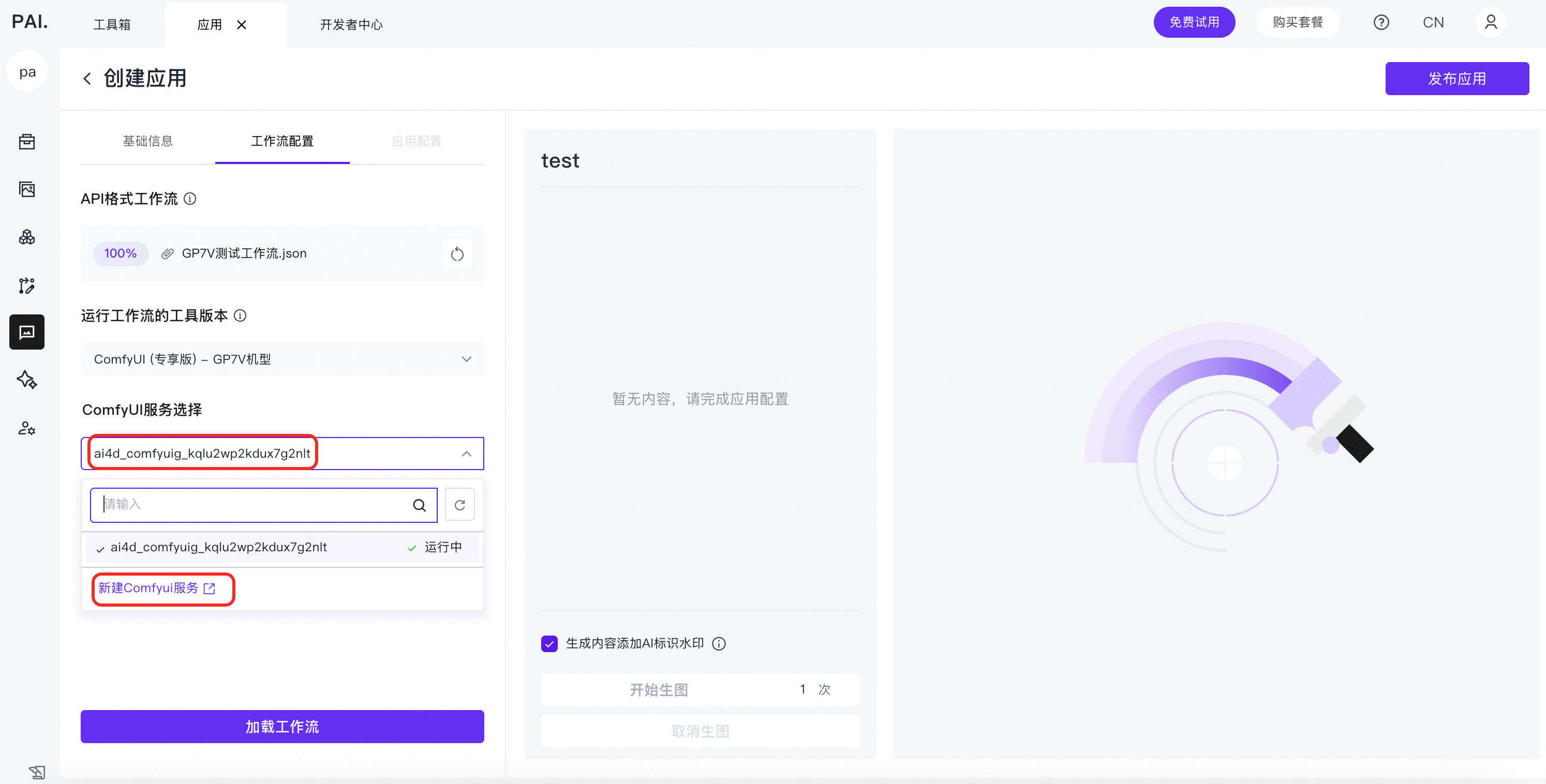
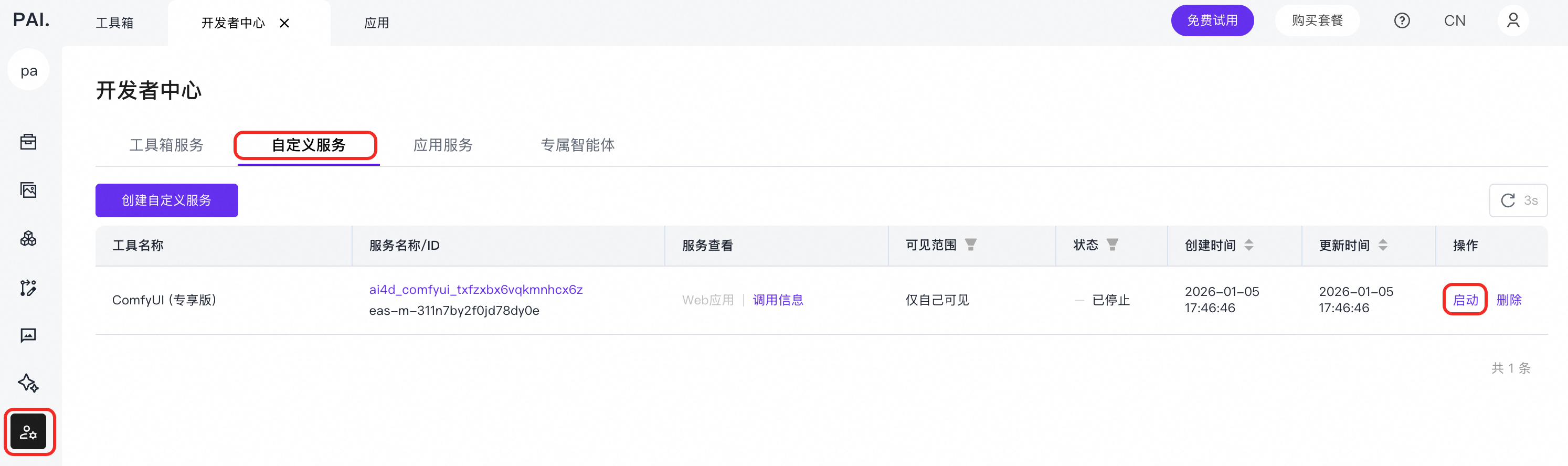
如果沒有運行中的ComfyUI(專享版)服務,可以點擊建立ComfyUI服務或者啟動一個已建立過的服務。
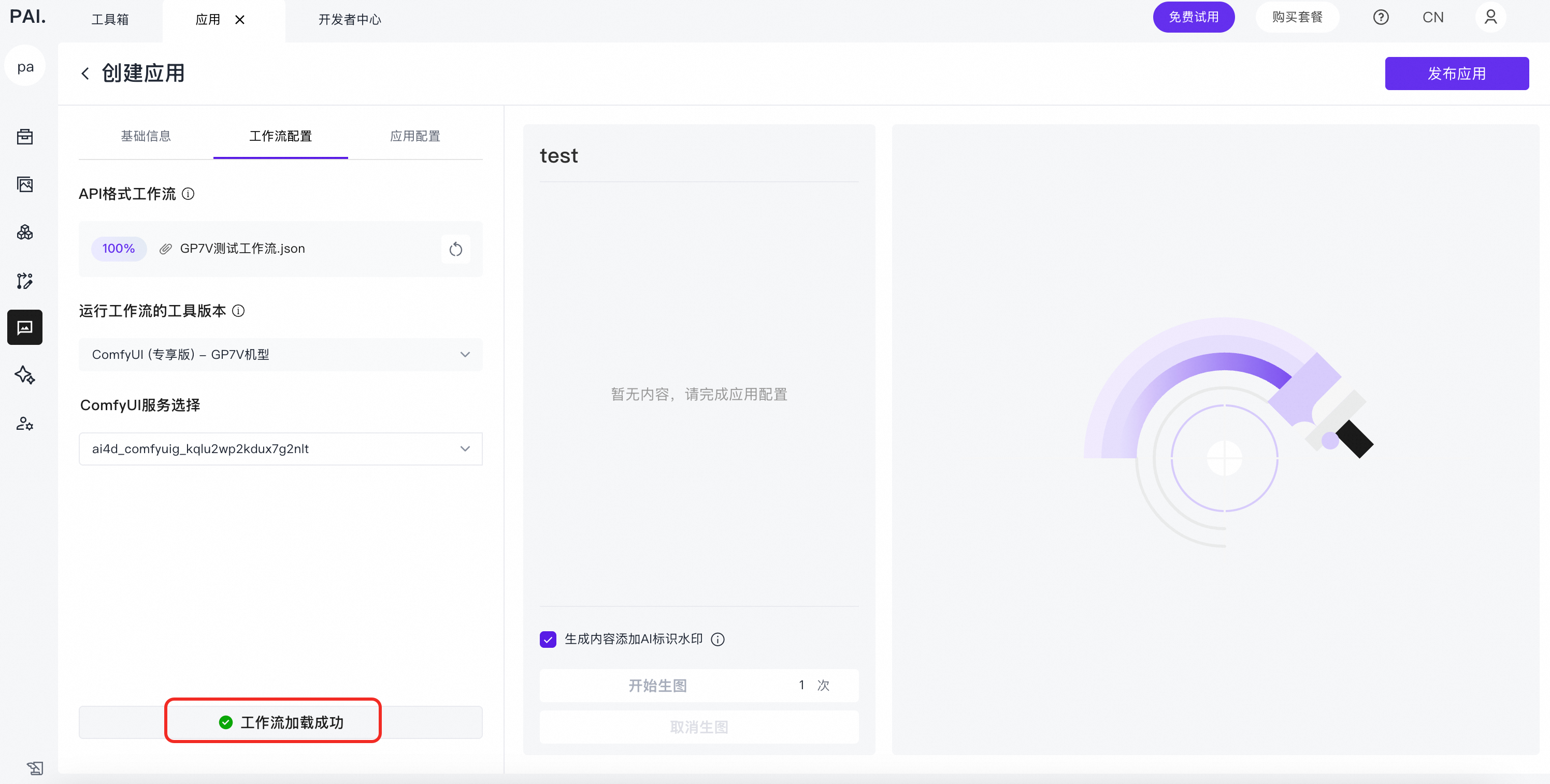
頁面顯示工作流程載入成功。
ComfyUI(專享版)- GP7V機型
確保工作流程是在ArtLab平台 ComfyUI(專享版)- GP7V機型中可以跑通,跑通後匯出的API格式工作流程。
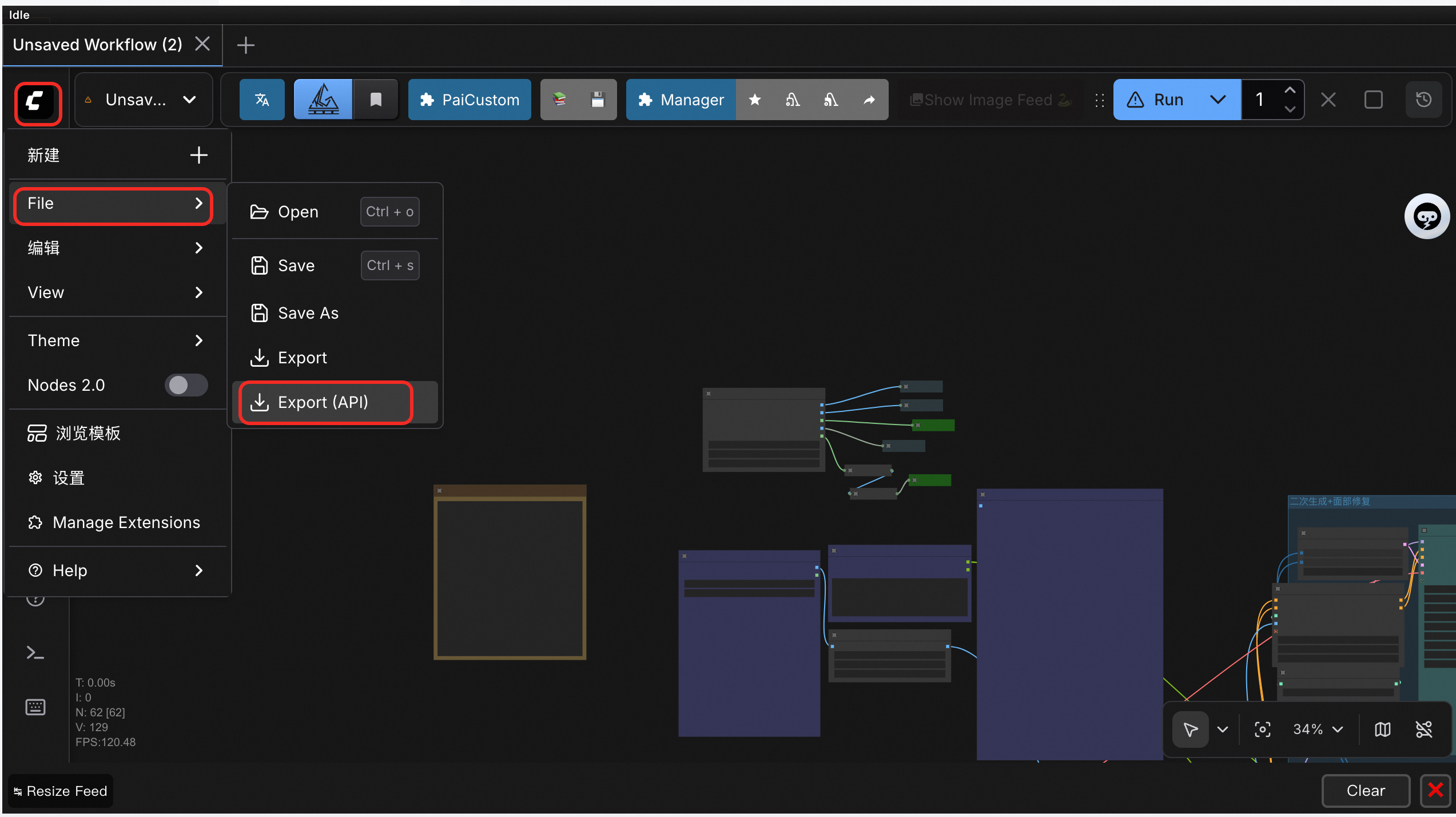
將匯出的工作流程檔案上傳。運行工作流程的工具版本選擇ComfyUI(專享版)。
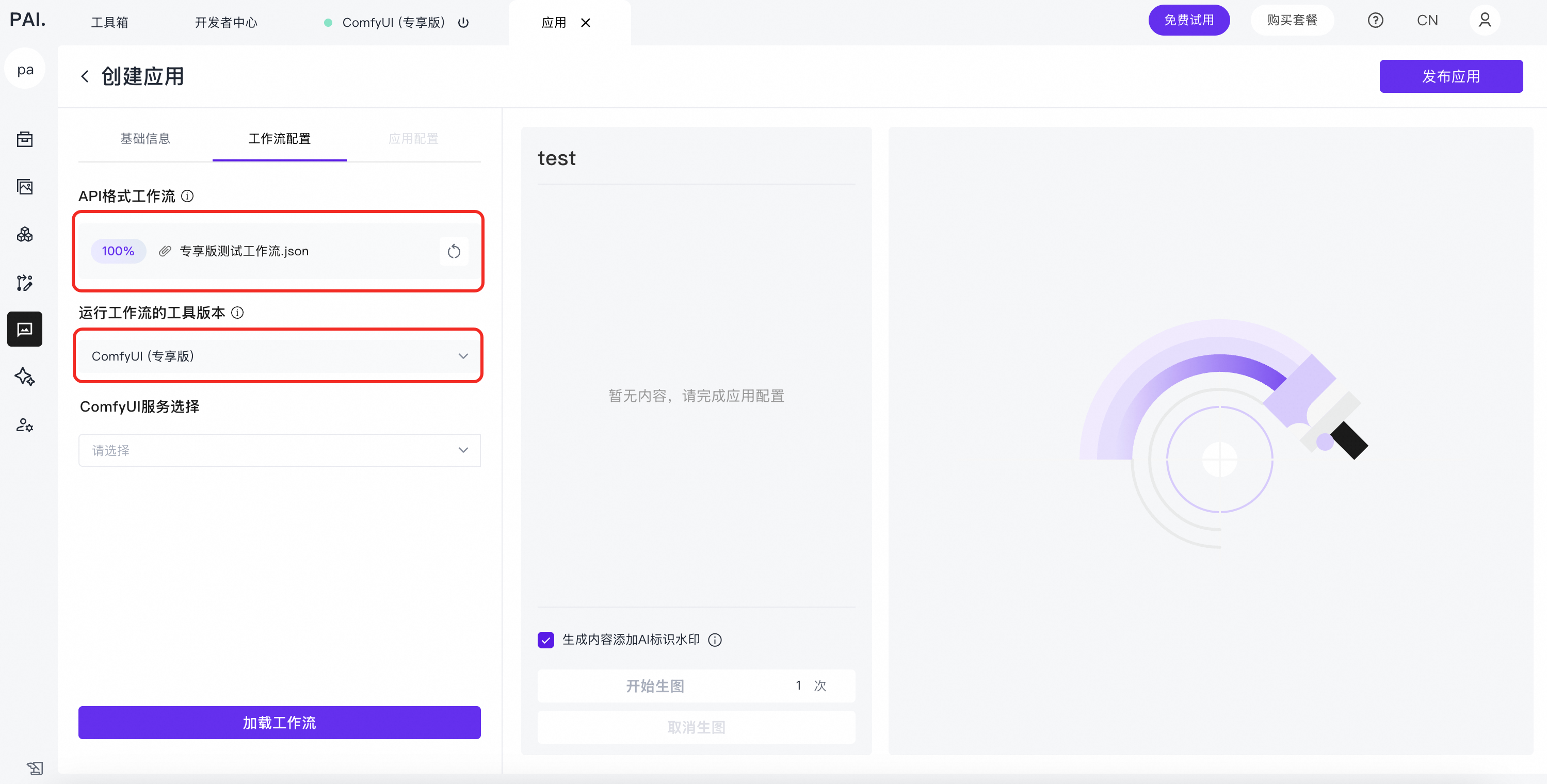
選擇一個運行中的ComfyUI(專享版)服務,然後單擊載入工作流程。
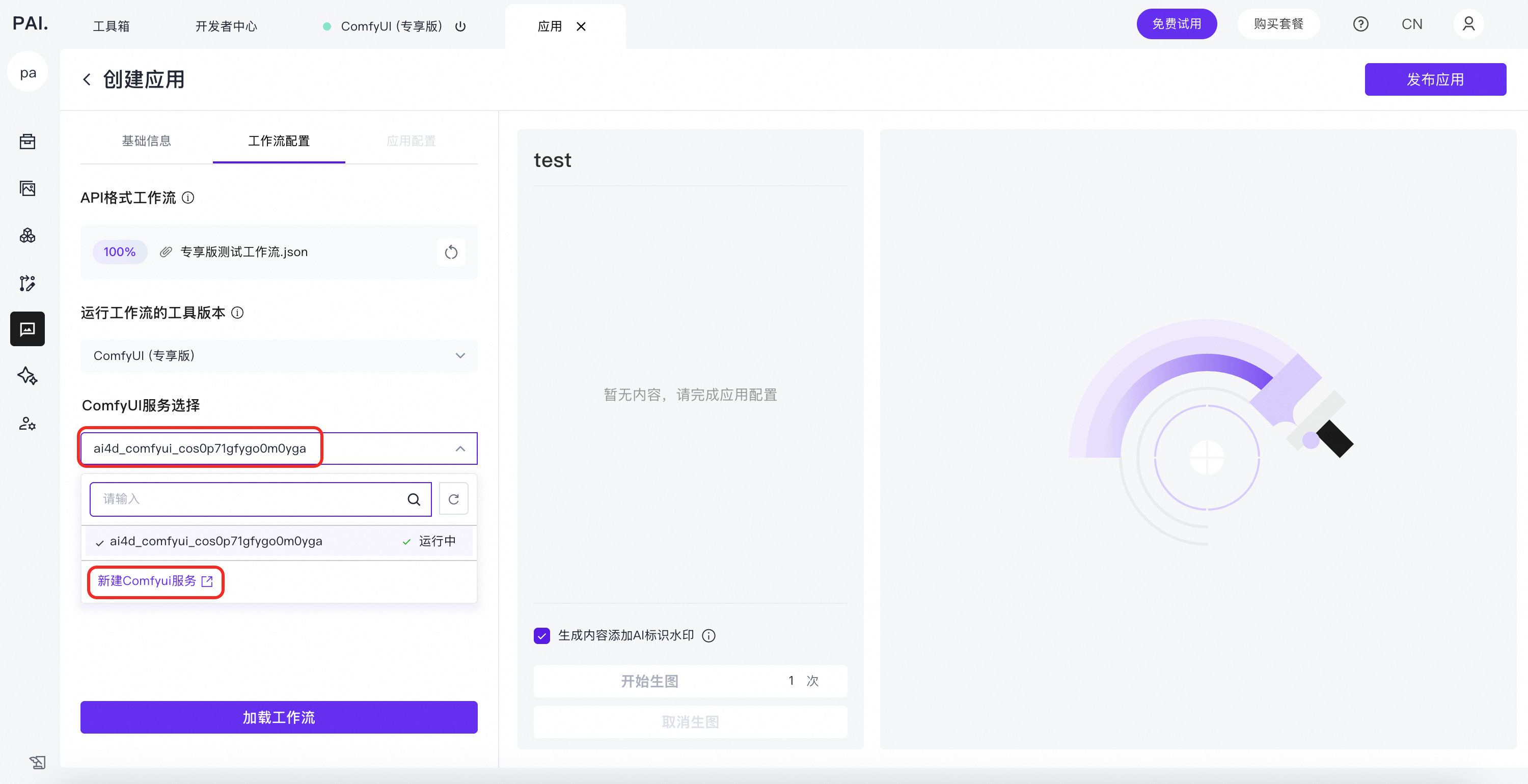
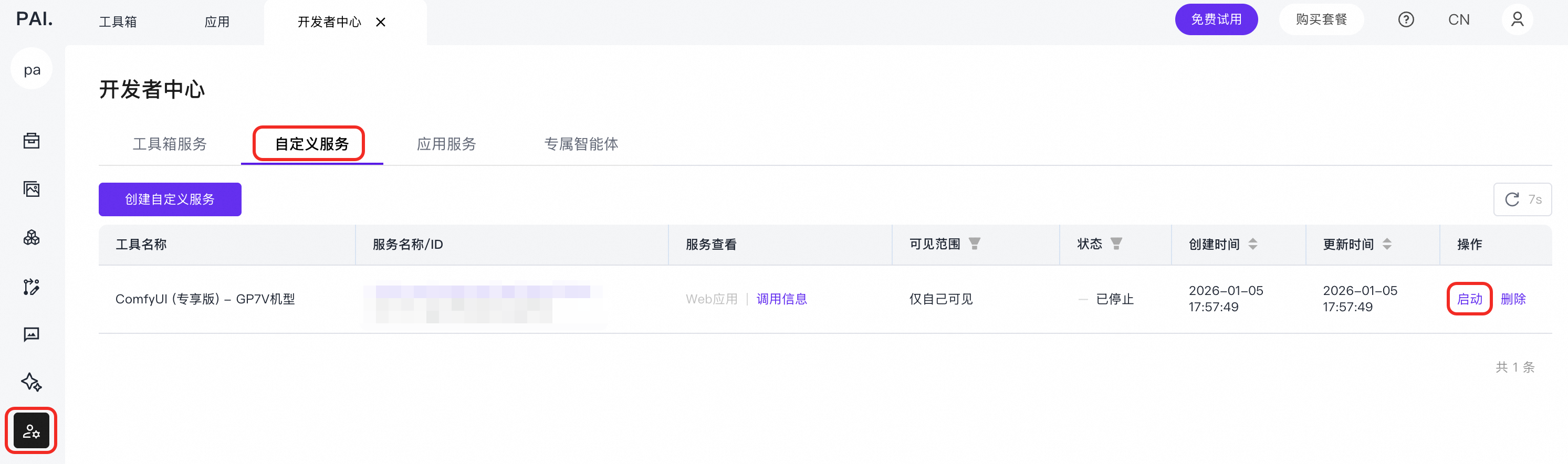
如果沒有運行中的ComfyUI(專享版)服務,可以點擊建立ComfyUI服務或者啟動一個已建立過的服務。
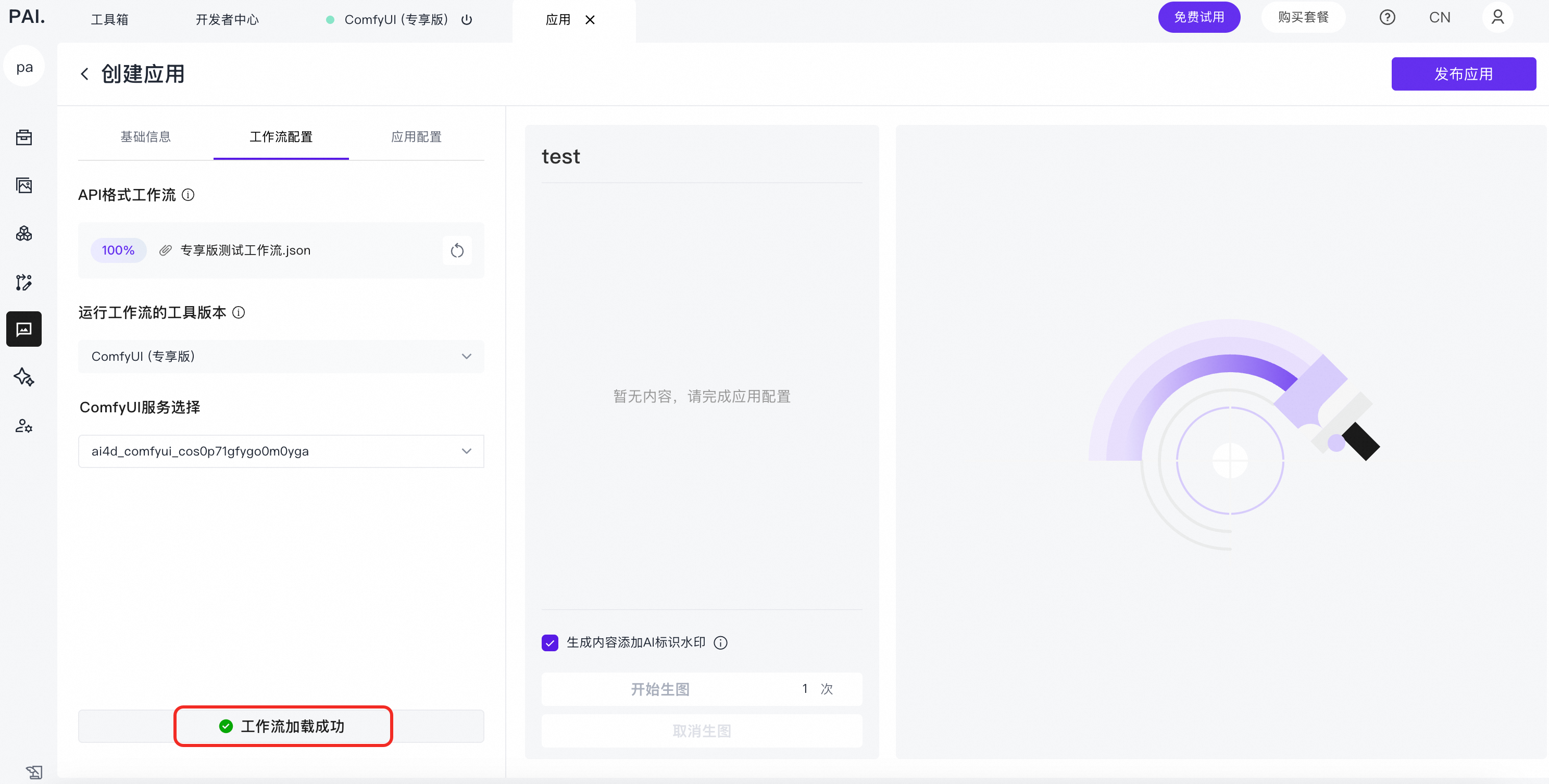
頁面顯示工作流程載入成功。
應用配置。待工作流程載入成功後,在應用配置頁簽,配置以下參數:
應用輸出類型:支援映像和視頻兩種類型。
應用輸出配置:對應工作流程中最終輸出的節點。
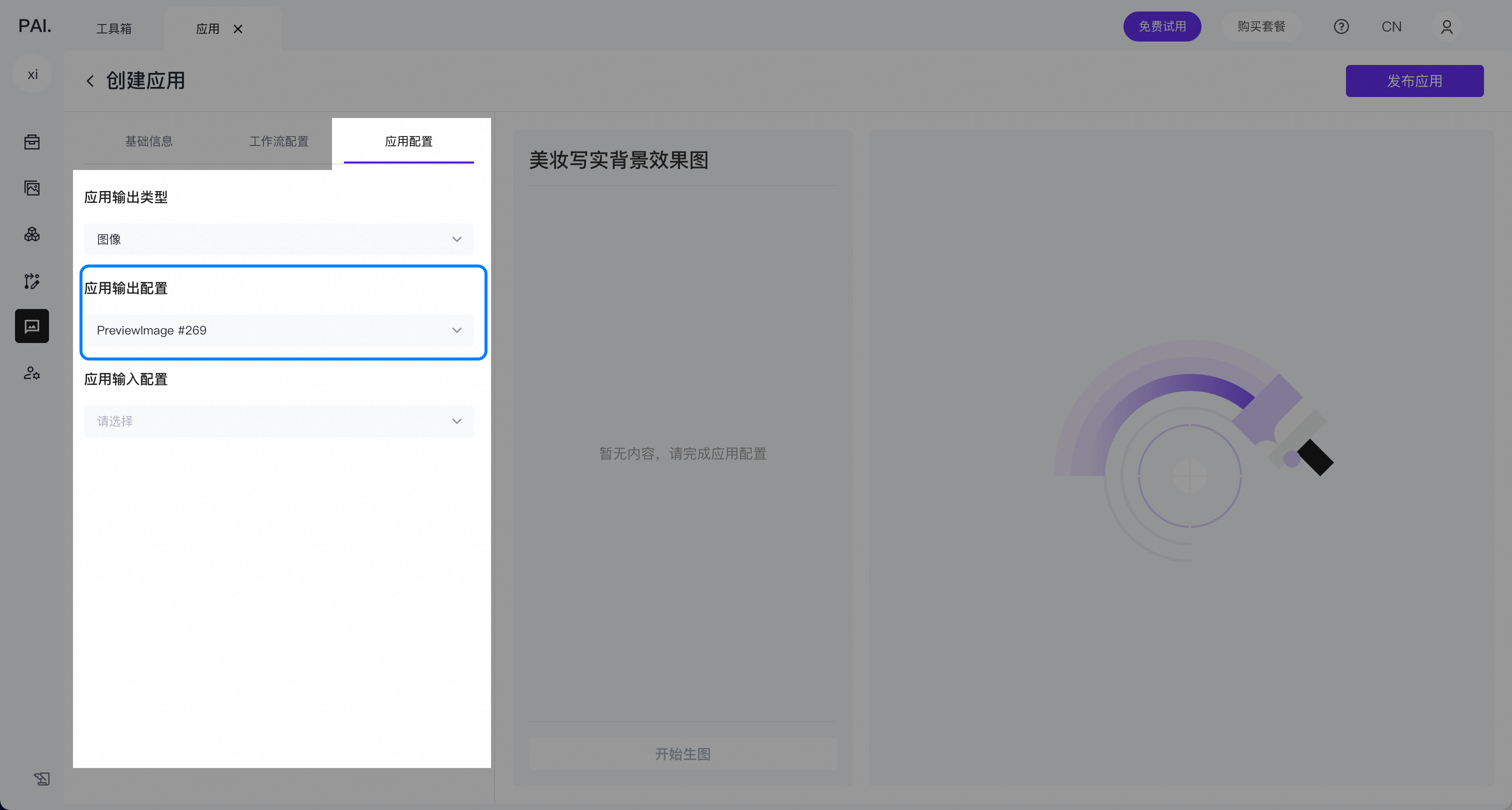
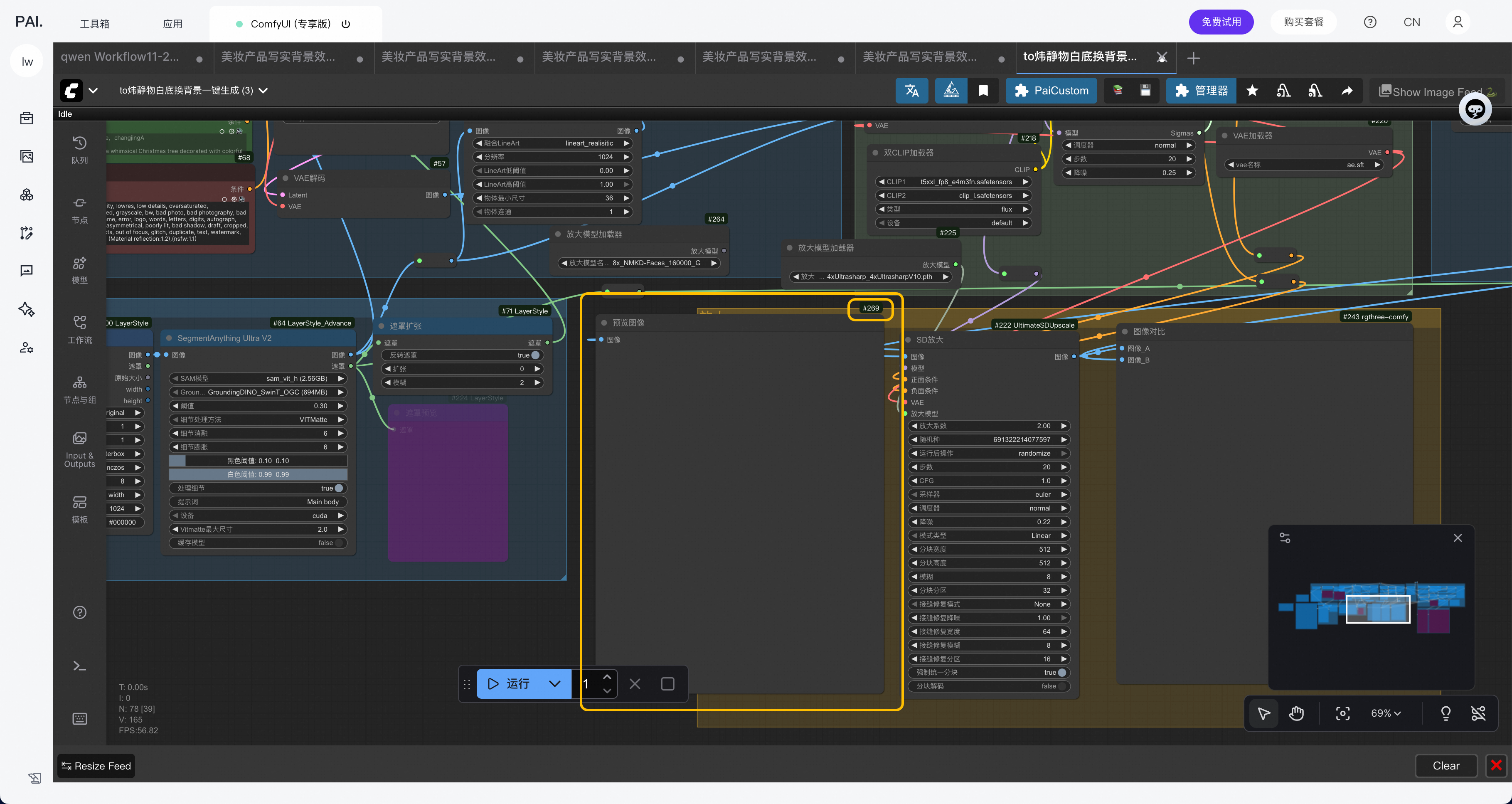
對應工作流程的輸出節點。如何查看節點編號請參見如何顯示和查看節點編號?
應用輸入配置:對應工作流程中需要輸入,並且希望展現在應用操作介面的節點。
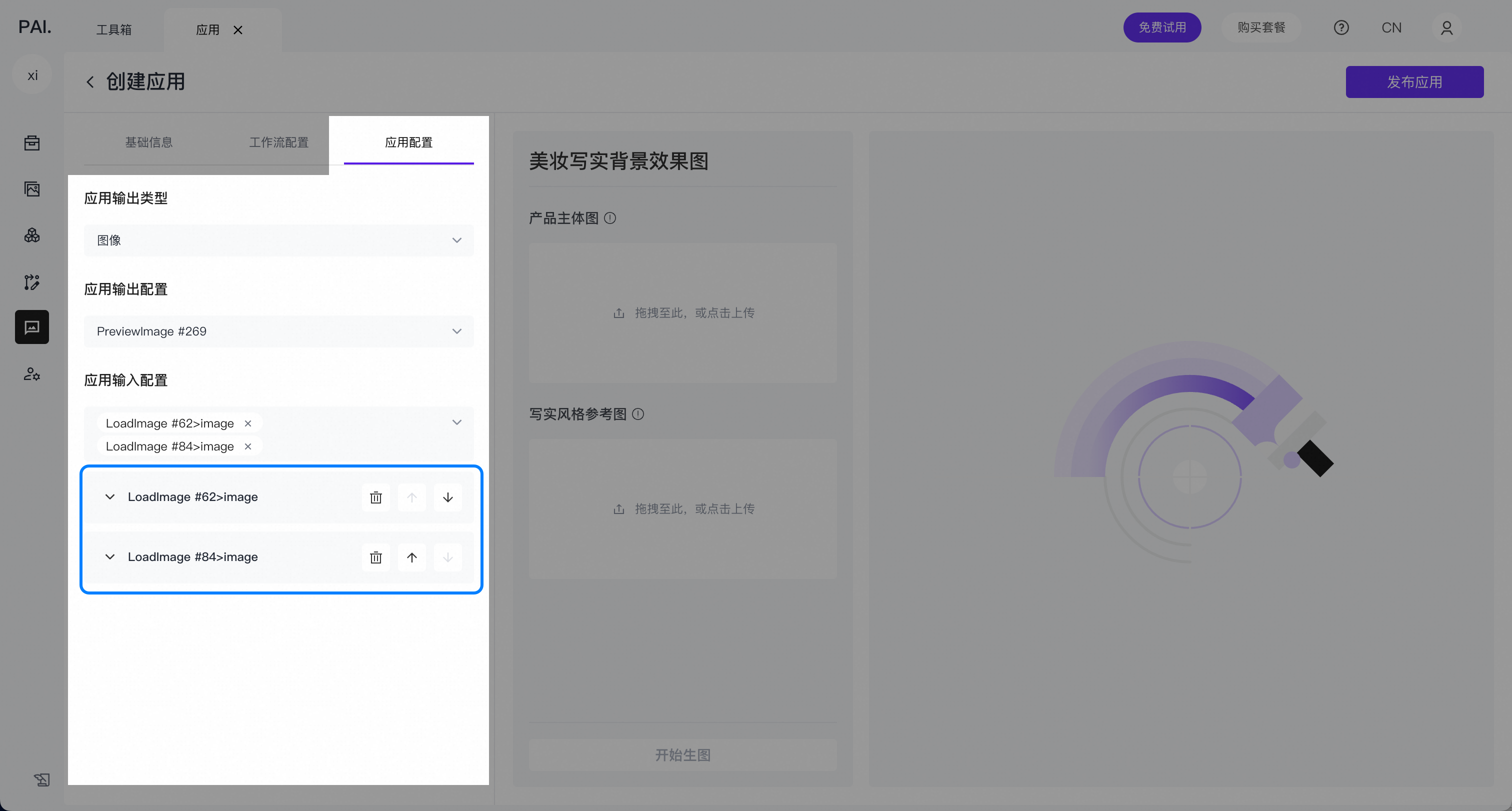
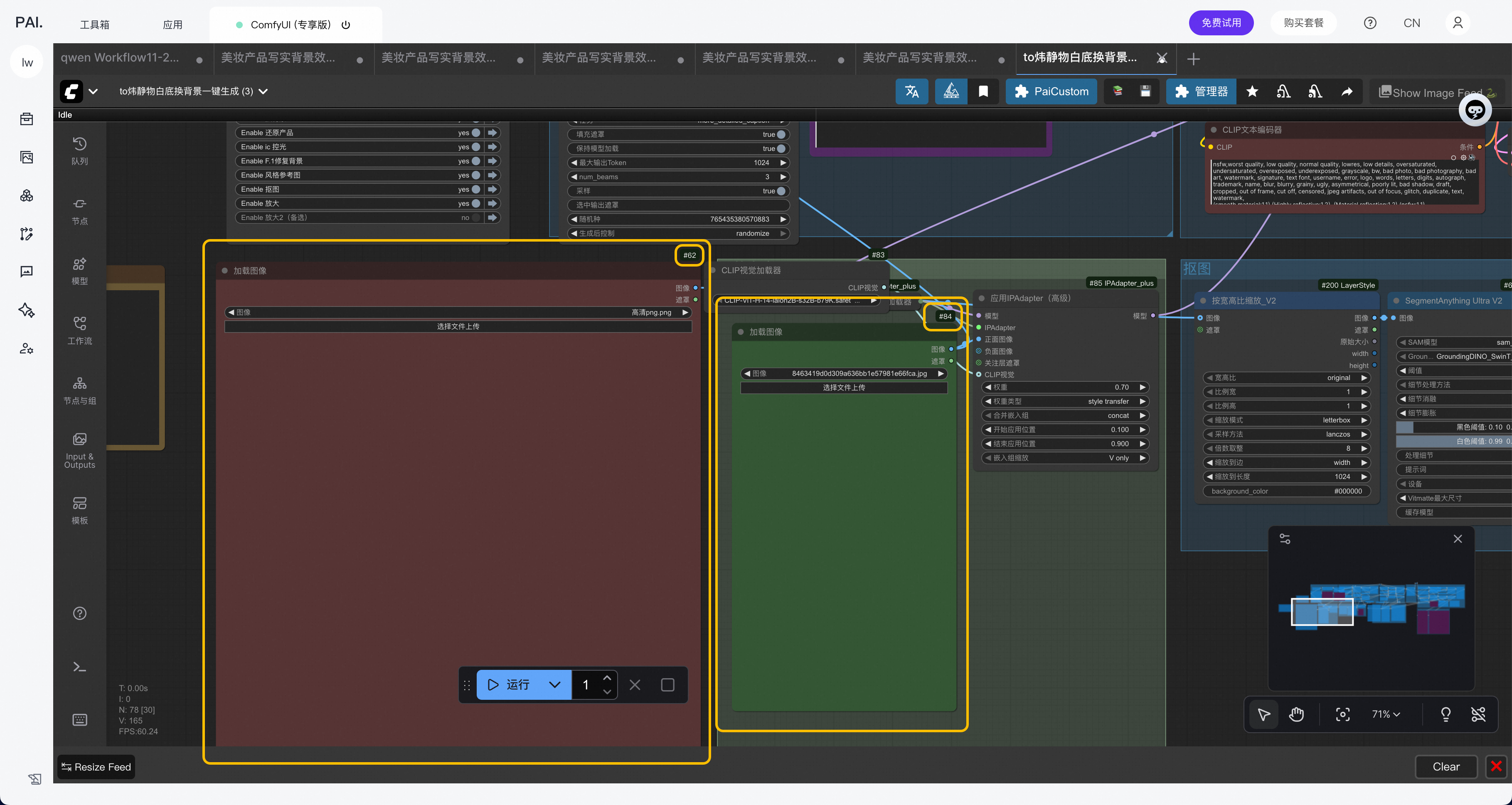
對應工作流程的輸入節點。如何查看節點編號請參見如何顯示和查看節點編號?
單擊發布應用,發布完成後,在我的應用程式即可查看或使用該應用。
分享應用
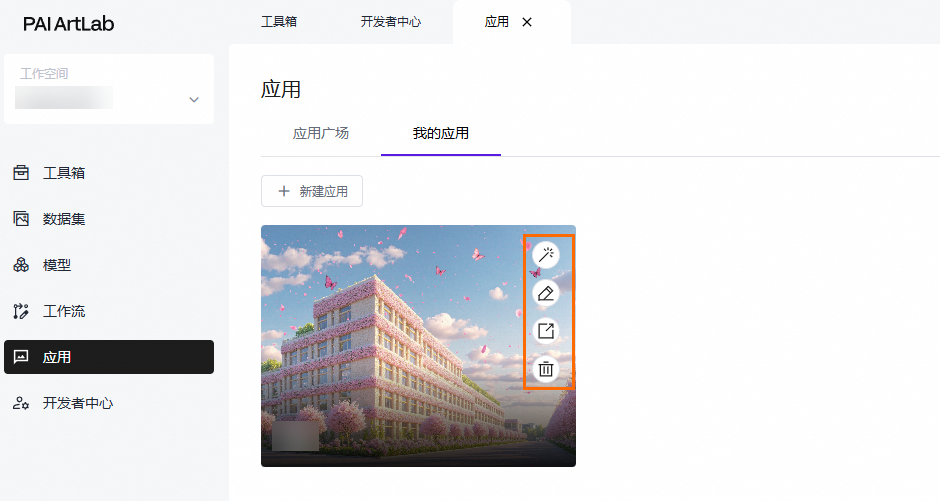
在我的應用程式頁簽,單擊應用卡片右側的
 (分享),進入分享配置頁面。
在H5移動端頁簽下,上傳應用封面圖,然後單擊產生分享地址。
其中,封面預覽圖建議上傳長圖,750*1624作為分享手機端預覽效果最佳。
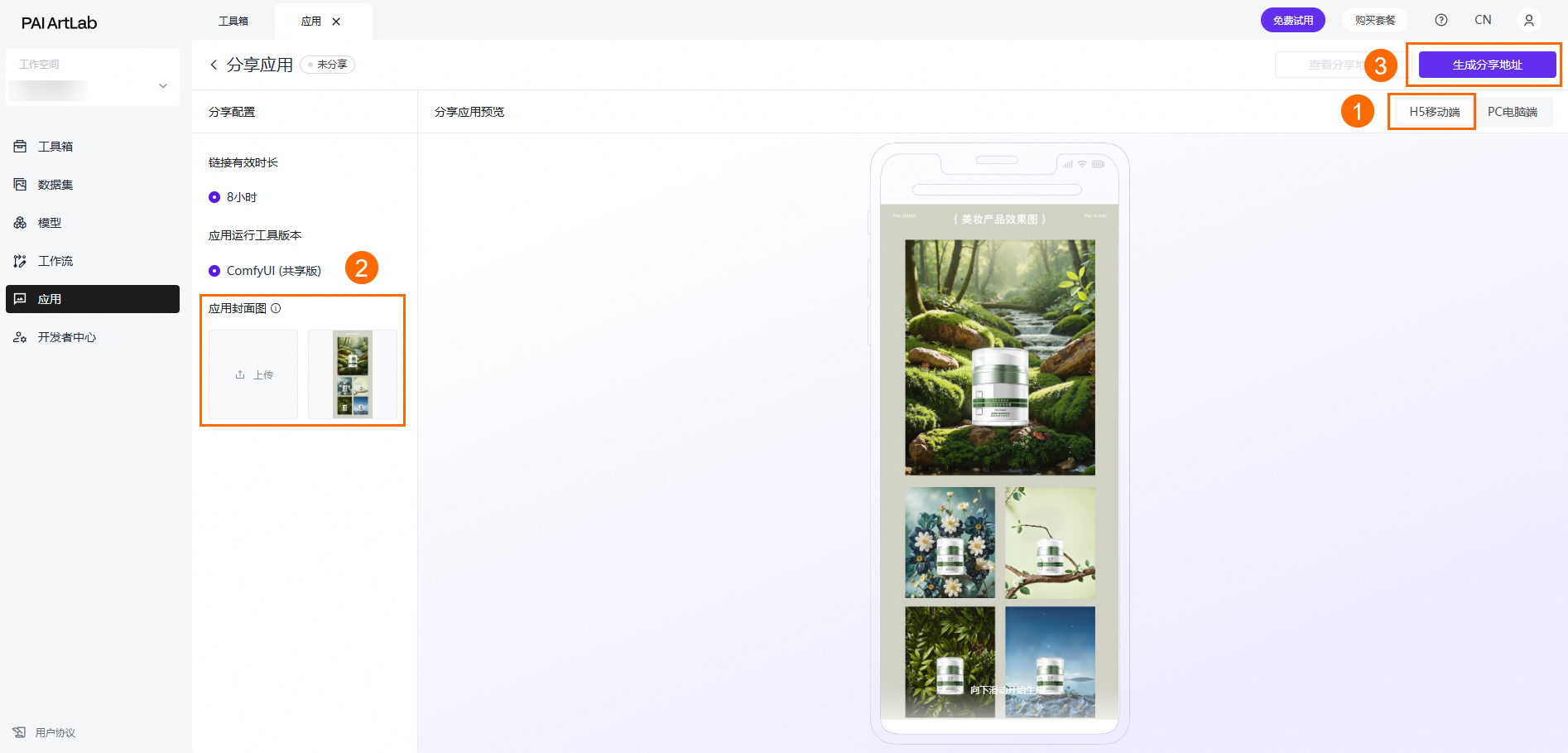
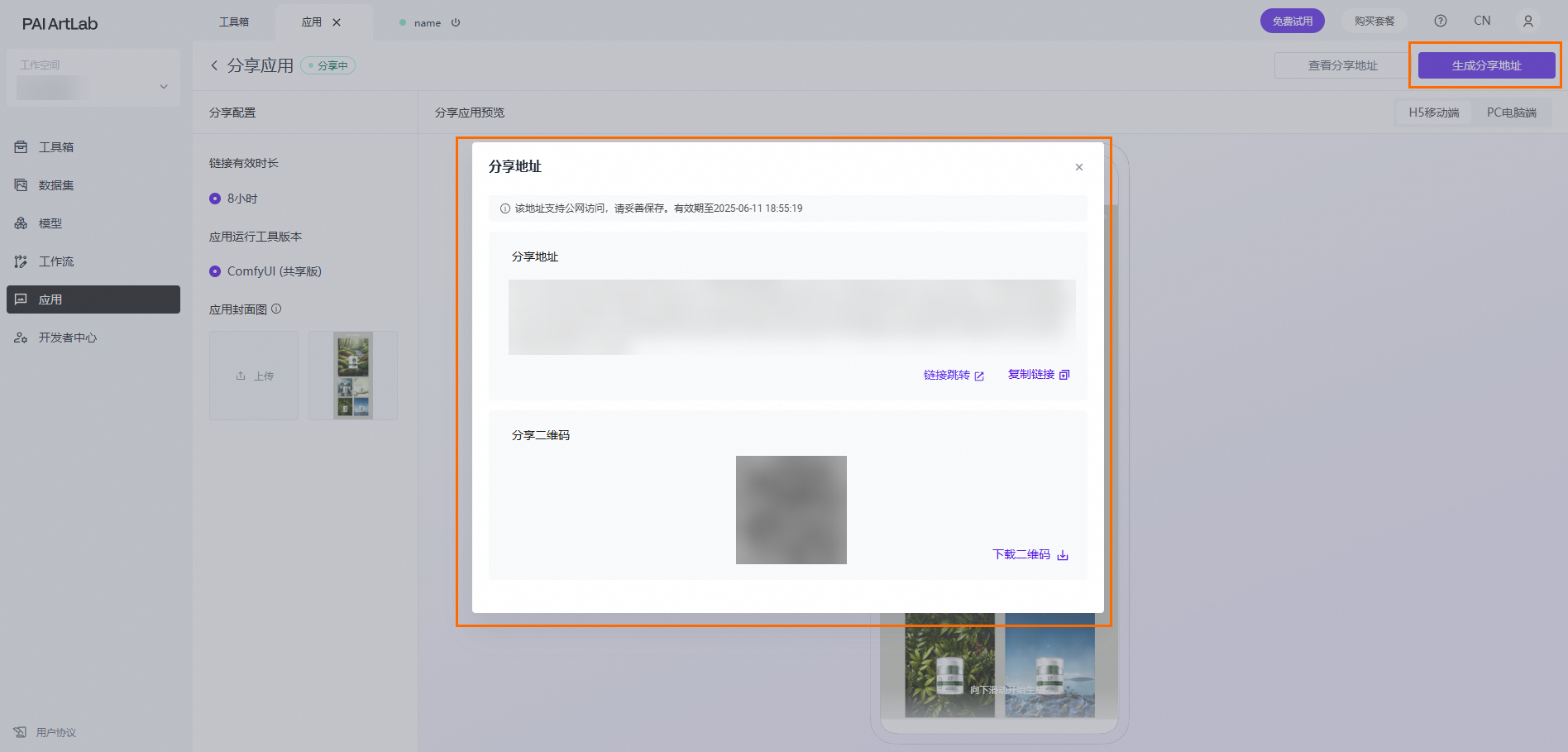
待應用啟動成功後,在應用頁簽,單擊產生分享地址,即可查看分享連結和二維碼。該分享地址有效期間為8小時。
相關操作
在我的應用程式頁簽,您可以運行、編輯、分享或刪除已建立的應用。
常見問題
Q:如何在ComfyUI中匯出API版本工作流程檔案或原版工作檔案?
詳細工作流程匯出操作請參見匯出工作流程的API版本檔案或原版檔案。
Q:如何顯示和查看節點編號?
ComfyUI(共用版)
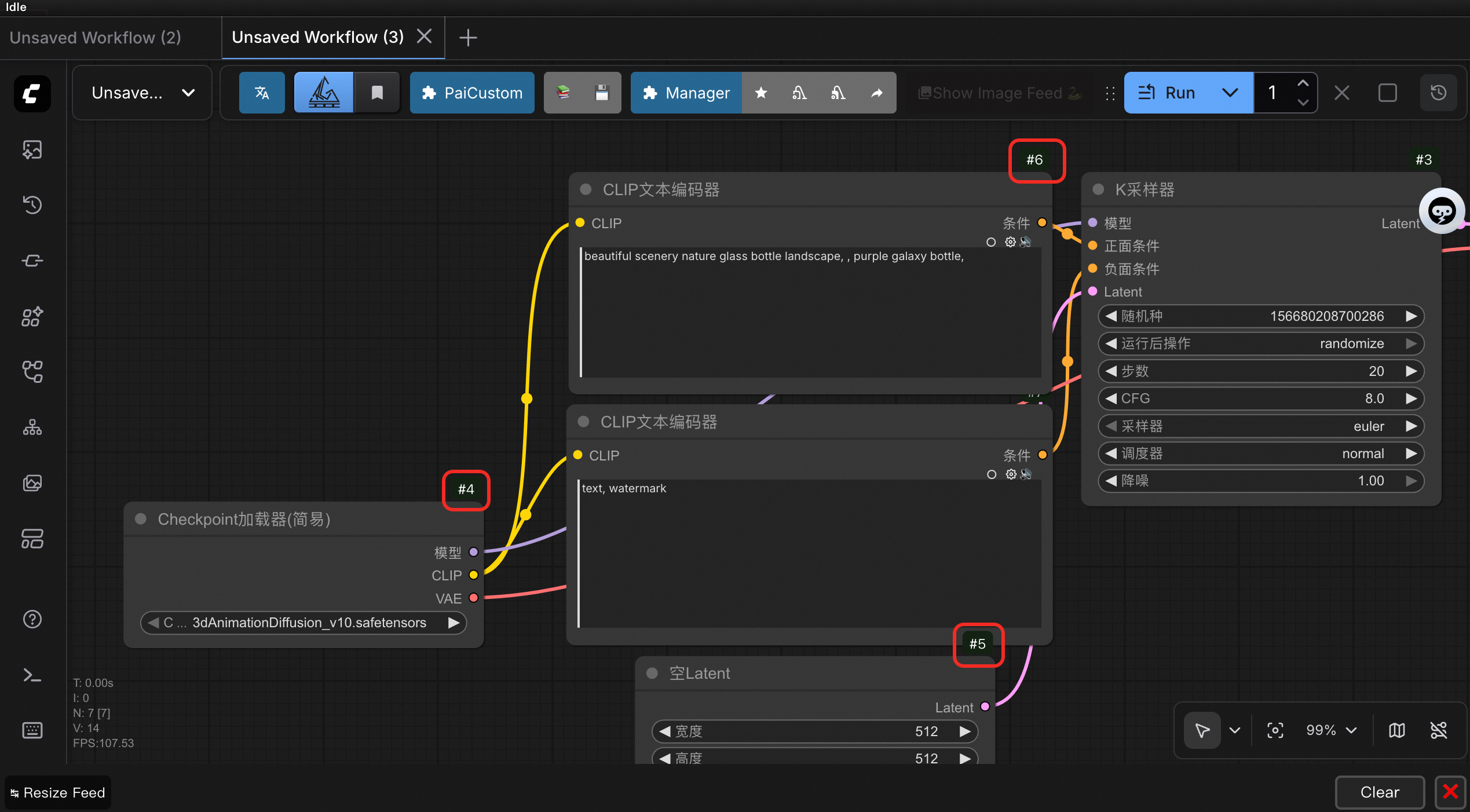
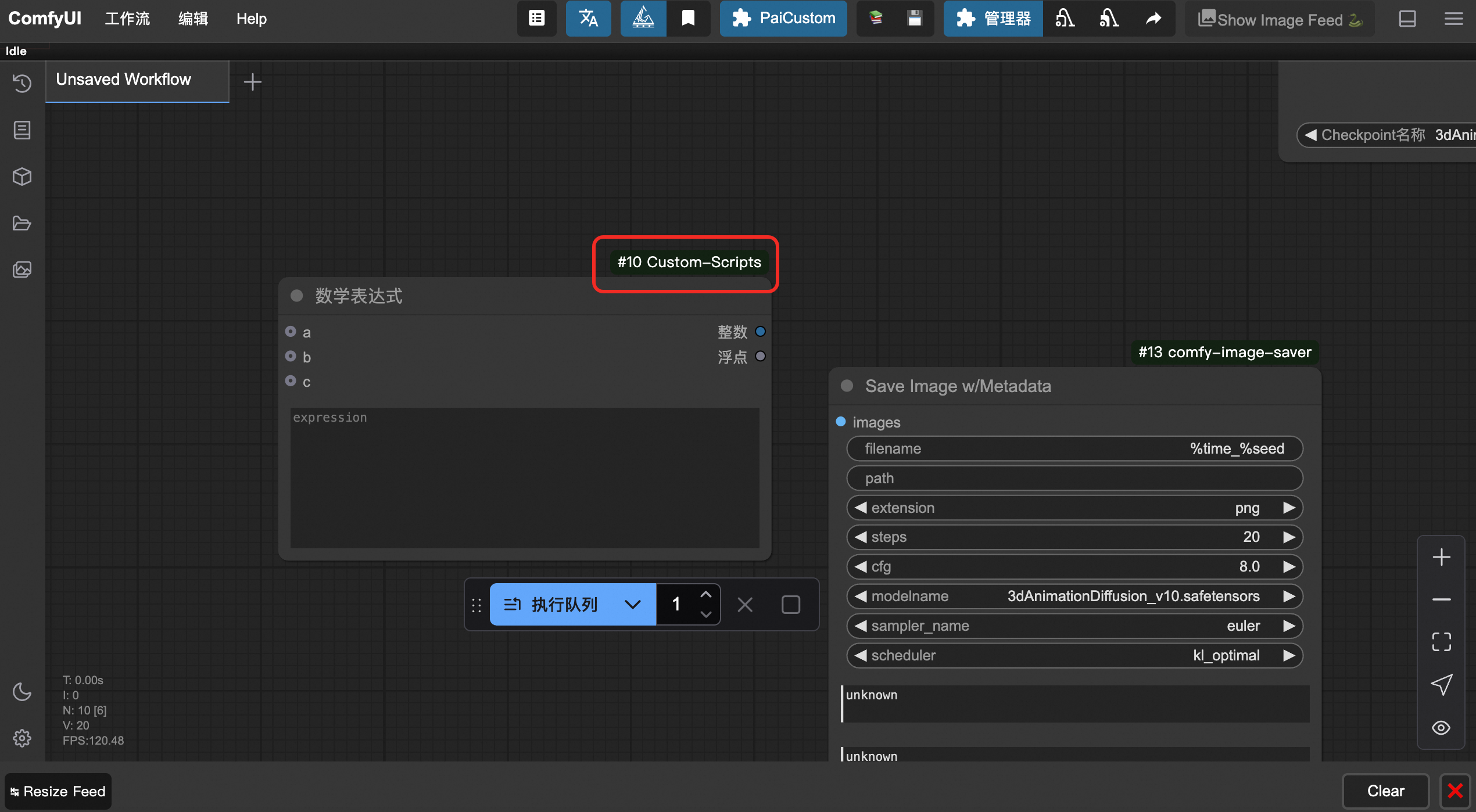
單擊左下角設定按鈕 ,在Lite Graph頁面找到顯示節點ID,設定為全部顯示。
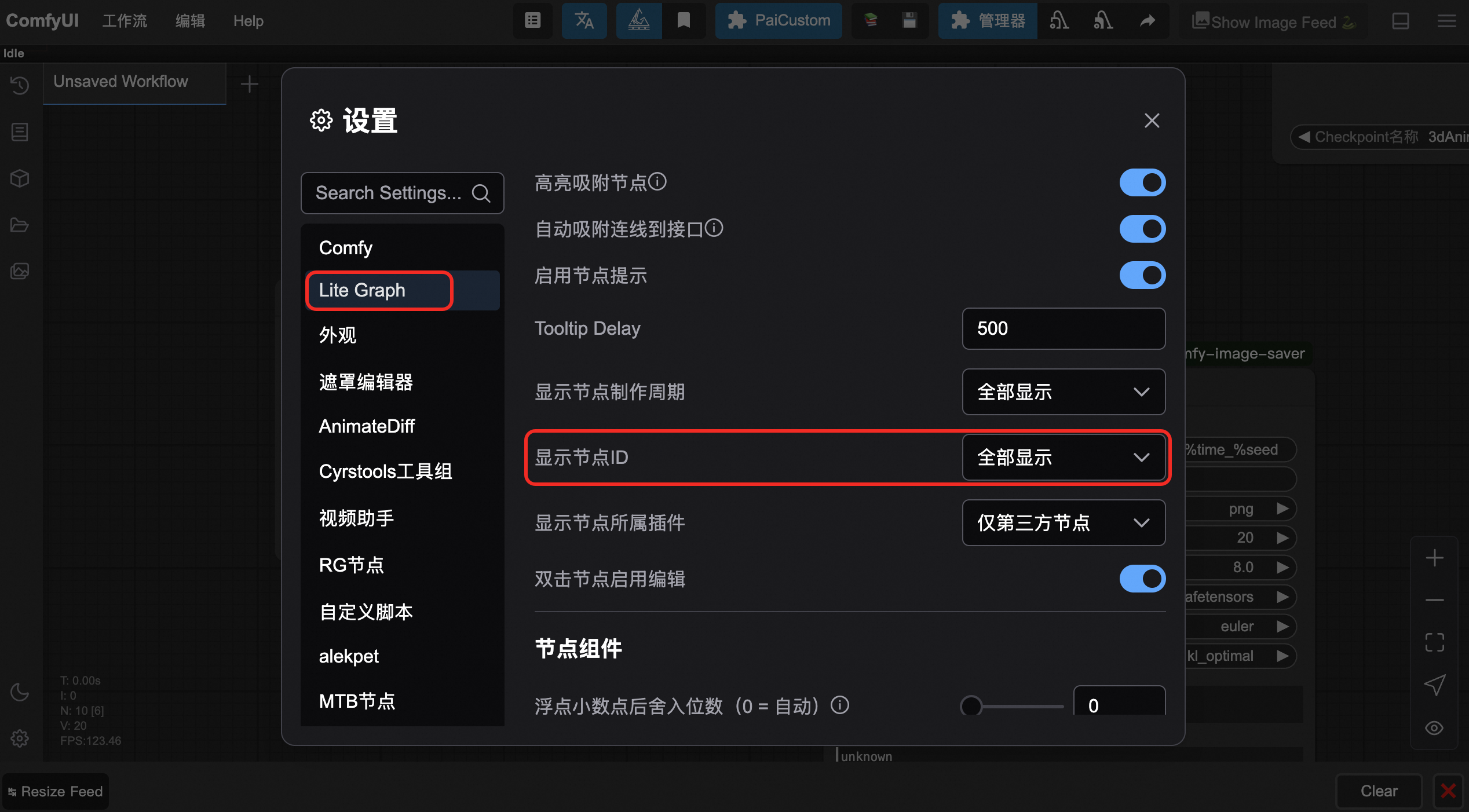
然後即可在節點上查看節點ID。
ComfyUI(專享版)
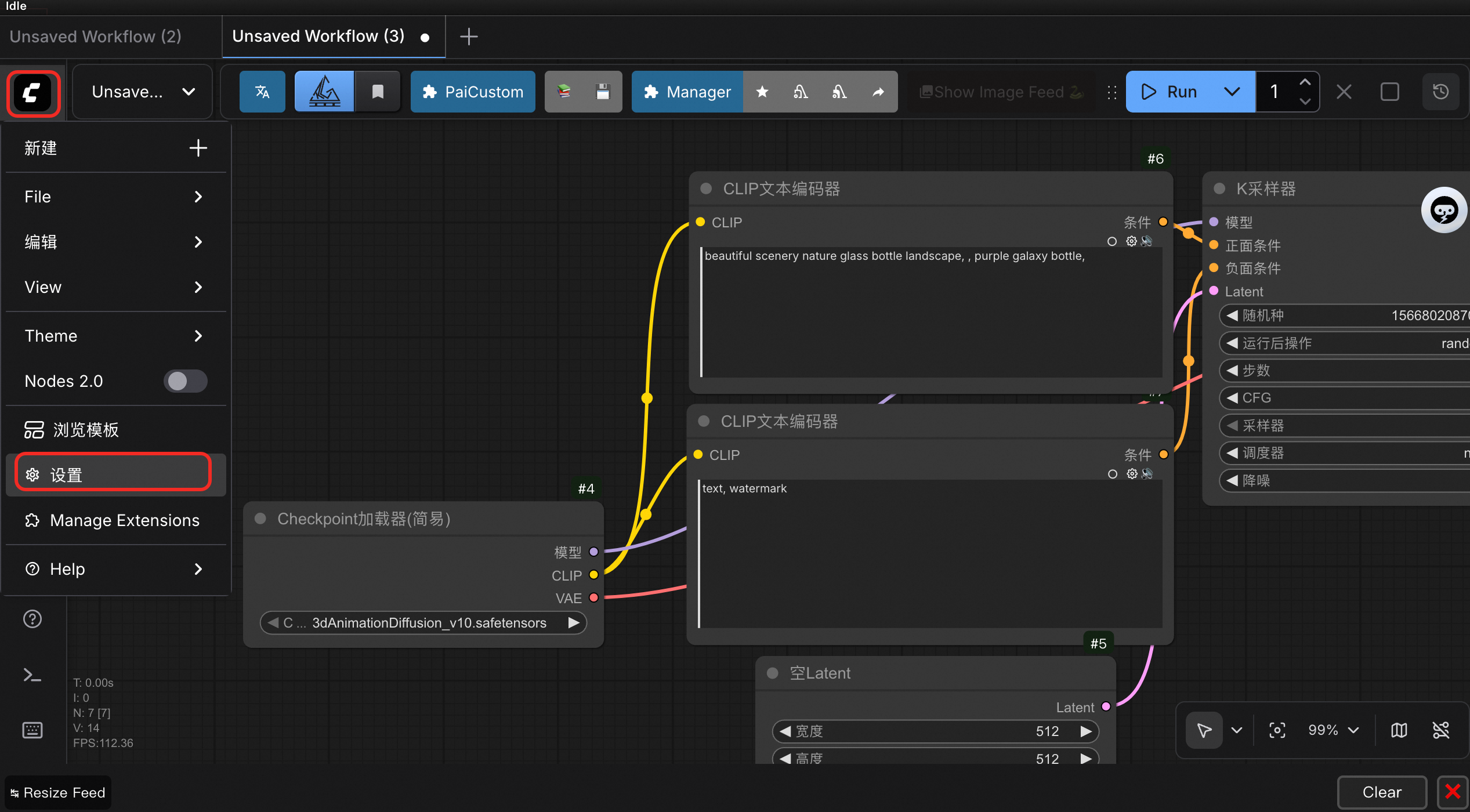
單擊 表徵圖 > 設定。
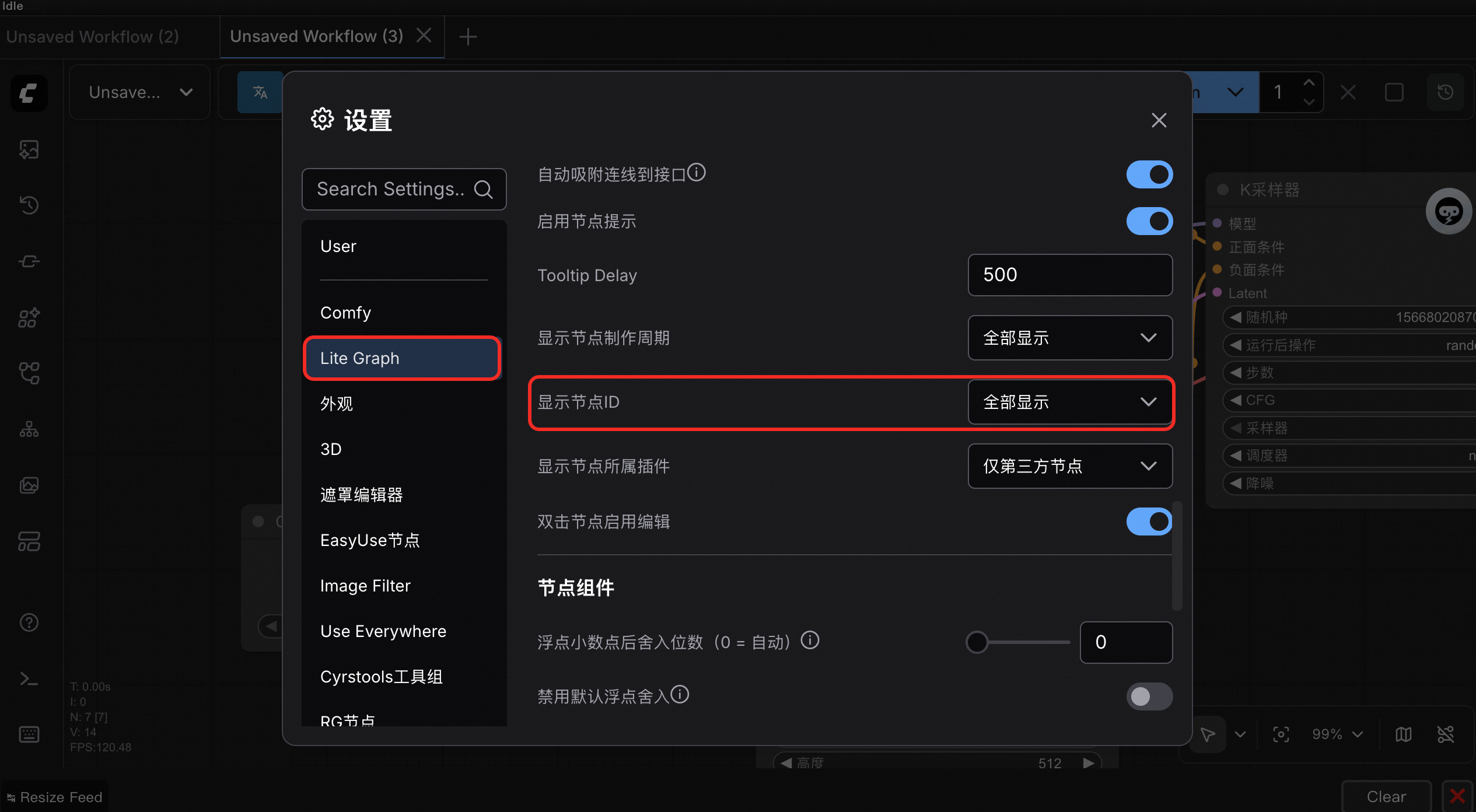
在Lite Graph頁面找到顯示節點ID,設定為全部顯示。
然後即可在節點上查看節點ID。