Tensorboard是訓練視覺化檢視,支援查看訓練過程中的損失曲線、準確率等指標。您可以在訓練代碼中儲存Tensorboard日誌,然後通過DLC的Tensorboard功能查看分析報告。
前提條件
DLC任務必須配置資料集才可以使用Tensorboard查看分析報告。您可以在DLC工作清單頁單擊任務名稱,進入概览頁面查看任務是否配置了資料集。
在訓練代碼中使用Tensorboard儲存了Summary日誌。您可以參考下文案例中的範例程式碼,儲存Summary記錄檔。
使用Tensorboard的DLC任務案例
以下DLC任務案例展示了資料集和Tensorboard的配置方式:
配置OSS類型資料集:
OSS地址:
oss://w*********.oss-cn-hangzhou-internal.aliyuncs.com/dlc_dataset_1/掛載地址:
/mnt/data/
通過Tensorboard的SummaryWriter設定Summary記錄檔儲存地址:
SummaryWriter('/mnt/data/output/runs/mnist_experiment')。完整訓練程式碼範例如下:
建立Tensorboard執行個體
登入PAI控制台,在頁面上方選擇目標地區,並在右側選擇目標工作空間,然後單擊進入任務。
在目標任務操作列下,單擊Tensorboard,在彈出的Tensorboard面板中,單擊新建Tensorboard。
在新建Tensorboard頁面中,配置以下參數,然後單擊确定。
基本資料
參數
描述
名称
自訂Tensorboard執行個體名稱。
数据集配置
配置类型:支援的類型包括:按数据集 (推薦)、按对象存储(OSS)、按任务。
Summary目录:訓練代碼中SummaryWriter指定的記錄檔儲存路徑。
上文任務案例的三種填寫樣本如下:
按資料集:選擇任務配置的資料集,Summary目錄只需填寫記錄檔在資料集中的相對路徑
例如,資料集選擇
dlc_1,Summary目录填寫output/runs/,系統會自動拼接為完整的 OSS 路徑。按Object Storage Service:填寫相應OSS路徑,Summary目錄只需填寫記錄檔在OSS中的相對路徑
例如,OSS路徑填寫為
oss://wenyue-1.oss-cn-hangzhou-internal.aliyuncs.com/dlc_dataset_1/,Summary目录填寫為output/runs/。按任務:選擇目標DLC任務,Summary目錄需填寫記錄檔在容器中的完整路徑
例如,DLC任務選擇對應的任務執行個體,Summary目录填寫
/mnt/data/output/runs/。
資源配置
支援配置以下幾種資源類型:
資源類型
描述
免费资源
系統提供一定額度的免費資源,每個執行個體上限為2vCPU、4 GiB記憶體。免費額度不足時,可關閉其他免費執行個體釋放額度。
灵骏智算
通用计算
專用網路配置
當使用公共资源建立Tensorboard執行個體時,支援配置該參數。
不配置專用網路時使用公網串連,頻寬有限,可能導致Tensorboard啟動或查看報告時卡頓。
配置專用網路可提供更充足的頻寬和更穩定的效能。
選擇當前地區可用的專用網路及對應的交換器和安全性群組。配置後,Tensorboard執行個體可直接存取該專用網路內的服務。
重要如果Tensorboard執行個體使用了需要配置專用網路的資料集(例如CPFS類型的資料集,或掛載點在專用網路內的NAS類型資料集等),則必須設定專用網路。
前往Tensorboard頁面查看分析報告。
在工作空間頁面的左側導覽列選擇。
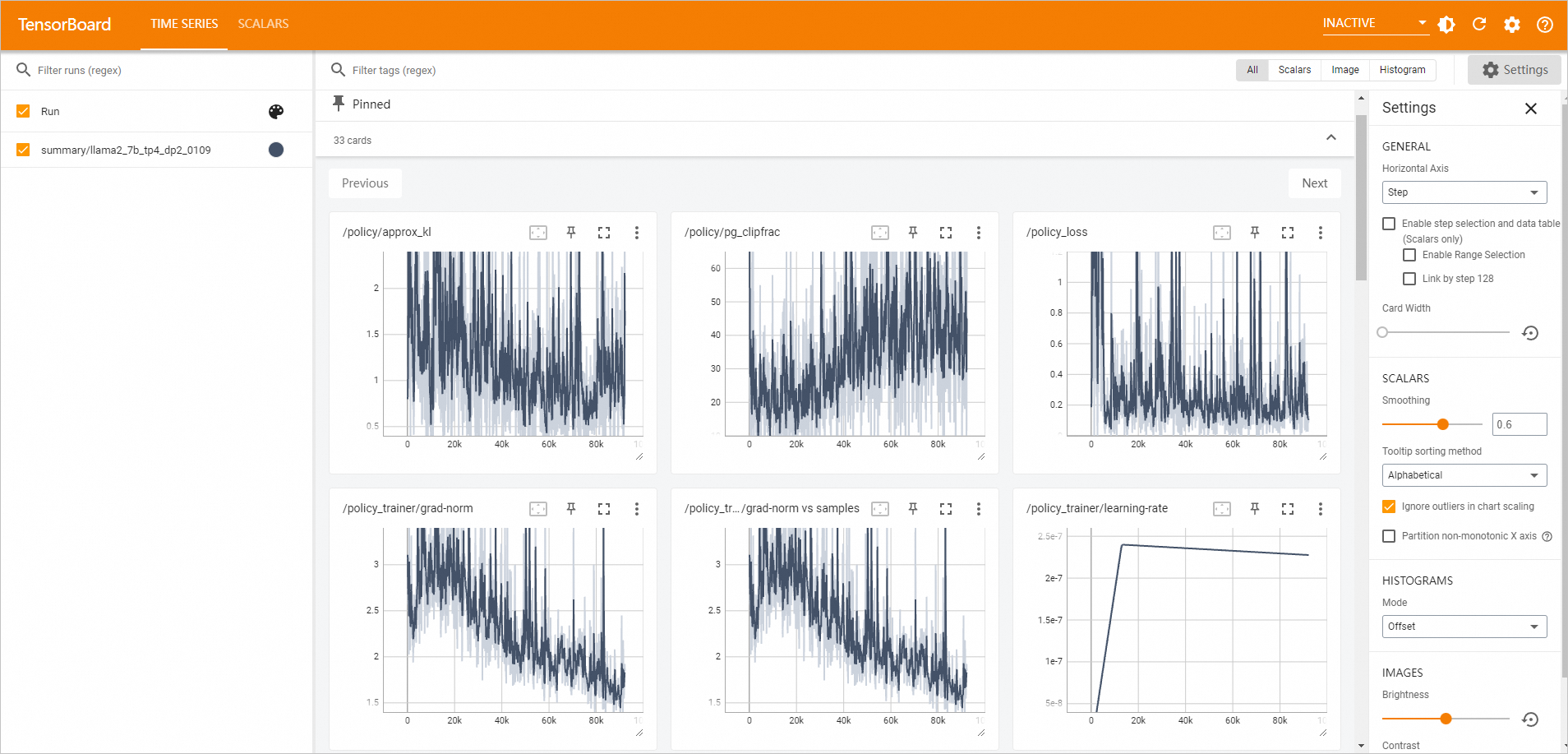
切換到Tensorboard頁簽,當目標Tensorboard執行個體的状态為运行中時,單擊操作列下的查看Tensorboard。頁面自動跳轉到TensorBoard頁面。
管理Tensorboard執行個體
建立Tensorboard執行個體後,您可以執行以下管理操作。
登入PAI控制台,在頁面上方選擇目標地區,並在右側選擇目標工作空間,然後單擊進入任務。
在Tensorboard頁簽,管理Tensorboard執行個體。
啟動Tensorboard執行個體
單擊启动,可啟動已停止的Tensorboard執行個體。
查看Tensorboard執行個體詳情
單擊目標執行個體名稱,查看基本資料和配置資訊。
查看關聯任務
在关联任务列下,將滑鼠懸浮在表徵圖
 上,查看已關聯的DLC任務ID,並支援單擊跳轉到相關任務詳情頁面。
查看關聯資料集
在关联数据集列下,將滑鼠懸浮在表徵圖
上,查看已關聯的資料集ID,並支援單擊跳轉到相關資料集詳情頁面。查看執行時間長度
在执行时长列下,查看目標執行個體的運行時間長度。停止執行個體後,該時間將重設。
停止Tensorboard執行個體:
單擊目標執行個體操作列下的停止,直接停止執行個體。
單擊目標執行個體操作列下的自动停止设置,設定自動停止時間。
相關文檔
您也可以在頁面為DLC任務建立Tensorboard執行個體,請參見建立及管理Tensorboard執行個體。
常見問題
Q:TensorBoard曲線不隨訓練記錄檔的更新而自動重新整理,怎麼辦?
TensorBoard基於OSS資料建立時,由於OSS的資料同步機制和TensorBoard的緩衝行為,曲線可能不會自動即時更新。請按照以下步驟排查和解決:
確認記錄檔是否已完整寫入OSS:如果訓練任務通過JindoFuse等掛載方式寫入OSS,檔案在寫入過程中可能在OSS上不可見,需等待寫入完成後才能被TensorBoard讀取。
重新整理TensorBoard頁面:在TensorBoard Web介面中,點擊右上方的重新整理按鈕(而非瀏覽器重新整理),或等待TensorBoard的自動重新整理周期(預設約30秒)。
重啟TensorBoard執行個體:如果重新整理無效,可以刪除當前TensorBoard執行個體並重新建立一個。新的TensorBoard執行個體會重新載入所有已寫入的日誌資料。
檢查Summary目錄配置:確保TensorBoard配置的Summary目錄路徑與訓練任務實際輸出記錄檔的路徑完全一致,包括子目錄層級。
注意:TensorBoard讀取OSS資料時受檔案系統快取影響,如果訓練任務頻繁寫入小檔案,可能存在一定的展示延遲,屬於正常現象。