DLC任務支援查看和監控資源狀況,提供GPU、CPU、記憶體等詳細監控指標。您可以通過CloudMonitor或ARMS查看監控資料、配置警示規則,當資源水位異常(如GPU使用率超過閾值)時自動發送通知。
前提條件
已建立一個或多個DLC訓練任務。詳情請參見建立訓練任務。
使用限制
監控能力,暫不支援使用通用計算資源建立的後付費(隨用隨付)訓練任務。
操作帳號和許可權要求
阿里雲主帳號:使用該帳號可完成所有操作,無需額外授權。
RAM帳號:
查看DLC任務監控資料時,需要為RAM帳號添加以下許可權:
將RAM使用者添加為工作空間成員,並賦予其管理員、演算法開發或演算法營運角色。詳情請參見管理工作空間成員。
為RAM使用者添加唯讀訪問CloudMonitor的許可權(AliyunCloudMonitorReadOnlyAccess)。詳情請參見管理RAM使用者的許可權。
查看DLC任務監控資料並配置警示通知時,需要為RAM帳號添加以下許可權:
將RAM使用者添加為工作空間成員,並賦予其管理員、演算法開發或演算法營運角色。詳情請參見管理工作空間成員。
為RAM使用者添加管理CloudMonitor的許可權(AliyunCloudMonitorFullAccess)。詳情請參見管理RAM使用者的許可權。
監控指標說明
監控指標主要包括GPU、CPU、記憶體、磁碟、網路、RDMA、CPFS等指標。支援的維度有作業(任務)、Pod(Worker)和GPU單卡維度。下面是一些典型的健康指標,全量指標列表及細節說明請參見分布式訓練(DLC)指標列表。
作業(任務)維度
監控指標 | 描述 |
CPU使用率(作業維度) | 指定作業的CPU使用百分比。 |
記憶體使用量率(作業維度) | 指定作業的記憶體使用量百分比。 |
磁碟讀取資料速率(作業維度) | 指定作業的磁碟讀取資料速率(MiB/s)。 |
磁碟寫入資料速率(作業維度) | 指定作業的磁碟寫入資料速率(MiB/s)。 |
網路接收資料速率(作業維度) | 指定作業的網路接收資料速率(MiB/s)。 |
網路發送資料速率(作業維度) | 指定作業的網路發送資料速率(MiB/s)。 |
GPU算力使用率(作業維度) | 指定作業的GPU算力使用率。 |
GPU顯存使用率(作業維度) | 指定作業的GPU顯存使用率。 |
GPU SM裝置使用率(作業維度) | 指定作業的GPU SM裝置使用率。 |
GPU裝置功耗(作業維度) | 指定作業的GPU裝置功耗。 |
GPU溫度(作業維度) | 指定作業的GPU溫度。 |
GPU整卡健康情況(作業維度) | 指定作業的包含的GPU整體健康情況(100%為健康,低於100%則存在部分卡異常)。 |
RDMA接收資料速率(作業維度) | 指定作業的RDMA接收資料速率。 |
RDMA發送資料速率(作業維度) | 指定作業的RDMA發送資料速率。 |
CPFS寫入資料速率(作業維度) | 指定作業的CPFS裝置寫入資料速率(MiB/s)。 |
CPFS讀取資料速率(作業維度) | 指定作業的CPFS裝置讀取資料速率(MiB/s)。 |
NVLink接收資料量(作業維度) | 指定作業的GPU裝置NVLink上的接收資料量。 |
NVLink發送資料量(作業維度) | 指定作業的GPU裝置NVLink上的發送資料量。 |
PCIE接收資料量(作業維度) | 指定作業的GPU裝置PCIE上的接收資料量。 |
PCIE發送資料量(作業維度) | 指定作業的GPU裝置PCIE上的發送資料量。 |
更多指標,請參考分布式訓練(DLC)指標列表。 | |
Pod(Worker)維度
監控指標 | 描述 |
CPU使用率(Pod維度) | 指定Pod的CPU使用百分比。 |
記憶體使用量率(Pod維度) | 指定Pod的記憶體使用量百分比。 |
磁碟讀取資料速率(Pod維度) | 指定Pod的磁碟讀取資料速率(MiB/s)。 |
磁碟寫入資料速率(Pod維度) | 指定Pod的磁碟寫入資料速率(MiB/s)。 |
網路接收資料速率(Pod維度) | 指定Pod的網路接收資料速率(MiB/s)。 |
網路發送資料速率(Pod維度) | 指定Pod的網路發送資料速率(MiB/s)。 |
GPU算力使用率(Pod維度) | 指定Pod的GPU算力使用率。 |
GPU顯存使用率(Pod維度) | 指定Pod的GPU顯存使用率。 |
GPU SM裝置使用率(Pod維度) | 指定Pod的GPU SM裝置使用率。 |
GPU裝置功耗(Pod維度) | 指定Pod的GPU裝置功耗。 |
GPU溫度(Pod維度) | 指定Pod的GPU溫度。 |
GPU整卡健康情況(Pod維度) | 指定Pod的包含的GPU整體健康情況(100%為健康,低於100%則存在部分卡異常)。 |
RDMA接收資料速率(Pod維度) | 指定Pod的RDMA接收資料速率(MiB/s)。 |
RDMA發送資料速率(Pod維度) | 指定Pod的RDMA發送資料速率(MiB/s)。 |
CPFS讀取資料速率(Pod維度) | 指定Pod的CPFS裝置讀取資料速率(MiB/s)。 |
CPFS寫入資料速率(Pod維度) | 指定Pod的CPFS裝置寫入資料速率(MiB/s)。 |
NVLink接收資料量(Pod維度) | 指定Pod的GPU裝置NVLink上的接收資料量。 |
NVLink發送資料量(Pod維度) | 指定Pod的GPU裝置NVLink上的發送資料量。 |
PCIE接收資料量(Pod維度) | 指定Pod的GPU裝置PCIE上的接收資料量。 |
PCIE發送資料量(Pod維度) | 指定Pod的GPU裝置PCIE上的發送資料量。 |
更多指標,請參考分布式訓練(DLC)指標列表。 | |
GPU單卡維度
監控指標 | 描述 |
GPU顯存裝置介面使用率(卡維度) | 指定Pod的單張/多張卡的GPU顯存裝置介面使用率。 |
GPU SM裝置使用率(卡維度) | 指定Pod的單張/多張卡的GPU SM裝置使用率。 |
GPU裝置功耗(卡維度) | 指定Pod的單張/多張卡的GPU裝置功耗。 |
GPU溫度(卡維度) | 指定Pod的單張/多張卡的GPU裝置溫度。 |
GPU整卡健康情況(卡維度) | 指定Pod的單張/多張卡的GPU整體健康情況(100%為健康,低於100%則存在部分卡異常)。 |
更多指標,請參考分布式訓練(DLC)指標列表。 | |
查看監控視圖
在DLC任務詳情頁面,切換至监控頁簽,查看任務的監控資訊。(說明:任務監控資料將最多保留30天。)
監控頁簽下包含任務維度、執行個體維度、GPU維度三個子頁簽,可查看GPU、CPU、記憶體、網路、磁碟、OSS等指標類型的監控資料。
支援任务维度、实例维度、GPU维度查看監控資訊,涵蓋GPU、CPU、記憶體、網路、磁碟的監控指標。
單擊更多,可勾選需要展示的指標,並通過拖拽排序調整展示順序。
彈窗分為指標勾選和指標排序兩個地區。GPU分組下可選指標包括GPU算力使用率、GPU顯存使用率、GPU顯存總量、GPU顯存使用量等,CPU分組下可選CPU使用率等。勾選並排序完成後,單擊確定。
查看監控資料檢視,支援地區縮放(放大視圖)、地區縮放還原(還原上一步縮放操作)、還原(恢複到初始視圖)、下載。
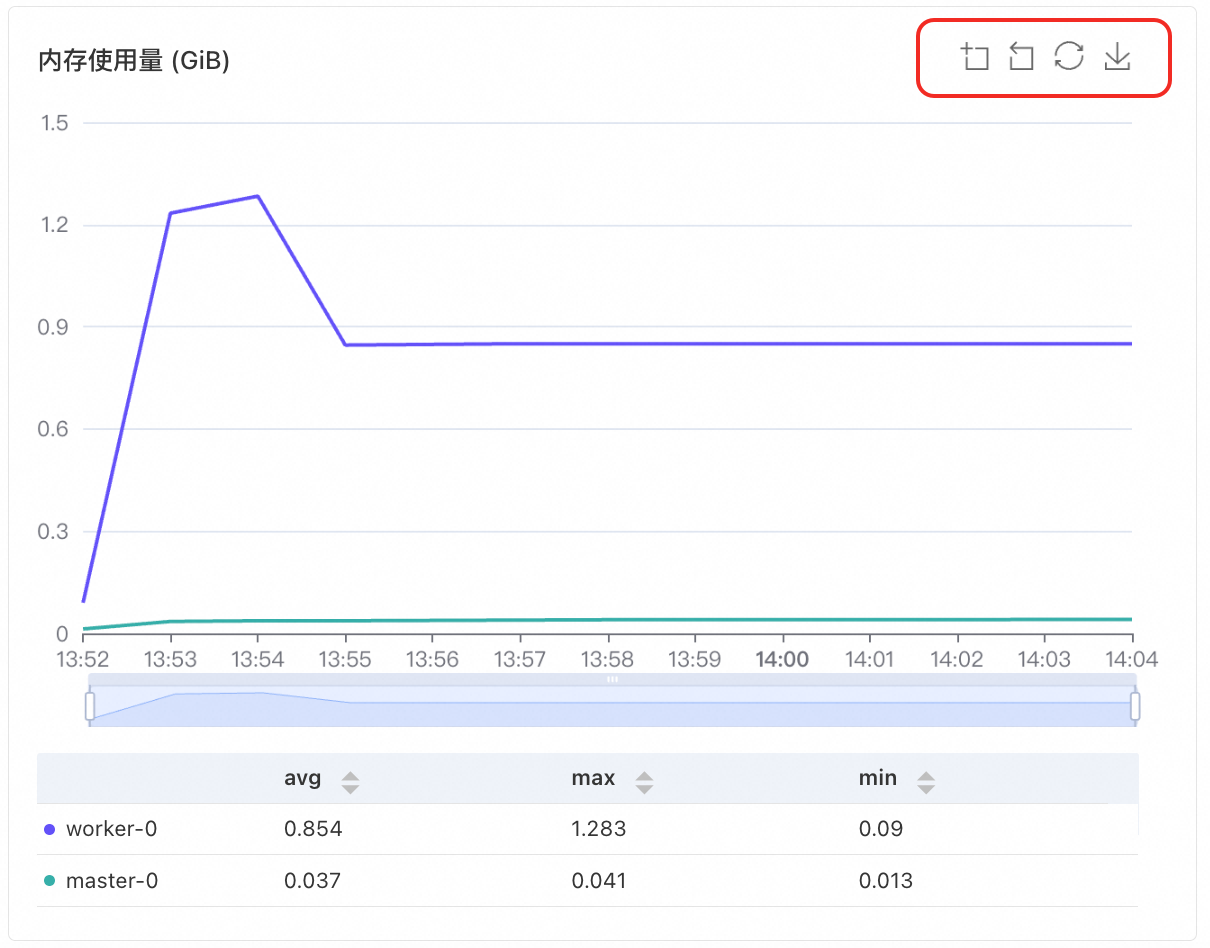
圖表同步:開啟後,所有圖表的縮放動作保持同步,方便多視圖對比。
單擊右側布局下拉框可選擇每行一個、每行兩個或每行三個圖表的展示方式。
支援自訂每行展示的視圖數量。
使用CloudMonitor
CloudMonitor(CloudMonitor)是阿里雲的資源監控服務。您可以通過CloudMonitor控制台查看DLC任務監控資料、設定警示通知,也可以通過API訂閱指標資料搭建自訂監控大盤。詳情請參見什麼是CloudMonitor。
計費說明
使用CloudMonitor會產生費用,計費說明請參見CloudMonitor計費說明。
查看監控資料
在左側導覽列,選擇。
在雲產品大盤頁面,選擇PAI-分布式訓練(DLC),並在搜尋方塊內,選擇或搜尋工作空間ID,即可查看對應的監控圖表。如何查詢工作空間ID,請參見管理工作空間。
監控圖表區域在 Job維度 下展示三個GPU指標面板:GPU顯存裝置介面使用率(作業維度)(%)、GPU算力使用率(作業維度)(%)、GPU SM裝置使用率(作業維度)(%),上報周期均為10秒。
在對應監控圖表中,可以進行以下操作:
切換監控維度:目前支援Job維度、POD(Worker)維度及GPU維度監控指標展示。
單擊Job維度,您可以選擇或輸入DLC任務ID,查看單個任務的監控資料檢視。
單擊POD維度,您可以選擇或輸入POD ID,查看單個POD的監控資料檢視。
單擊GPU维度,您可以選擇或輸入POD ID,查看指定DLC任務單個POD的GPU維度監控資料檢視。
切換展示時間範圍:支援選擇 1小時、3小時、6小時、12小時、1天、3天、7天、14天 或 自訂 時間段查看監控資料。
放大視圖:您可以單擊每個圖表右上方的放大按鈕
 ,查看監控資料的細節視圖。
配置監控警示
您可以通過CloudMonitor控制台或API配置警示規則,當DLC任務資源水位異常時自動發送通知。
配置警示連絡人
在左側導覽列,選擇。
在警示連絡人頁簽,單擊建立連絡人,填寫警示連絡人的姓名、手機號碼、郵箱或Webhook地址,並單擊確認。
在警示聯絡組頁簽,單擊建立連絡人群組,填寫警示連絡人群組的組名,並選擇已有警示連絡人,然後單擊確認。
配置警示規則
在CloudMonitor控制台的左側導覽列,選擇雲資源監控 > 雲產品監控。
在雲產品監控頁面,搜尋並進入PAI-分布式訓練(DLC)。在搜尋方塊中輸入 PAI-分布式訓練(DLC),在搜尋結果的 指標監控 分類下,單擊 PAI-分布式訓練(DLC)。
在PAI-分布式訓練(DLC)頁面,選擇服務所在的地區,並單擊建立警示規則。
在建立警示規則面板,配置下列參數,並單擊確認。
參數
描述
產品
CloudMonitor管理的產品名稱,選擇PAI-分布式訓練(DLC)。
資源範圍
警示規則的作用範圍,目前支援全部資源、執行個體(作業):
全部資源:DLC的任何資源滿足警示規則,都會發送警示通知。
執行個體:根據您選定的產品,您需要在關聯資源中添加需要關聯的工作空間。僅添加的工作空間下的DLC作業滿足警示規則時,才發送警示通知。
規則描述
警示規則主體,當監控資料滿足指定條件時,觸發警示規則。規則描述的設定方法,請參見建立警示規則。
通道沉默周期
警示發生後如果未恢複正常,間隔多久重複發送一次警示通知。
生效時間
警示規則的生效時間。警示規則只在生效時間內才會檢查監控資料是否需要警示。
標籤
自訂警示規則的標籤,包括標籤名稱和標籤值。
警示連絡人群組
發送警示的連絡人群組,選擇已綁定警示連絡人的警示組。
在PAI-分布式訓練(DLC)頁面,單擊查看警示規則,查看已建立的警示規則詳情、警示歷史等,並支援修改規則。
您也可以通過API配置監控警示,包括查看警示歷史、管理警示模板和警示連絡人等。詳情請參見CloudMonitorAPI目錄:警示服務。
訂閱監控指標
通過CloudMonitorAPI訂閱DLC監控指標資料,可搭建自訂監控系統和資料大盤。詳情請參見雲產品監控API目錄。
CloudMonitorAPI | API概述 |
查詢指定監控項的最新監控資料。 | |
查詢指定雲產品的指定監控項的監控資料。 | |
查詢指定雲產品的某個監控項的監控資料。 | |
查詢CloudMonitor開放的監控項詳情。 | |
查詢CloudMonitor支援的時序類監控項產品列表。 | |
先查詢指定雲產品的指定監控項的最新監控資料,再查詢該監控項排序後的監控資料。 |
以DescribeMetricList介面為例,為您說明如何調用該API來查詢PAI-分布式訓練(DLC)產品下指定指標的監控資料。
前往分布式訓練(DLC)指標列表頁面。
在指標列表頁面,單擊目標指標操作列下的擷取指標資料。在指標列表頁面搜尋目標監控指標(如
JOB_GPU_ACCELERATOR_DUTTY_UTIL),找到對應指標後,單擊操作列的擷取指標資料,進入 OpenAPI 門戶頁面。在OpenAPI門戶頁面,配置以下關鍵參數,其他參數取預設配置。更多參數配置說明,請參見DescribeMetricList。
參數
描述
Namespace
配置為acs_pai_dlc。
MetricName
配置對應的監控指標。例如CARD_GPU_DRAM_ACTIVE_UTIL。
StartTime
開始時間。例如2024-05-15 00:00:00。
EndTime
結束時間。例如2024-05-28 00:00:00。
說明StartTime和EndTime之間的間隔小於等於31天。
參數配置完成後,單擊發起調用,即可查看相應時間的監控資料。單擊發起調用,調用成功後返回狀態代碼 200,響應體中
Datapoints數組包含timestamp、jobId、regionId、userId、workspaceId、Value等監控資料欄位。
使用ARMS
ARMS(Application Real-Time Monitoring Service)是阿里雲的可觀測性平台。通過ARMS,您可以建立Grafana監控大盤、使用Prometheus配置警示規則,全面監控DLC任務指標。詳情請參見應用即時監控服務ARMS。
計費說明
使用ARMS會產生費用,計費說明請參見ARMS計費說明。
接入監控資料
操作步驟如下:
登入ARMS控制台,然後在左側導覽列,單擊接入中心。
在接入中心頁面,單擊左側人工智慧頁簽,然後單擊阿里雲 PAI-DLC分布式訓練服務。
在彈出面板的開始接入頁簽,選擇資料存放區地區並配置接入名稱,然後單擊確定。
大約需要等待1~2分鐘,即可完成PAI-DLC分布式訓練服務的接入。您也可以切換到效果預覽、採集指標及警示規則模板頁簽,分別查看指標監控大盤、支援採集的指標以及警示規則名稱和模板詳情。
安裝完成後,您可以單擊接入管理,查看已接入環境的詳細資料。
查看Grafana大盤
登入ARMS控制台,在左側導覽列選擇接入管理,並在已接入環境 > 雲端服務地區環境頁簽,單擊環境名稱。
在組件管理頁簽的組件類型地區,選擇阿里雲PAI-DLC分布式訓練服務,並單擊右側的大盤,即可查看內建的Grafana大盤。
單擊大盤名稱,查看監控大盤。進入 阿里雲 Pai-Dlc 分布式訓練服務-執行個體詳情大盤 後,頂部提供 workspaceId、jobId、pod、gpu 四個下拉篩選器,左側分為 作業維度、卡維度、Pod 維度 三個面板分組。Pod 維度下可查看 pod 詳情表格(包含 CPU 使用率、磁碟讀寫 IO 速率、記憶體使用量量等指標)以及 CPFS 讀取延遲、CPFS 寫入資料量、CPFS 讀取資料量等時序圖表。
配置Prometheus警示
通過Prometheus配置監控警示,操作步驟如下:
登入ARMS控制台,在左側導覽列選擇接入管理,並在已接入環境 > 雲端服務地區環境頁簽,單擊環境名稱。
在組件管理的組件類型列表中,選擇阿里雲PAI-DLC分布式訓練服務並單擊警示規則,即可查看內建的警示規則。內建規則預設為已停止狀態。
內建的警示規則會產生警示事件,但不會自動發送通知。您可以通過以下兩種方式配置通知:
設定通知策略:定義警示事件的匹配規則,觸發時按指定方式發送通知。具體操作請參見通知策略。
通過編輯警示規則配置通知方式。在警示規則管理頁面,左側導覽列選擇目標組件類型(如阿里雲 PAI-DLC 分布式訓練服務、阿里雲 Pai-互動式建模(Dsw)、阿里雲 PAI-資源配額 (Quota) 服務、PAI-Quota(非靈駿版)),在規則列表中找到目標規則並單擊編輯按鈕進入編輯頁面。在編輯Prometheus警示規則頁面,您也可以自訂警示條件、期間、警示內容以及警示通知等。有關警示詳細配置的資訊,請參見建立Prometheus警示規則。編輯Prometheus警示規則時,設定檢測類型為自訂PromQL,在自訂PromQL語句中輸入運算式(如
AliyunPaidlc_POD_STATE_ACTIVE{} > 80),設定期間為2分鐘。將警示等級設定為P2。在警示通知地區選取項目極簡模式,配置通知對象、通知時段(00:00至23:59)及重複策略,完成後單擊完成。