本文詳細為您介紹ossbrowser 2.0的登入選擇,以及相關配置項說明。
登入帳號許可權配置
在登入前,您需要確保當前所登入帳號擁有ossbrowser 2.0的相關操作許可權。
-
阿里雲(主帳號):阿里雲(主帳號)預設擁有其帳號下所有資源許可權,無需額外配置許可權。
-
RAM使用者:登入並查看全部Bucket列表和檔案清單,至少確保其RAM使用者擁有全部Bucket的
oss:ListBuckets、oss:ListObjects和oss:GetBucketInfo許可權。 -
STS臨時訪問憑證:登入並查看指定Bucket下的檔案清單,至少確保STS臨時訪問憑證擁有指定Bucket的
oss:ListObjects和oss:GetBucketInfo許可權。 -
授權碼:授權碼許可權由主帳號或RAM使用者管理者登入ossbrowser 2.0後,通過檔案授權操作進行配置。
使用RAM使用者或STS臨時訪問憑證登入ossbrowser 2.0後,執行相關操作也需配置相應的權限原則。您可以根據以下表格,按照所需操作的功能分類配置使用許可權。有關如何自訂權限原則以及為RAM使用者授權,請參見建立自訂權限原則和管理RAM使用者的許可權。
操作步驟
-
選擇登入方式
ossbrowser 2.0提供了四種登入方式,如下表所示。
登入方式
說明
AK登入
如果您是資源擁有者,或者團隊內成員需要長期操作OSS資源且要求登入長期有效,那麼建議您使用阿里雲(主帳號)或RAM使用者的AccessKey(AK)資訊來登入ossbrowser 2.0。
帳號登入
如果您是資源擁有者,或者團隊內成員需要長期操作OSS資源,且需要每天進行安全登入驗證,那麼建議您使用阿里雲APP、支付寶、DingTalk掃碼或阿里雲(主帳號)、RAM使用者帳號、手機驗證碼等多種方式選擇登入。
重要帳號登入方式暫不支援檔案授權操作,若需進行此操作,請選用其他登入方式。
STS登入
如果需要團隊內成員臨時操作您的OSS資源,可以通過RAM使用者扮演RAM角色的方式調用STS服務來擷取STS臨時訪問憑證。然後,團隊的其他成員可以憑藉此臨時訪問憑證進行登入並操作您的OSS資源。
授權碼登入
如果需要團隊內成員臨時或長期操作您的部分OSS資源,可以通過AK登入到ossbrowser 2.0,對OSS資源進行授權並產生授權碼。然後,團隊的其他成員可以憑藉此授權碼進行登入,並操作您已授權過的OSS資源。
請根據使用情境選擇登入方式。
AK登入
AK登入方式支援阿里雲(主帳號)以及RAM使用者的AK資訊進行登入,為保障資料安全,建議您使用RAM使用者的AK資訊登入。
-
擷取AK資訊。
-
本地擷取AK:使用您在建立AK時,儲存在本地的
AccessKey ID和AccessKey Secret進行登入。 -
建立AK:如果您忘記了AK,請進入建立AccessKey頁面,單擊建立AccessKey按鈕,按照頁面提示完成存取金鑰(AccessKey)的建立。建立成功後,在彈出框單擊下載CSV檔案便可將存取金鑰(AccessKey)儲存到本地。最後,使用新產生的
AccessKey ID和AccessKey Secret進行登入即可。
-
-
單擊AK登入,並填寫帳號的
AccessKey ID和AccessKey Secret進行登入。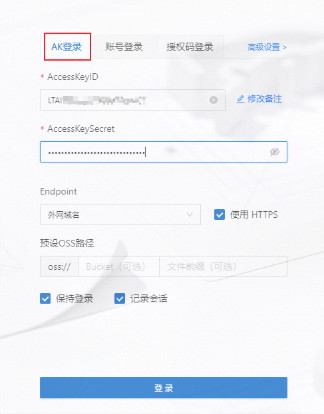
建立RAM使用者需使用擁有管理RAM使用者權限的帳號,例如阿里雲(主帳號)登入阿里雲,執行以下步驟建立。
-
建立RAM使用者。
-
為RAM使用者授權。
-
單擊使用者頁面,選擇目標使用者後單擊。
-
在搜尋方塊複製並添加ossbrowser 2.0操作許可權、
AliyunRAMFullAccess以及AliyunSTSAssumeRoleAccess許可權。說明RAM使用者授權的詳細資料以及自訂授權,請參見管理RAM使用者的許可權和建立自訂權限原則。
-
-
單擊AK登入,並填寫CSV檔案中的
AccessKey ID和AccessKey Secret進行登入。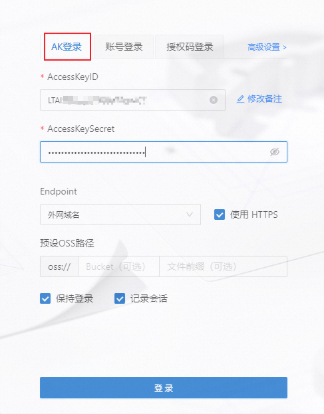
-
擷取AK資訊。
-
本地擷取AK:使用您在建立AK時,儲存在本地的
AccessKey ID和AccessKey Secret進行登入。 -
建立AK:如果您忘記AK,請使用登入了阿里雲的目標RAM使用者,進入使用者介面並單擊目標RAM使用者,在目標使用者頁面單擊建立AccessKey按鈕,按照頁面提示完成存取金鑰(AccessKey)的建立。建立成功後,在彈出框單擊下載CSV檔案便可將存取金鑰(AccessKey)儲存到本地。最後,使用新產生的
AccessKey ID和AccessKey Secret進行登入即可。
-
-
確認OSS授權。
-
進入使用者頁面,選擇目標使用者後單擊許可權管理,查看是否擁有管理OSS資源的許可權。例如管理Object Storage Service服務(OSS)許可權
AliyunOSSFullAccess。 -
如無管理OSS資源許可權,請在目標使用者許可權管理頁面單擊新增授權,在搜尋方塊複製並添加
AliyunOSSFullAccess、AliyunRAMFullAccess以及AliyunSTSAssumeRoleAccess許可權。說明RAM使用者授權的詳細資料以及自訂授權,請參見管理RAM使用者的許可權和建立自訂權限原則。
-
-
單擊AK登入,並填寫RAM使用者的
AccessKey ID和AccessKey Secret進行登入。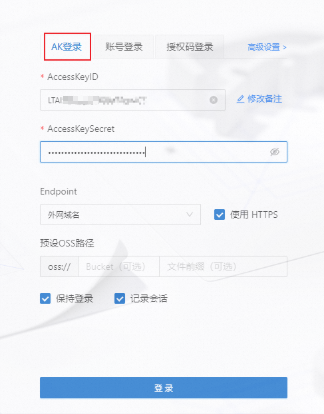
帳號登入
-
單擊帳號登入。
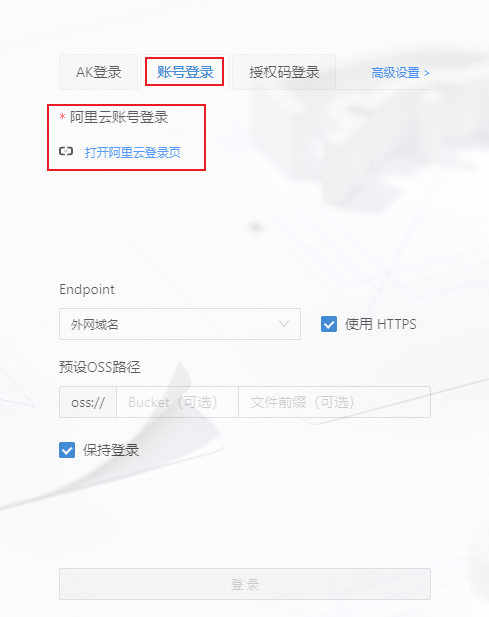
-
單擊開啟阿里雲登入頁,切換為全螢幕模式後,在右上方切換至國際站,選擇對應方式登入。
STS登入
重要AccessKeyID文字框資訊符合
STS.*****格式後,STS Token文字框才顯示。-
擷取STS臨時訪問憑證。如何擷取臨時訪問憑證,請參見使用STS臨時訪問憑證訪問OSS。
-
單擊AK登入,並填寫臨時訪問憑證中
AccessKey ID、AccessKey Secret和SecurityToken進行登入。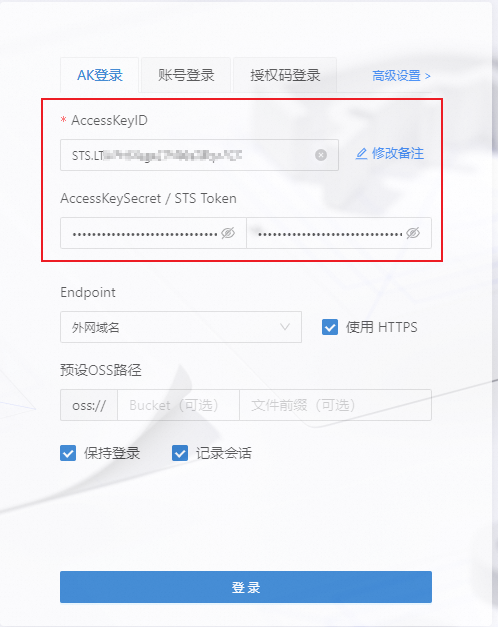
授權碼登入
-
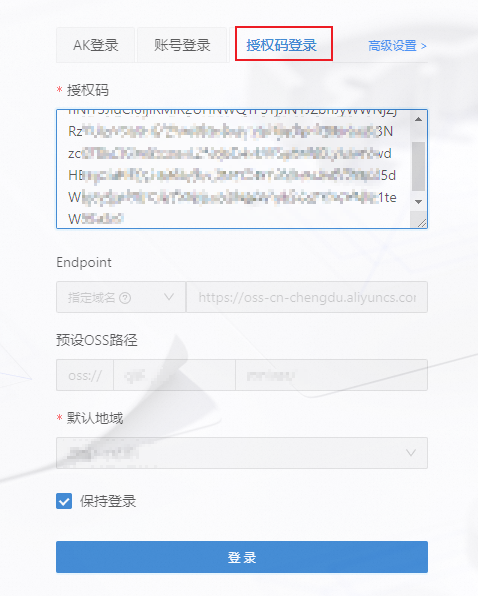
擷取授權碼。如何產生授權碼,請參見檔案授權。
-
單擊授權碼登入,填入擷取到的授權碼進行登入。
-
-
配置Endpoint
重要請注意CDN網域名稱不支援在OSS Browser 2.0中登入 。
Endpoint
說明
外網網域名稱
適用於在本地使用ossbrowser 2.0的情境,此時請選擇外網網域名稱。

內網網域名稱
阿里雲內網環境中使用,例如在ECS虛擬機器上安裝ossbrowser 2.0,此時請選擇內網網域名稱。需注意ECS虛擬機器和目標Bucket需處於同一地區,關於如何建立ECS虛擬機器,請參見建立ECS執行個體。

指定網域名稱
說明通過指定網域名稱方式登入ossbrowser用戶端後,暫不支援切換至其他Bucket。
適用於指定網域名稱登入的情境,例如開啟傳輸加速器服務後,可填寫 傳輸加速訪問網域名稱。關於如何開通傳輸加速服務並擷取傳輸加速訪問網域名稱,請參見通過傳輸加速訪問OSS。

自訂網域名
適用於通過自訂網域名訪問OSS資源的情境,需填寫綁定OSS後的自有網域名稱。關於如何綁定自有網域名稱,請參見綁定自訂網域名。

私網串連
說明當通過私網串連方式登入ossbrowser用戶端時,需在預設OSS路徑中提前指定目標Bucket,並且在用戶端運行期間,暫不支援切換至其他Bucket。
阿里雲內網環境中使用,例如已有目標ECS虛擬機器,且需要建立更安全穩定的私人串連情境,需確保ECS虛擬機器與終端節點處於同一VPC專用網路之下,同時,ECS虛擬機器和目標Bucket要處於同一地區。
此處請填寫終端節點服務網域名稱。關於如何建立ECS虛擬機器,以及建立終端節點並擷取終端節點服務網域名稱,請參見建立ECS執行個體和建立終端節點。

雲盒
說明使用雲盒Endpoint登入ossbrowser 2.0後,不支援檔案授權操作。
適用於訪問雲盒環境情境,需填寫雲盒的資料網域名稱登入ossbrowser 2.0。

-
配置預設OSS路徑
當您只擁有Bucket中某部分資源許可權時,需填寫OSS資源路徑,樣本如下:
-
訪問整個Bucket空間,例如訪問
bucketname下的所有檔案。
-
訪問Bucket內某個目錄,例如訪問
bucketname中的folder目錄。
-
訪問Bucket內某個具體檔案,例如訪問
bucketname中folder下的file檔案。
-
-
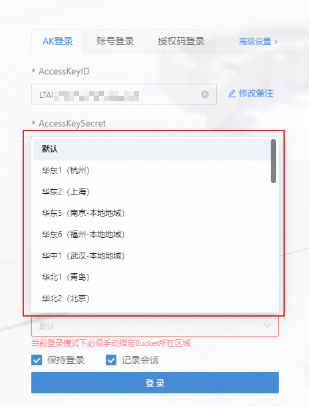
配置Bucket地區
重要如果您需要訪問特定Bucket,請先配置好預設OSS路徑,再進行Bucket地區的配置。
Endpoint類型
配置方式
樣本
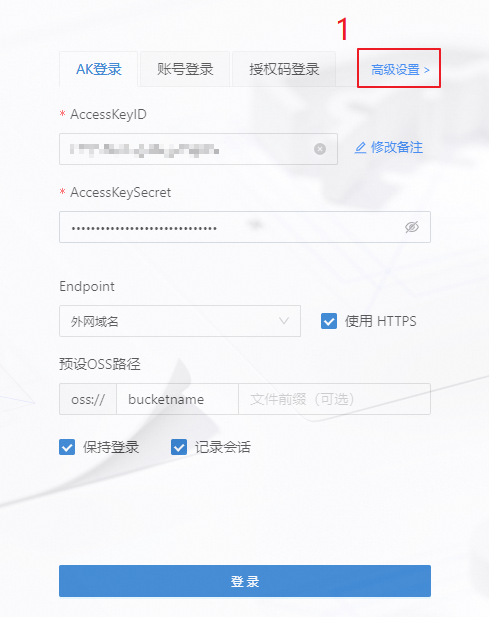
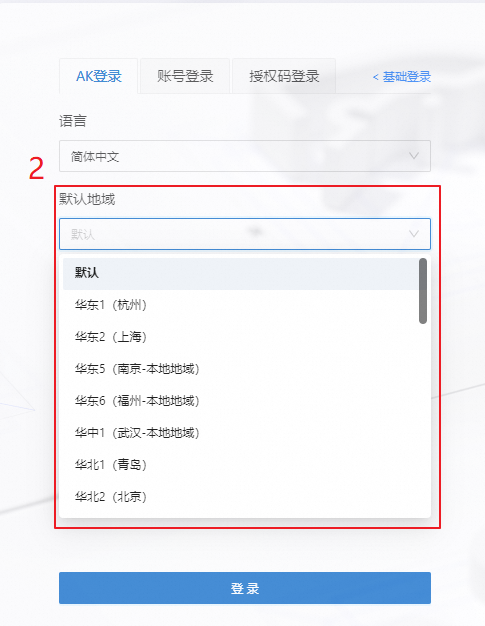
外網網域名稱
單擊登入頁面右上方,選擇目標Bucket地區。
內網網域名稱
指定網域名稱
在展開的預設地區下拉式清單方塊中,選擇目標Bucket地區。
自訂網域名
私網串連
-
結果驗證
完成登入後介面如圖所示。快速熟悉並使用ossbrowser 2.0,請參見常用操作。

更多配置
|
參數 |
說明 |
|
要求者付費模式 |
當授權訪問的Bucket開啟了要求者付費模式,且您不是該Bucket擁有者的情況下,需選中要求者付費模式。單擊登入頁面右上方,在進階設定介面開啟要求者付費模式。 重要
|
|
保持登入 |
選中保持登入後ossbrowser 2.0會保持登入狀態,下次開啟時將自動登入。 |
|
記錄會話 |
選中記錄會話後可儲存AK密鑰。再次登入時,單擊AK歷史,可選擇指定密鑰直接登入。 警告
為避免不必要的資訊安全風險,請勿在臨時使用的電腦上選中該項。 |