當您需要授予某個使用者訪問Bucket中特定資源的許可權時,可以使用ossbrowser 2.0進行簡單的許可權管理。
-
帳號登入方式暫不支援檔案授權操作,若需進行此操作,請選用其他登入方式。
-
使用雲盒Endpoint登入ossbrowser 2.0後,不支援檔案授權操作。
注意事項
-
為保證資料安全,推薦您使用RAM使用者(子帳號)的AccessKey(AK)登入ossbrowser 2.0。
-
RAM使用者需具備管理某一Bucket的許可權,例如:AliyunRAMFullAccess(管理存取控制RAM的許可權)、AliyunSTSAssumeRoleAccess(調用STS服務AssumeRole介面的許可權)。更多資訊,請參見建立RAM使用者和管理RAM使用者的許可權。
操作步驟
-
使用AK登入ossbrowser 2.0。
-
單擊目標Bucket名稱,勾選需要授權的檔案或目錄,單擊上方。
-
如果您需要長期授權某部分資源給特定子帳號、使用者組或角色,請選擇直接授權,臨時授權請選擇角色扮演。
重要直接授權:為當前帳號下的子帳號、使用者組、角色等直接授權,授權後的RAM使用者將具備某個Bucket或某個目錄唯讀或讀寫權限。僅限主帳號使用。
角色扮演:通過調用AssumeRole介面,扮演一個RAM角色擷取其臨時身份憑證,並產生臨時授權碼,提供給相應的人員,允許其在授權碼到期前,臨時訪問您Bucket下某個目錄。到期後,臨時授權碼會自動失效。僅限子帳號使用。
直接授權
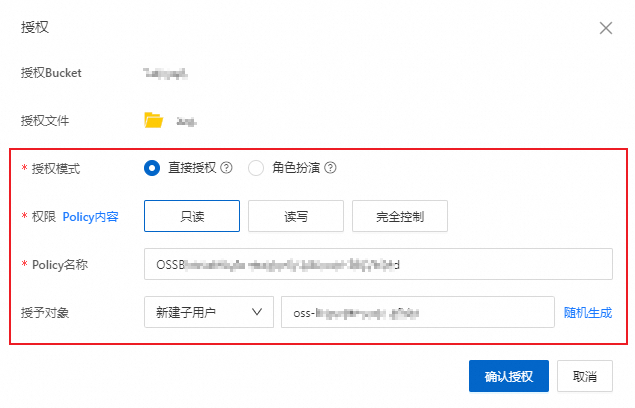
以下樣本授予對象以選擇建立子使用者為例,您也可以按需選擇子使用者、角色或使用者組等對象。
-
完成圖中配置項,單擊確認授權。
-
複製儲存建立子使用者AK、及其授權碼。
說明您可以單擊Policy內容,查看產生的Policy文本,並將其複製到您需要的地方使用。例如,將Policy文本複製到阿里雲官網RAM控制台,用於RAM使用者、Role的授權策略編輯。

-
單擊左下角
 表徵圖退出登入。
-
使用產生的AK或授權碼驗證登入ossbrowser 2.0。
角色扮演
-
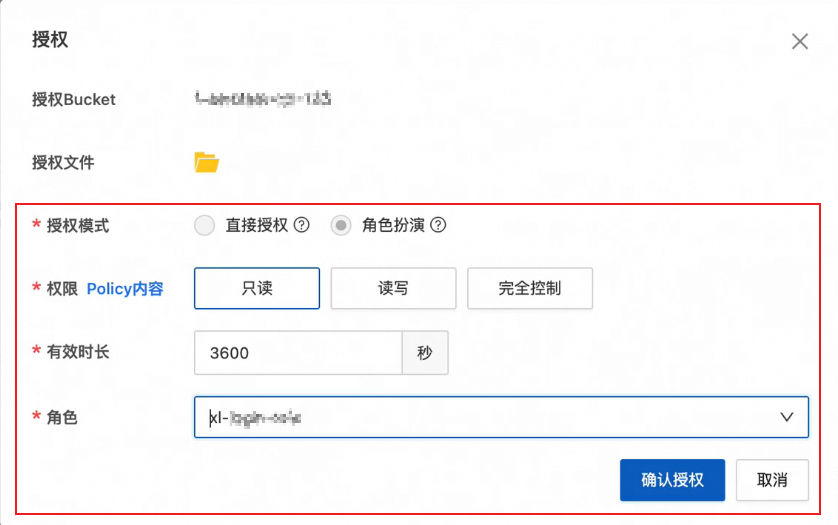
完成圖中配置項,單擊確認授權。
-
單擊複製授權碼。

-
單擊左下角
表徵圖退出登入。
-
使用產生的授權碼驗證登入ossbrowser 2.0。
-