什麼時候應該開啟生命週期管理功能?
-
檔案每月訪問頻率為 1~3 次時,開啟生命週期管理並配置低頻儲存(IA)策略。滿足條件的檔案將自動轉儲至低頻儲存,按低頻儲存費率計費。
-
檔案每季度訪問頻率為 1~2 次時,開啟生命週期管理並配置Archive Storage策略。滿足條件的檔案將自動轉儲至Archive Storage,按Archive Storage費率計費。
如需進一步降低儲存成本,可同時為檔案系統配置低頻儲存策略和Archive Storage策略。當檔案同時滿足多項策略時,NAS 按使用者最低成本原則執行。更多資訊,請參見生命週期管理。
為什麼我的檔案系統不支援生命週期管理功能?
已開啟資料加密的檔案系統暫不支援生命週期管理功能。
如何設定生命週期管理原則?
如何關閉生命週期管理功能?
關閉生命週期管理功能需刪除所有關聯策略:
-
登入NAS控制台。
-
在左側導覽列,選擇。
-
在頁面左側頂部,選擇目標檔案系統所在的資源群組和地區。
-
在策略列表的操作列,單擊刪除,根據提示刪除策略。
策略刪除後,滿足條件的資料不再轉儲至低頻儲存或Archive Storage。刪除前已轉儲的資料仍儲存在低頻儲存或Archive Storage中,按對應儲存類型收取儲存費用。
如需將低頻儲存或Archive Storage中的資料取回至通用型NAS標準儲存,請參見建立資料取回任務。
所有檔案都可以轉儲到低頻儲存或Archive Storage中嗎?
檔案轉儲到階層式存放區需同時滿足以下三個條件:
-
檔案所在目錄已配置生命週期管理原則。
-
檔案大小在 64 KiB~4.88 TiB 範圍內。
-
檔案的最近訪問時間(
atime)符合策略規則。建立策略時,可配置低頻儲存規則(14、30、60 或 90 天未訪問),或Archive Storage規則(14、30、60、90 或 180 天未訪問)。NAS 基於檔案的
atime判斷是否滿足條件。 NAS 使用內部機制追蹤訪問時間,而非 POSIXatime屬性。以下操作會更新atime,以下操作不會:-
會更新
atime的操作:-
讀取檔案
-
寫入檔案
-
-
不會更新
atime的操作:-
重新命名檔案
-
修改檔案屬性(user、group、mode 等)
-
-
如果一個目錄配置了多項生命週期管理原則,檔案系統會執行哪一項策略?
若檔案同時滿足多項策略,NAS 按使用者最低成本原則執行生命週期策略。
如果一個目錄及其上層目錄配置了不同的生命週期管理原則,檔案系統會執行哪一項策略?
檔案滿足任一策略規則時,NAS 按使用者最低成本原則執行生命週期策略。
例如:目前的目錄配置了 14 天未訪問轉儲低頻儲存的策略,其父目錄配置了 60 天未訪問的同類策略。目前的目錄中 14 天未訪問的檔案會被轉儲至低頻儲存;父目錄策略在掃描目前的目錄時,跳過已轉儲的檔案。
生命週期管理原則是對目標路徑所有資料生效嗎?
是的。目標目錄下滿足策略條件的檔案,均會自動轉儲至低頻儲存或Archive Storage。
設定生命週期管理原則後,檔案多久會被轉儲到低頻儲存或Archive Storage?
轉儲時間取決於檔案系統大小和轉儲資料量。開啟功能後,首次轉儲最快 2 小時完成,通常在 24 小時內完成。後續的周期性轉儲在一周內某個時間點完成。
目錄重新命名會影響生命週期管理原則執行嗎?
會影響。目錄重新命名後,該目錄下的檔案不再受原策略約束。已轉儲至低頻儲存或Archive Storage的檔案仍維持當前儲存狀態。
重新命名後重新設定策略,新策略正常生效,滿足規則的檔案將被轉儲至對應儲存類型。
刪除生命週期管理原則會有什麼影響?
策略刪除後,關聯目錄下的檔案不再被轉儲。已轉儲至低頻儲存或Archive Storage的檔案仍維持當前儲存狀態。
已設定生命週期管理原則的目錄刪除策略後,重新設定新的生命週期管理原則,會重複轉儲檔案嗎?
不會。重新設定策略後,NAS 的檢查機制會跳過目錄下已轉儲至低頻儲存或Archive Storage的檔案。
檔案儲存體在低頻儲存或Archive Storage中可以正常讀寫嗎?
可以。低頻儲存或Archive Storage中的檔案與普通檔案一樣,支援正常讀寫訪問。更多關於各儲存類型效能的資訊,請參見儲存類型對比。
我的檔案系統中有哪些檔案儲存體在低頻儲存或Archive Storage?
通過NAS控制台或 OpenAPI 查詢低頻儲存或Archive Storage中的檔案。具體操作,請參見查看低頻/Archive Storage檔案和ListDirectoriesAndFiles。
低頻儲存中檔案的讀寫延時比通用型NAS標準儲存高嗎?
首次讀取低頻儲存中的檔案時可能延遲較高。後續短期內再次讀取同一檔案,延遲與通用效能型NAS、通用進階型NAS或通用容量型NAS標準儲存基本相當。
寫入延遲與上述檔案系統類型的標準儲存基本一致。更多關於各儲存類型效能的資訊,請參見儲存類型對比。
Archive Storage中檔案的讀寫延時比通用型NAS標準儲存高嗎?
首次讀取Archive Storage中的檔案時可能延遲較高。後續短期內再次讀取同一檔案,延遲與通用效能型NAS、通用進階型NAS或通用容量型NAS標準儲存基本相當。
寫入延遲與上述檔案系統類型的標準儲存基本一致。更多關於各儲存類型效能的資訊,請參見儲存類型對比。
檔案轉儲到低頻儲存後,怎麼收費?
檔案轉儲至低頻儲存後,按低頻儲存費率計費。更多資訊,請參見通用型NAS計費。
檔案轉儲到Archive Storage後,怎麼收費?
檔案轉儲至Archive Storage後,按Archive Storage費率計費。Archive Storage最短儲存時間長度為 60 天,如在 60 天(即 1440 小時)內被刪除、取回或縮小檔案大小,將按原檔案大小收取剩餘時間長度(1440 減已儲存時間長度)的儲存費用。
最短儲存時間長度從檔案轉儲時間和檔案修改時間(mtime)兩者的較晚時間戳記開始計算,24 小時內的懲罰計費僅收取一次,檔案修改後會重設 60 天計時。更多資訊,請參見通用型NAS計費。
轉儲至低頻儲存的冷資料被訪問後,會自動轉為熱資料嗎?
不會。資料轉儲至低頻儲存後持續儲存在低頻儲存中,訪問時產生低頻儲存讀寫流量費用。更多資訊,請參見通用型NAS計費。
如需將低頻儲存中的資料恢複至標準儲存,可建立資料取回任務,將指定檔案或目錄取回至通用型NAS標準儲存。執行資料取回任務會讀取目標資料併產生讀流量費用。更多資訊,請參見建立資料取回任務。
如何建立低頻隱藏檔的資料取回任務?
通過NAS控制台或 OpenAPI 建立資料取回任務。具體操作,請參見建立資料取回任務或CreateLifecycleRetrieveJob。
執行資料取回任務是否影響檔案的讀寫效能?
不影響。執行資料取回任務期間,可正常讀寫檔案。
執行資料取回任務收費嗎?
收費。取回任務會讀取目標檔案資料,按檔案大小和儲存類型收取低頻儲存或Archive Storage讀流量費用。任務完成後,檔案恢複至通用型NAS標準儲存,按檔案大小收取標準儲存容量費用。更多資訊,請參見通用型NAS計費。
備份低頻儲存或Archive Storage中的檔案時,怎麼收費?
使用雲備份(Cloud Backup)服務備份通用型NAS低頻儲存或Archive Storage中的檔案時,雲備份會收取相應服務費用。更多資訊,請參見計費方式與計費項目。
備份過程中,雲備份服務需讀取目標檔案資料,NAS 將收取低頻儲存或Archive Storage讀流量費用。更多資訊,請參見通用型NAS計費。
安全服務掃描低頻儲存或Archive Storage中的檔案怎麼收費?
當您使用安全服務(例如Security Center的防勒索服務)掃描通用型NAS低頻儲存或Archive Storage中的檔案時,安全服務會讀取目標檔案中的資料,Apsara File Storage NAS將收取低頻儲存或Archive Storage訪問流量費用。更多資訊,請參見通用型NAS計費。
建立傳統網路掛載點時為什麼需要RAM授權?
因為NAS需要被授權來對訪問您的檔案系統的ECS執行個體進行驗證。為確保您的檔案系統資料安全,NAS只允許屬於您自己的ECS執行個體通過傳統網路掛載點訪問您的檔案系統,即檔案系統執行個體的帳號與ECS執行個體的帳號相同。為了驗證訪問您的檔案系統的ECS執行個體,您需要通過RAM授權授予NAS擷取您的ECS執行個體列表的許可權。
-
通過RAM授權後,NAS僅有許可權調用DescribeInstances介面的許可權,無法調用其他任何介面;NAS通過DescribeInstances介面擷取的ECS執行個體列表不會做任何形式的記錄,僅用於許可權驗證。
-
通過RAM授權後,請勿刪除或編輯RAM中的AliyunNASDefaultRole角色,否則可能遇到無法掛載或檔案系統操作異常。
RAM使用者擁有對檔案系統完全控制許可權後,進入檔案系統列表為什麼還報錯誤提示?
-
問題現象:
RAM使用者在擁有對檔案系統完全控制許可權後,登入控制台進入檔案系統列表頁面時報錯。頁面彈出錯誤提示對話方塊,提示資訊為
The user is not authorized to operate on the specified resource.,錯誤碼為NoPermission.Operator。 -
問題原因:
未配置標籤許可權。您還需要配置
tag:ListTagKeys許可權。 -
解決方案:
在自訂策略中為目標檔案系統增加標籤許可權。具體操作,請參見使用RAM權限原則控制NAS存取權限。
{
    "Statement": [
        {
            "Effect": "Allow",
            "Action": "nas:*",
            "Resource": "acs:nas:*:*:filesystem/0ddaf487b2"
        },
        {
            "Effect": "Allow",
            "Action": "nas:CreateMountTarget",
            "Resource": "acs:vpc:*:*:vswitch/*"
        },
        {
            "Effect": "Allow",
            "Action": "cms:Describe*",
            "Resource": "*"
        },
        {
            "Effect": "Allow",
            "Action": "nas:DescribeFileSystems",
            "Resource": "*"
        },
        {
            "Effect": "Allow",
            "Action": "tag:ListTagKeys",
            "Resource": "*"
        }
    ],
    "Version": "1"
}
為Windows AD域新使用者添加SMB掛載目錄許可權的時間長,怎麼辦?
為新使用者配置許可權時,Windows會遍曆目錄下所有檔案並配置許可權。如果添加許可權時間過長可能是網路延遲導致,您可以考慮使用命令列指令碼並發執行,比如icacls或者PowerShell命令Set-Acl。更多資訊,請參見icacls或Set-Acl。
如何驗證Keytab檔案正確性?
在驗證前,您需要重建一個Keytab密鑰檔案,並開啟-mapuser參數。
-mapuser選項開啟後,將導致該user之前已配置好的其他檔案系統掛載點的映射關係失效,即先mapuser映射使用者someone到掛載點1,再mapuser映射使用者someone到掛載點2,則someone實際只能訪問掛載點2。因此驗證時,建議您通過mapuser映射到不同的使用者上去。
樣本
ktpass -princ cifs/file-system-id.region.nas.aliyuncs.com@EXAMPLE.COM -ptype KRB5_NT_PRINCIPAL -mapuser alinas@example.com -crypto All -out c:\nas-mount-target.keytab -pass tHeP****d123-
example.com:表示搭建的AD網域名稱。需要替換為小寫網域名稱。
-
EXAMPLE.COM:表示搭建的AD網域名稱。需要替換為大寫的網域名稱。
操作步驟
-
登入一台具有kinit工具的Linux用戶端。
說明該用戶端需要能夠訪問AD域或者將DNS配置為AD伺服器。關於Linux用戶端環境配置的具體操作,請參見Linux用戶端以AD域使用者身份掛載並使用SMB檔案系統。
-
在/etc/krb5.conf檔案中添加如下內容。
 [realms]
 EXAMPLE.COM = {
     kdc = iZisovkei9i*****.example.com
     admin_server = iZisovkei9i****.example.com
 }
[domain_realm]
 .example.com = EXAMPLE.COM
 example.com = EXAMPLE.COM
其中,
iZisovkei9i*****.example為AD網域服務器,請根據實際值替換。說明如果您的用戶端為CentOS作業系統,還需要配置以下內容。
default_tgs_enctypes = aes256-cts-hmac-sha1-96 rc4-hmac des-cbc-crc des-cbc-md5 default_tkt_enctypes = aes256-cts-hmac-sha1-96 rc4-hmac des-cbc-crc des-cbc-md5 permitted_enctypes = aes256-cts-hmac-sha1-96 rc4-hmac des-cbc-crc des-cbc-md5 -
驗證用戶端是否能串連AD伺服器。
kinit aliyun.nas@example.com-
如果回顯資訊中含有帳號資訊,則表示用戶端的kerberos配置正確。
-
如果返回錯誤
KDC replay did not match expectations while getting initial credentials提示,請把/etc/krb5.conf中的AD網域名稱全部替換為大寫的網域名稱。
-
-
可選:確認keytab檔案中的掛載點為目標檔案系統掛載點。
klist -k -t <keytab檔案名稱>.keytab -
驗證keytab檔案。
kinit -k -t <keytab檔案名稱>.keytab cifs/file-system-id.region.nas.aliyuncs.com@EXAMPLE.COM其中,
file-system-id.region.nas.aliyuncs.com為檔案系統掛載點,請根據實際值替換。EXAMPLE.COM為搭建的AD網域名稱,請根據實際值替換為大寫的網域名稱。如果未報錯,則表示Keytab檔案無誤。
如何擷取AccessKey?
-
使用阿里雲帳號登入控制台。
-
將滑鼠置於頁面右上方的帳號表徵圖,單擊AccessKey。
-
在不建議使用雲帳號AccessKey對話方塊,選擇繼續使用雲帳號 AccessKey或使用 RAM 使用者 AccessKey。
-
使用阿里雲帳號AccessKey
-
勾選我確認知曉雲帳號 AccessKey 安全風險,然後單擊繼續使用雲帳號 AccessKey。
-
單擊创建 AccessKey。
-
在创建云账号 AccessKey對話方塊,再次閱讀建立主帳號AccessKey的風險及使用限制,如果確定要建立主帳號AccessKey,勾選我确认知晓云账号 AccessKey 安全风险,然後單擊繼續使用雲帳號AccessKey。
-
在创建 AccessKey對話方塊,儲存AccessKey ID和AccessKey Secret,然後勾選我已保存好 AccessKey Secret,最後單擊确定。
配置AccessKey網路訪問限制策略(推薦):您可以限制使用永久AccessKey的API請求來源IP地址,將AccessKey調用來源控制在可信的網路環境內,提升AccessKey的安全性。建議您明確AccessKey使用的網路環境,然後單擊配置網路存取原則。具體操作請參見配置主帳號的AccessKey級網路訪問限制策略。
重要為降低AccessKey泄露的風險,阿里雲帳號(主帳號)的AccessKey Secret只在建立時顯示,後續不支援查看,請妥善保管。
-
-
使用RAM使用者AccessKey
-
單擊使用RAM使用者AccessKey。
-
系統自動跳轉到RAM控制台。進入使用者頁面,找到需要擷取AccessKey的RAM使用者。
說明-
如果沒有RAM使用者,請先建立RAM使用者。具體操作,請參見建立RAM使用者。
-
RAM使用者的AccessKey Secret只在建立時顯示,不提供查詢,請妥善保管。
-
若AccessKey泄露或丟失,則需要建立新的AccessKey,最多允許為每個RAM使用者建立2個AccessKey。
-
-
單擊使用者登入名稱稱。
在認證管理頁簽下的AccessKey地區,單擊建立AccessKey。

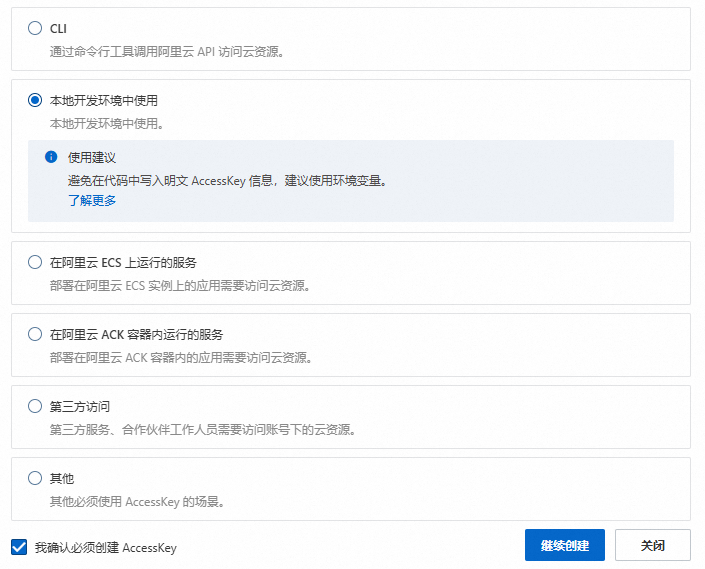
閱讀AccessKey使用情境及使用建議,強烈建議您遵從使用建議選擇更合適的憑據方案。如果必須建立AccessKey,則選擇對應使用情境後,勾選我確認必須建立AccessKey,然後單擊繼續建立,建立的AccessKey不受使用情境的影響。
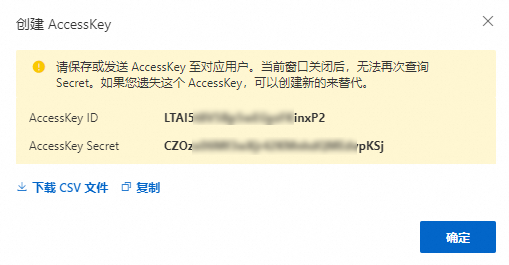
在建立AccessKey對話方塊,儲存AccessKey ID和AccessKey Secret,然後單擊確定。
-
-
如何使用NAS的伺服器端加密功能?
您可以在建立檔案系統時,根據使用情境配置加密方式為NAS托管密鑰或使用者管理密鑰。具體操作,請參見通過控制台建立通用型NAS檔案系統和通過控制台建立極速型NAS檔案系統。
未開啟伺服器端加密功能的檔案系統能否使用該功能?
不能。目前僅支援在建立檔案系統時開啟伺服器端加密功能。
已開啟伺服器端加密功能的檔案系統能否關閉該功能?
不能。伺服器端加密功能開啟後立即生效,不支援關閉。
是否可以更改加密檔案系統的密鑰?
不可以。建立檔案系統時已綁定密鑰,不支援更改。
我該怎麼選擇NAS託管密鑰和使用者管理密鑰?
兩種密鑰的管理方式均為將密鑰託管給KMS服務,並採用信封加密機制防止未經授權的資料訪問。
當您有特定安全需求需要使用內建密鑰BYOK時,請選擇使用者管理密鑰,其他情境推薦使用NAS託管密鑰。
使用使用者管理密鑰時,若該密鑰被禁用或者刪除,將導致使用該密鑰進行加密的NAS檔案系統無法訪問。
NAS服務端加密支援SM4演算法嗎?
不支援。NAS伺服器端加密金鑰採用行業標準AES-256密碼編譯演算法,保護檔案系統待用資料,並通過信封加密機制防止未經授權的資料訪問。伺服器端加密金鑰依託於KMS服務產生和管理。KMS服務能最大程度保障密鑰的保密性、完整性和可用性。更多加密資訊,請參見使用KMS信封加密在本地加密和解密資料。
如果誤操作禁用了CMK或誤刪了CMK,如何恢複對NAS檔案系統中資料的訪問?
開啟伺服器端加密功能後,每次訪問資料需要應用進行解密操作嗎?
不需要。資料加解密過程將由NAS服務自動處理,您不需要修改任何應用程式。
開啟伺服器端加密功能會影響檔案系統的效能嗎?
開啟伺服器端加密功能後,NAS會對寫入檔案系統的資料進行加密,讀取檔案系統中的資料時將自動解密。檔案系統讀寫效能主要受每次讀寫操作中讀寫塊的大小影響。相較於未開啟伺服器端加密的同規格類型檔案系統,開啟伺服器端加密的檔案系統效能約下降5%~25%。更多資訊,請參見檔案系統的讀寫效能與什麼相關。
檔案系統開啟伺服器端加密且為靜態加密類型,有效儲存容量是否會縮小?
檔案系統有效容量不會縮小。AES屬於區塊編碼器,遵循自動補位機制,靜態加密自動補位的資料不計算在檔案系統執行個體的有效儲存容量中。
Apsara File Storage NAS是否支援inotify?
使用inotify配合rsync是一種常見的即時資料備份、同步方案,由於inotify本身的實現機制會導致NAS檔案系統上inotifywait無法正常工作。
-
inotifywait原理簡介
inotifywait是Linux核心子模組inotify的使用者態介面實現,inotify實現在VFS層。當檔案操作到達VFS層時,inotify模組會將操作類型(建立、刪除、屬性改變等)和操作對象(檔案名稱)反饋給使用者態,使用者態的inotifywait即可將本次操作資訊輸出給使用者。
-
NAS上使用inotifywait存在的問題
由於inotify是在Kernel的VFS層實現的,因此在NFS檔案系統上,遠程用戶端對NFS檔案系統的操作無法被本地Kernel所感知,inotify也就無法感知遠程用戶端的檔案修改操作。因此,在NAS上使用inotifywait時,例如在用戶端A和B同時掛載一個NAS檔案系統,在用戶端A啟動inotifywait監聽掛載目錄,會出現以下現象:
-
在用戶端A上操作掛載目錄中的檔案,可以被inotifywait感知。
-
在用戶端B上操作掛載目錄中的檔案,inotifywait無法感知任何檔案操作。
-
-
替代方案
替代方案為使用FAM。FAM是一個用來監聽檔案或目錄的庫,均在使用者態實現,原理為在後台運行一個daemon,定時掃描目錄,擷取檔案變化情況。但是使用FAM存在以下幾個缺陷:
-
需要使用者在用戶端編寫程式調用FAM介面實現功能。
-
對於檔案數目很多的情境,使用該方案效能會較差,可能消耗大量資源,無法做到很好的即時性。
-
取消檔案備份任務後,已備份的檔案是否會被保留?
當您取消正在執行備份的任務後,該任務中所有已備份檔案均會被清理,不會保留在備份庫中。如果您有需要,請重新執行備份任務。
歷史中已完成的任務中的已備份檔案不會受到影響。
使用檔案備份功能時,取消檔案恢複任務後,已恢複的檔案是否會被保留?
當您取消檔案恢複任務後,該任務中已恢複的檔案將儲存在指定目錄中,任務中其他檔案將不再被恢複。
NAS檔案備份的免費期是怎麼計算的?
對任一NAS檔案系統,您首次建立備份計劃開始後的30天內,將可免費試用檔案備份功能。
例如,2021年5月1日,您為檔案系統A建立一個備份計劃backup01,直至2021年5月30日,您都可以免費試用檔案備份功能。試用到期後,您可以轉付費繼續使用或刪除該備份計劃。更多資訊,參見雲備份計費說明。
我刪除的檔案都會暫存在資源回收筒嗎?
開啟資源回收筒後,被刪除的檔案或目錄將暫存在資源回收筒中,包括但不限於:
-
您在ECS、容器等計算節點上手動刪除的NAS中的檔案。例如手動執行
rm -f test01.text命令刪除檔案test01.text,檔案test01.text將進入資源回收筒。 -
使用應用程式在計算節點上自動刪除的NAS中的檔案或目錄。例如Python使用
os.remove("test02.text")刪除檔案test02.text,檔案test02.text將進入資源回收筒。 -
POSIX rename觸發刪除的檔案或目錄。例如同一目錄存在檔案test_a.txt和檔案test_b.txt,執行
mv test_a.txt test_b.txt,檔案test_b.txt將進入資源回收筒。 -
應用程式使用NAS檔案產生的臨時檔案。例如執行vim命令編輯檔案時,產生的
.swp和.swpx格式的檔案將進入資源回收筒。 -
應用程式自動輪轉的記錄檔。例如使用Nginx配置了自動輪轉日誌且最多保留20個記錄檔,當記錄檔test.log.19輪轉為記錄檔test.log.20時,原記錄檔test.log.20將進入資源回收筒。
如果僅覆寫檔案內容,不刪除該檔案,不會觸發檔案進入資源回收筒。例如調用open()函數以w+模式開啟檔案並寫入,原始檔案不會進入資源回收筒。
檔案系統目錄名已變更,執行資源回收筒檔案恢複操作能恢複至原目錄嗎?
執行檔案恢複任務時可以選擇將資源回收筒內的檔案恢複至原目錄中,恢複操作以原目錄的FileId作為標識,原目錄重新命名後同樣會被正確識別,並恢複至重新命名後的新路徑。例如,開啟資源回收筒功能後,刪除目錄dir1中的檔案file1.txt,然後將目錄名稱dir1改為了dir2,在NAS控制台資源回收筒中可以查詢到檔案file1.txt在目錄dir2中,執行檔案恢複任務後,在計算節點查詢檔案file1.txt在目錄dir2中。
從資源回收筒中恢複檔案和從雲備份服務中恢複檔案,哪種方式恢複檔案更快?
從資源回收筒中恢複檔案,Apsara File Storage NAS只需要遷移檔案的中繼資料,不需要拷貝資料,因此從資源回收筒恢複檔案的速度會明顯快於從雲備份服務中恢複檔案的速度。
使用資源回收筒是否收費?
使用資源回收筒功能免費,但資源回收筒中暫存的檔案會按照原儲存類型收取儲存費用。例如,刪除容量型檔案系統的檔案後,該檔案將按照容量型儲存容量單價計費;刪除低頻儲存的檔案後,該檔案將按照低頻儲存容量單價計費。更多資訊,請參見通用型NAS計費。
怎麼查詢資源回收筒中的檔案?
您可以通過NAS控制台查詢暫存在資源回收筒中的檔案及檔案刪除時間等資訊。具體操作,請參見查詢資源回收筒中的檔案。
能否讀寫資源回收筒中的檔案?
只能查詢已刪除的檔案或目錄,不能讀寫已刪除的檔案或目錄。當開啟資源回收筒功能後,已刪除的檔案將暫存在資源回收筒中,如果您需要讀寫資源回收筒中的檔案,請執行檔案恢複操作,恢複完成的檔案可以正常讀寫。具體操作,請參見恢複資源回收筒中的檔案。
通用型NAS檔案刪除以後,在資源回收筒中是否還會佔用NAS的檔案數或者容量,導致提前達到NAS上限?
不會。暫存於資源回收筒的檔案不會佔用NAS檔案數,也不會佔用容量,同時,也不會導致您的執行個體提前達到NAS檔案系統執行個體的儲存容量上限和檔案數。關於NAS各儲存類型支援的儲存容量及檔案數,請參見產品規格限制。
暫存於資源回收筒的檔案將按照原儲存類型計費。更多資訊,請參見通用型NAS計費。
ACK 叢集誤刪 PVC 後如何從 NAS 資源回收筒找迴文件?
資源回收筒只能找回已開啟資源回收筒之後被刪除的檔案。如果刪除動作發生在開啟資源回收筒之前,或者資源回收筒曾被關閉後重新開啟,資源回收筒內容為空白,無法通過以下方式找回,請改用雲備份或快照恢複資料。
-
確認 PVC 類型與 PV 回收策略。先判斷誤刪的 PVC 是動態儲存裝置卷還是靜態儲存卷,再查看其綁定 PV 的狀態與
persistentVolumeReclaimPolicy。如果回收策略為Retain,PV 與 NAS 中的資料不會隨 PVC 刪除而被清除,可直接重新建立 PVC 綁定原 PV,無需依賴資源回收筒;如果回收策略為Delete,NAS 側對應目錄或檔案才會被刪除,此時需要通過資源回收筒找回。PVC 與 PV 回收策略的說明,請參見NAS 儲存卷概述和NAS 靜態儲存卷。 -
確認資源回收筒已開啟且檔案仍在保留時間內。登入 NAS 控制台,在檔案系統詳情頁選擇資源回收筒 頁簽。如果頁簽顯示開啟引導而不是檔案清單,說明該檔案系統未開啟資源回收筒,無法找回。資源回收筒僅通用型 NAS 檔案系統支援。
-
通過控制台恢複檔案。在資源回收筒 頁簽的已刪除文件和目錄中定位目標檔案或目錄(可在搜尋方塊輸入刪除前的絕對路徑快速定位),單擊復原,在選擇檔案的復原路徑對話方塊中選擇復原路徑:刪除前的路徑仍存在時選擇復原至原路徑;動態儲存裝置卷情境下原 PV 子目錄通常已隨 PV 刪除而不存在,此時選擇自訂復原路徑,指定一個已存在的臨時目錄存放恢複後的檔案。單擊確認後建立恢複任務。
-
恢複完成後按關鍵詞尋找目標檔案。在掛載了該 NAS 檔案系統的 Linux 計算節點上執行關鍵詞尋找:
find /掛載點 -name "關鍵詞"其中
/掛載點替換為 NAS 在該節點上的實際掛載路徑,關鍵詞替換為目標檔案名或其片段(支援*通配)。如果命令查詢不到剛恢複的檔案,請先執行sudo sysctl -w vm.drop_caches=2清理節點緩衝後重試。
資源回收筒中暫存的檔案按原儲存類型計費,確認資料已找回後請及時清理資源回收筒。容器掛載 NAS 的其他常見問題,請參見NAS 儲存卷 FAQ。
通過CloudMonitorAPI查看NAS監控資料,為什麼報錯?
可能是您設定的MetricName參數不正確。NAS支援通過CloudMonitor服務對檔案系統執行個體效能和容量進行即時監控,支援的監控項如下表所示。如何通過CloudMonitorAPI查看NAS監控資料,請參見通過CloudMonitorAPI查看。
-
容量監控
檔案系統類型
MetricName
監控項
單位
說明
通用型NAS
AlignedSize
通用型NAS資料量(不含低頻儲存)
位元組
該檔案系統在所選時間段內使用的資料量,不包含低頻儲存資料量。
SecondaryAlignedSize
低頻儲存使用量
位元組
開通生命週期管理之後,該檔案系統在所選時間段記憶體儲於低頻儲存的資料量。
FileCount
檔案數
個
該檔案系統在所選時間段內的檔案數量,不包含目錄。
OfflineReadQuantity
低頻儲存讀流量
位元組
開通生命週期管理之後,訪問低頻儲存中的資料過程產生的讀流量。
OfflineWriteQuantity
低頻儲存寫流量
位元組
開通生命週期管理之後,訪問低頻儲存中的資料過程產生的寫流量。
ArReadQuantity
Archive Storage讀流量
位元組
開通生命週期管理之後,訪問Archive Storage中的資料過程產生的讀流量。
ArWriteQuantity
Archive Storage寫流量
位元組
開通生命週期管理之後,訪問Archive Storage中的資料過程產生的寫流量。
ArDeletePenaltyOpCount
觸發懲罰的歸檔檔案刪除運算元
次
開通生命週期管理之後,儲存在Archive Storage中的資料不滿60天被刪除後,觸發按照Archive Storage短於60天的儲存容量計費的次數。
ArTruncatePenaltyOpCount
觸發懲罰的歸檔檔案Truncate運算元
次
開通生命週期管理之後,儲存在Archive Storage中的資料不滿60天被Truncate後,觸發按照Archive Storage短於60天的儲存容量計費的Truncate操作次數。
ArRetrievePenaltyOpCount
觸發懲罰計費的歸檔檔案資料取回運算元
次
開通生命週期管理之後,儲存在Archive Storage中的資料不滿60天被取回後,觸發按照Archive Storage短於60天的儲存容量計費的次數。
極速型NAS
ExtremeCapacity
極速型NAS總儲存空間
位元組
該檔案系統在所選時間段記憶體儲空間的總容量。
ExtremeCapacityUsed
極速型NAS已使用資料量
位元組
該檔案系統在所選時間段內已使用的資料量。
ExtremeInodeLimit
極速型NAS最大檔案數
個
該檔案系統在所選時間段內最多可建立的檔案數。
ExtremeInodeUsed
極速型NAS已使用檔案數
個
該檔案系統在所選時間段內已建立的檔案數。
AgenticFS
AgenticFSCapacityUsed
檔案系統容量
位元組
該AgenticFS檔案系統在所選時間段內已使用的儲存容量。
AgenticFSInodeUsed
檔案系統檔案數
個
該AgenticFS檔案系統在所選時間段內的檔案數量。
AgenticSpaceCapacityLimit
AgenticSpace容量配額上限
位元組
AgenticSpace在所選時間段內的儲存容量配額上限。
AgenticSpaceCapacityUsed
AgenticSpace已使用容量
位元組
AgenticSpace在所選時間段內已使用的儲存容量。
AgenticSpaceInodeLimit
AgenticSpace檔案數配額上限
個
AgenticSpace在所選時間段內的檔案數配額上限。
AgenticSpaceInodeUsed
AgenticSpace已使用檔案數
個
AgenticSpace在所選時間段內已使用的檔案數。
-
效能監控
檔案系統類型
MetricName
監控項
單位
說明
NAS
IopsRead
讀IOPS
次/秒
該檔案系統在所選時間段內每秒平均讀取的IOPS次數。
IopsWrite
寫IOPS
次/秒
該檔案系統在所選時間段內每秒平均寫入的IOPS次數。
ThruputRead
讀吞吐
位元組/秒
該檔案系統在所選時間段內每秒平均讀吞吐位元組。
ThruputWrite
寫吞吐
位元組/秒
該檔案系統在所選時間段內每秒平均寫吞吐位元組。
LatencyRead
讀延遲
ms
該檔案系統在所選時間段內每毫秒平均讀延遲。
LatencyWrite
寫延遲
ms
該檔案系統在所選時間段內每毫秒平均寫延遲。
QpsMeta
中繼資料QPS
次/秒
該檔案系統在所選時間段內每秒平均請求中繼資料次數。
AgenticFS
AgenticFSReadIops
讀IOPS
次/秒
該AgenticFS檔案系統在所選時間段內每秒平均讀取的IOPS次數。
AgenticFSWriteIops
寫IOPS
次/秒
該AgenticFS檔案系統在所選時間段內每秒平均寫入的IOPS次數。
AgenticFSReadThroughput
讀吞吐
位元組/秒
該AgenticFS檔案系統在所選時間段內每秒平均讀吞吐位元組。
AgenticFSWriteThroughput
寫吞吐
位元組/秒
該AgenticFS檔案系統在所選時間段內每秒平均寫吞吐位元組。
AgenticFSReadLatency
讀延遲
us
該AgenticFS檔案系統在所選時間段內平均讀延遲。
AgenticFSWriteLatency
寫延遲
us
該AgenticFS檔案系統在所選時間段內平均寫延遲。
AgenticFSMetaQps
中繼資料QPS
次/秒
該AgenticFS檔案系統在所選時間段內每秒平均請求中繼資料次數。
AgenticFSMetaLatency
中繼資料延遲
us
該AgenticFS檔案系統在所選時間段內平均中繼資料操作延遲。
AgenticSpaceReadIops
讀IOPS
次/秒
該AgenticSpace在所選時間段內每秒平均讀取的IOPS次數。
AgenticSpaceWriteIops
寫IOPS
次/秒
該AgenticSpace在所選時間段內每秒平均寫入的IOPS次數。
AgenticSpaceReadThroughput
讀吞吐
位元組/秒
該AgenticSpace在所選時間段內每秒平均讀吞吐位元組。
AgenticSpaceWriteThroughput
寫吞吐
位元組/秒
該AgenticSpace在所選時間段內每秒平均寫吞吐位元組。
AgenticSpaceReadLatency
讀延遲
us
該AgenticSpace在所選時間段內平均讀延遲。
AgenticSpaceWriteLatency
寫延遲
us
該AgenticSpace在所選時間段內平均寫延遲。
AgenticSpaceMetaQps
中繼資料QPS
次/秒
該AgenticSpace在所選時間段內每秒平均請求中繼資料次數。
AgenticSpaceMetaLatency
中繼資料延遲
us
該AgenticSpace在所選時間段內平均中繼資料操作延遲。
存取點策略與系統策略AliyunNASFullAccess、AliyunNASReadOnlyAccess的關係是什嗎?
|
策略 |
說明 |
|
存取點策略 |
存取點策略是阿里雲NAS推出的針對存取點用戶端的授權策略,可直接授權給不同的RAM使用者或RAM角色,無需具備AliyunNASReadOnlyAccess和AliyunNASFullAccess系統策略。可以更大程度地滿足您的細粒度的要求,從而實現更靈活的許可權管理。 存取點用戶端支援的存取權限:
|
|
AliyunNASReadOnlyAccess |
系統策略,NAS檔案系統的唯讀存取權限。 擁有該許可權的RAM使用者或RAM角色僅支援查看檔案系統的資訊,無執行許可權和存取點用戶端的存取權限。 |
|
AliyunNASFullAccess |
系統策略,NAS檔案系統的完全系統管理權限。該許可權風險很高,不推薦使用。 擁有該許可權的RAM使用者或RAM角色可對NAS檔案系統執行個體資源執行刪除、修改、開啟資源回收筒等操作。同時,在開啟存取點策略後,預設RAM使用者或RAM角色有存取點用戶端的存取權限。 |
如何解決Java/Tomcat 無法訪問 NAS SMB 的問題?
-
問題原因:
預設情況下,Windows 服務(如 Tomcat)以 本地系統賬戶 啟動,而該賬戶無法訪問以目前使用者身份掛載的 NAS SMB 網路路徑,導致應用訪問失敗。
-
解決方案:
-
以管理員身份開啟服務管理員
-
在服務列表中找到您的Tomcat服務(名稱可能為 Apache Tomcat 或您自訂的名稱)。
-
按右鍵該服務,選擇屬性。
-
切換到登入選項卡。
-
選擇此賬戶選項,並填寫當前管理員帳號
-
單擊應用,然後單擊確定。
-
在服務列表中按右鍵Tomcat服務,選擇 重新啟動,使新的身份生效。
-