虛擬演播廳是雲導播提供的摳像導播功能,針對藍、綠純幕或實景流提供了自動的專業摳像融合能力,支援多種裝置、多機位、異地開播,通過雲端摳像合成能力,實現雙螢幕、分屏、畫中畫等開播情境,打造沈浸式直播體驗。本文介紹如何使用虛擬演播廳進行ApsaraVideo for Live。
前提條件
-
您已開通雲導播服務。具體操作,請參見開通雲導播服務。
-
您已完成需要導播的網域名稱添加並配置CNAME。具體操作,請參見添加加速網域名稱、ApsaraVideo for LiveCNAME。
-
(可選)若您的視頻源需要從直播控制台選取,您需完成對應視頻源直播網域名稱添加,並配置CNAME。具體操作,請參見ApsaraVideo for Live網域名稱、ApsaraVideo for LiveCNAME。
-
(可選)若您的視頻源需要從媒資庫選取,您需完成ApsaraVideo for VOD網域名稱添加,並配置CNAME。具體操作,請參見ApsaraVideo for VOD網域名稱、ApsaraVideo for VODCNAME。
-
(可選)若您需要使用直播錄製功能,需開啟直播錄製儲存服務。具體操作,請參見 直播錄製至OSS。
-
您已閱讀瞭解API開發指南,相關內容,請參見開發指南。
背景資訊
-
虛擬演播廳是導播服務提供的具備摳像能力的導播功能,支援多種裝置、多機位、異地開播,通過雲端摳像合成能力,實現雙螢幕、分屏、畫中畫等開播情境,打造沈浸式直播體驗。您可以參考本文瞭解到從進入虛擬演播廳到完成輸出直播的整個流程。
-
導播服務提供了一系列API介面,支援對虛擬演播廳布局添加、刪除、查詢、修改等操作內容。您可以參考本文瞭解如何使用API介面快速接入虛擬演播廳服務。
鏈路流程圖
虛擬演播廳基於標準導播台,整合摳像能力,使用流程與導播台相似,以下為開播鏈路流程圖。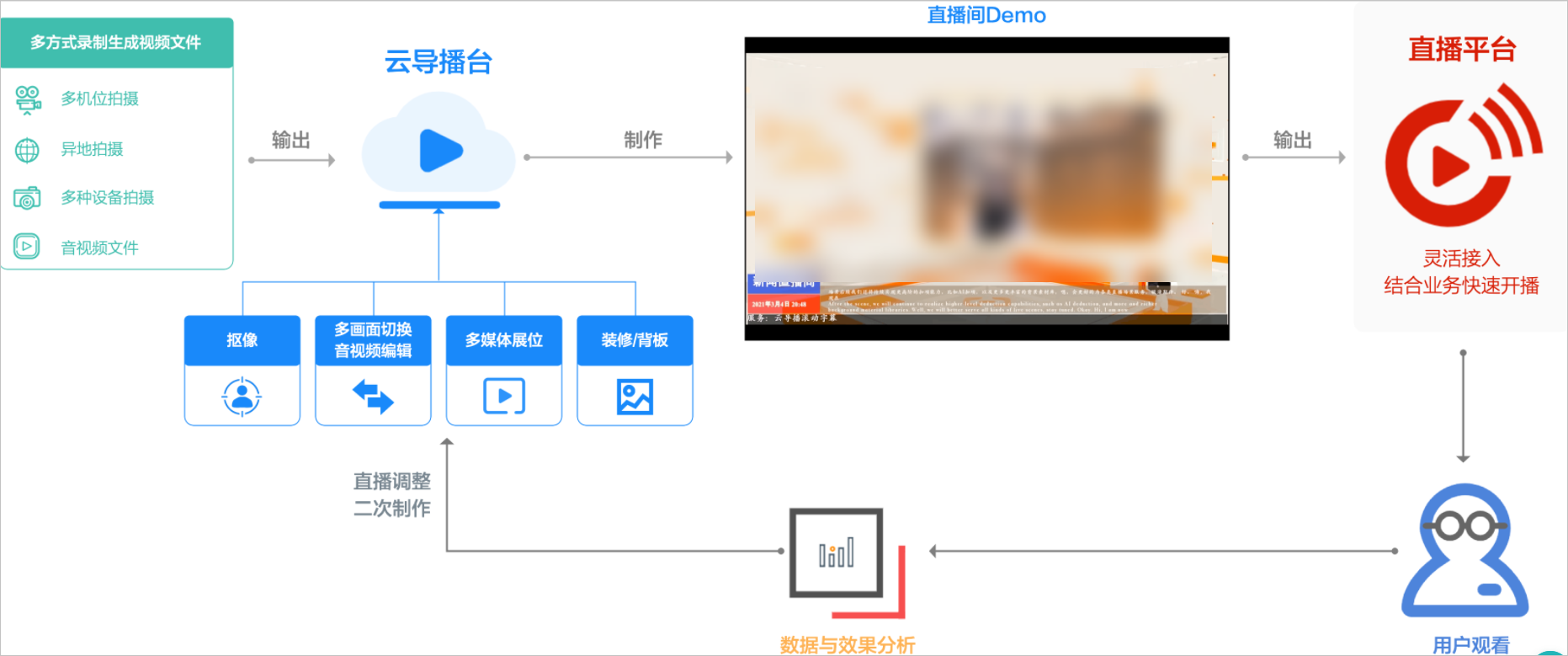 完整的虛擬演播廳使用流程包含以下階段:
-
直播設定:使用雲導播控制台對直播播放網域名稱、輸出清晰度、轉碼、錄製等功能進行設定。
-
直播配置:直播需要添加音視頻素材,且對已添加的素材設定輸出畫面布局完成直播配置。
-
開始直播:直播開始通過PVW預監輸出合流畫面,使用PGM導播方式輸出正式直播畫面。
-
即時導播:導播時可通過即時字幕、圖文封裝、調音台等功能來調整直播內容和節目效果。
控制台操作指引
直播設定
-
登入直播控制台,在左側導覽列選擇導播台。
-
選擇建立好的虛擬演播廳,在右側操作列單擊進入。
-
建立導播台執行個體並首次進入導播台操作介面時,會自動彈出配置導播檯面板,配置完成後,單擊確定。
非首次進入配置面板也可以在操作介面的右上方單擊直播設定進入實際配置面板設定導播台。
面板中還包含名稱(必填)、直播中心(如華東2(上海))和資源群組等基礎配置欄位。
配置項
操作內容
網域名稱
單擊網域名稱文字框,在網域名稱下拉式清單中,選擇您需要使用並已經完成CNAME綁定的直播網域名稱。
輸出配置
在輸出配置下拉式清單中,選擇直播流原生解析度(流暢、標清、高清、超高清 1080P 1920x1080、豎屏流暢、豎屏標清、豎屏高清、豎屏超高清 1080p 1080x1920)。
轉碼規格
-
流暢
-
標清
-
高清
-
超高清 1080P 1920x1080
完成輸出配置後,還可設定直播流轉碼規格,單擊勾選項(流暢、標清、高清、超高清 1080P 1920x1080)選擇直播流轉碼規格(可多選)。
說明轉碼規格可多選,但不可高於原始流清晰度,如果選擇轉碼格式為流暢,那麼播流時就可以選擇原畫和流暢兩種清晰度。
錄製配置
(可選)開啟錄製配置開關,開啟錄製。
支援選擇自動錄製和手動錄製。自動錄製是在開始直播後就自動進行錄製,手動錄製是在開始直播後可根據需要手動開啟/停止錄製。
-
設定直播流錄製的儲存位置。
說明錄製的儲存位置須在雲導播同地區,不支援跨地區錄製。
-
選擇錄製檔案儲存體格式(可多選)。
-
設定錄製周期(例如:設定10分鐘,為10分鐘產生1個錄製檔案)。
延時播放
(可選)開啟延時播放開關設定導播內容輸出的延時時間長度,區間為:15s~300s。
備播視頻
(可選)
-
直播流:選擇從直播控制台選取或者請輸入直播URL作為備播視頻。
-
點播資源:單擊選擇視頻,在點播視訊源列表中,選擇1個點播視訊作為直播未開始時或直播流異常時的備播片。
重要所有使用到的點播產品素材(點播源、備播視頻)必須存在與雲導播同地區才能使用。雲導播不支援跨地區選取項目點播視訊作為素材(如果您使用華東2的雲導播,您的素材也需要存在華東2的點播產品中)。
-
圖片:單擊從點播媒資庫選取或者本地上傳作為備播圖片,支援上傳jpg、png格式圖片,最大檔案不可超過10M。
多路轉推
(可選)單擊新增地址設定轉推地址。
重要-
新增或刪除轉推地址後,請斷開重啟PGM,轉推設定才會生效。
-
使用第三方平台功能時會產生額外轉推費用,同一個網域名稱下預設有3路免費轉推地址。超過3路轉推地址後,超出部分需進行計費。計費標準同ApsaraVideo for Live中心轉推計費保持一致,詳情請參見直播中心轉推計費。
-
直播配置
-
添加輸入源,虛擬演播廳支援添加兩種視頻源。
-
摳像輸入源:綠色背景直播流,經過導播台的摳像處理後,可摳去綠色背景。在導播台的視頻來源區域中選擇摳像輸入源頁簽添加。
-
多媒體輸入源:多媒體視窗視頻源,可以添加點播或直播流。在導播台的視頻來源區域中選擇多媒體輸入源頁簽添加。
單擊添加媒體彈出添加資源面板,參考下表對應添加直播、點播視訊,選取視頻源。
添加方式
操作內容
直播流
-
從直播控制台選取:選擇網域名稱後,會自動同步顯示該網域名稱下的全部直播流列表,選擇需要添加至當前置播執行個體的推流地址即可。
-
輸入直播URL:輸入正確的直播URL地址,支援RTMP、FLV、RTS格式。
點播視訊
單擊選擇視頻,在彈出媒資庫的視頻素材列表中選擇視頻,選擇單次播放或迴圈播放,單擊確定完成視頻添加。
說明從媒資庫選取的點播視訊素材,必須在ApsaraVideo for VOD控制台更多下拉框中選擇用於直播導播,等待視頻上傳並完成預先處理後才可以在雲導播中使用,預先處理規則和計費方式請參見ApsaraVideo for VOD定價。
本地推流
推流方式:
-
螢幕畫面分享:支援螢幕畫面分享,支援選擇應用視窗或案頭作為輸入源。
-
網路攝影機推流:支援使用本地網路攝影機作為輸入源。
解析度:選擇合適的解析度。
-
-
單擊+布局添加並配置演播廳布局。
-
在布局配置視窗,布局類型選擇演播廳布局, 並填寫布局名稱。導播台可以根據需要添加兩類布局,通用布局和演播廳布局,用於備播片、廣告和正式直播流的切換。
視窗右側提供背景圖片、摳像素材、多媒體素材、圖層排序四個頁簽用於素材配置。背景圖片支援模板庫選擇或本地上傳兩種方式。
-
在布局配置視窗的背景圖片頁簽添加背景圖片。支援從模板庫選擇,或本地上傳背景圖使用。
說明背景圖將會按照直播畫面全屏展示,建議尺寸與畫面同等大小,檔案大小不超過10MB。
-
在布局配置視窗的摳像素材頁簽,單擊立即添加,添加摳像素材。關聯輸入源後,參考下表需完成對輸入源自動進行摳像處理設定,且一個直播間支援多個摳像輸入源。摳像素材配置區包含輸入源選擇、人像類型(全身人像或半身人像)、摳像色域(如綠幕背景)以及水平位移、縮放、垂直位移等位置大小參數。素材位置以左上方為基準點,調整素材尺寸或位置時其大小與位置自動按比例調整。
設定項
描述
輸入源
在下拉框選擇對應輸入源。
人像類型
支援全身人像和半身人像兩種類型。
摳像色域
支援自動識別綠幕背景、藍幕背景、自然實景三種摳像色域。
位置/大小
支援水平位移、垂直位移位置和縮放大小設定。
-
在布局配置視窗的多媒體素材頁簽,單擊立即添加,添加多媒體素材。一個直播間可以添加1~3個多媒體視窗,支援插入視頻或圖片素材。
-
在布局配置視窗的圖層排序頁簽,支援調整素材疊加的順序。
-
單擊確定完成虛擬演播廳布局配置。
-
開始直播
-
開始直播,單擊需要使用的布局後單擊開始直播,視頻源將按照布局位置顯示在PVW視窗。
-
單擊同步到PGM,為終端使用者觀看到的正式直播內容。
切換直播內容,單擊要切換到的新布局。此布局處於預監PVW狀態後單擊同步到PGM推流,即可推送直播流至觀眾端。
重要-
導播台可以通過切換配置好的演播廳布局,切換PVW預監視窗中的直播內容。若需要在直播中切換演播廳或演播廳中內容(如摳像源、多媒體視窗中的內容),需要提前配置不同的演播廳布局。
-
添加不同的演播廳布局時,建議通過名稱區分。
-
-
若要結束直播,請單擊停止直播。
即時導播
線上監看同時可通過以下功能,即時編輯調整直播內容和節目效果。
-
單擊調音塊按鈕上下滑動,調節節目音量大小。
-
音頻跟隨視頻(勾選):PVW只是視頻顯示沒有聲音,當您選中音頻跟隨視頻,並單擊同步到PGM時,PVW中視頻源的聲音會跟隨到PGM對外輸出,其他視頻源音頻預設為靜音,所有視頻源音頻都可通過調音台設定對外輸出。
-
音頻跟隨視頻(不勾選):PVW切換到PGM時,不選中音頻跟隨視頻,PVW預監畫面視頻源的聲音不會輸出到PGM。
-
-
設定字幕樣式,雙語互譯。
說明新加坡直播中心不支援即時字幕功能。
即時字幕是通過對直播流中的音頻進行即時的語音辨識,把識別後的文字以字幕的方式同步顯示在直播流上。識別的字幕可進行即時翻譯,支援顯示直播流音頻源的源語言字幕、翻譯後的目標語言字幕,或者雙語字幕。
翻譯語言支援中、英、西、俄語互譯。即時字幕功能不僅增加了內容的專業性,對於不方便聽聲音的情境提供了一種很棒的觀看體驗。即時翻譯進一步降低了跨國多語言使用者對直播流內容理解的門檻,在跨境電商直播、跨國活動直播中都有很好實踐應用。
-
單擊即時字幕,彈出跑馬燈元件視窗。
-
設定組件名稱、字型樣式、尺寸、位置、視頻源、源語言、翻譯語言,可在左側地區進行效果預覽,設定完成後單擊確定儲存即可。在新增組件彈窗中,左側為字幕預覽地區,右側配置表單包含以下設定項:名稱(組件名稱,上限10字元)、字型(如黑體(非襯線型))、尺寸及字型顏色、字幕背景開關(開啟後可設定背景顏色和不透明度)、字幕延遲(單位毫秒)、位置調整(支援四個方向微調及畫面上部、中部、下部三個預設位置)、視頻源下拉選擇。設定完成後單擊確定。
-
-
在直播流中插入浮水印、LOGO、橫幅文字等效果。
-
添加圖片
-
單擊圖片,彈出圖片組件視窗。
-
單擊上傳圖片,在本地選擇需要上傳的圖片源,圖片上傳後設定組件名稱、縮放比例(尺寸)、位置,可在左側地區進行效果預覽,完成後單擊確定儲存即可。
-
-
添加文字
-
單擊文字,彈出文字組件視窗。
-
在輸入框中填寫文字後,設定組件名稱、字型樣式、尺寸、顯示方式、位置,可在左側地區進行效果預覽,完成後單擊確定儲存。
-
-
-
更換視頻流布局,最多支援同時建立20個布局。
-
單擊切換備播。當遇到直播流異常或者其他原因時,可即時切換備播確保直播順利進行。
API操作指引
您可通過調用API介面快速接入並使用虛擬演播廳服務,流程如下:
-
建立並配置導播台,類型需選擇虛擬演播廳。調用介面請參見CreateCaster 、SetCasterConfig。
-
添加導播視頻資源,調用介面請參見AddCasterVideoResource。
-
添加虛擬演播廳布局,調用介面請參見AddStudioLayout。
-
(可選)添加導播台組件,調用介面請參見AddCasterComponent。
-
啟動導播台,調用介面請參見StartCaster 。
-
設定播放情境,調用介面請參見SetCasterSceneConfig。
-
停止導播台,調用介面請參見StopCaster。