通過閱讀本文,您可以瞭解iOS端推流SDK Demo的運行方法。
Demo下載
下載最新版推流SDK的Demo源碼及Demo安裝包請參見SDK下載。
Demo編譯
環境要求
名稱 | 要求 |
系統版本 | 支援iOS 8.0及以上版本。 |
機器型號 | 支援iPhone 7及以上。 |
CPU架構支援 | ARMv7、ARM64。 |
整合工具 | Xcode 8.0及以上版本。 |
bitcode | 關閉。 |
運行Demo源碼
下載並解壓iOS Demo,下載地址請參見SDK下載。
Demo目錄結構詳情請參見Demo目錄結構。
使用Xcode開啟AlivcLivePusherDemo.xcodeproj工程。
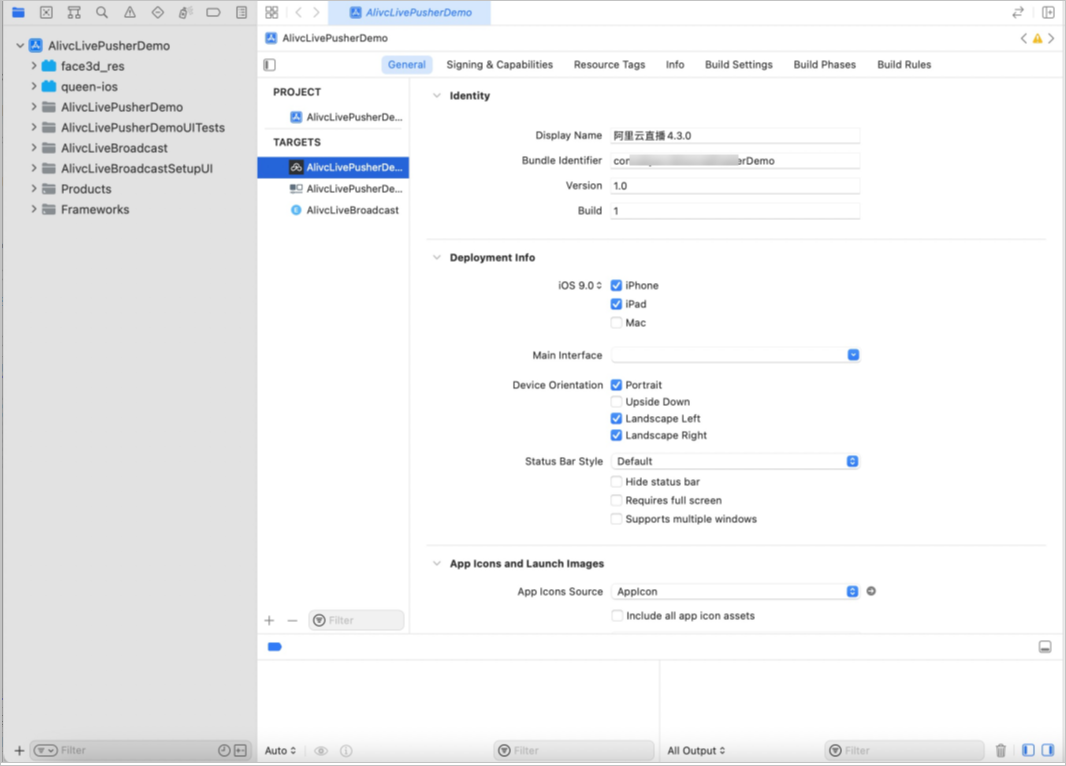
運行工程查看Demo效果。
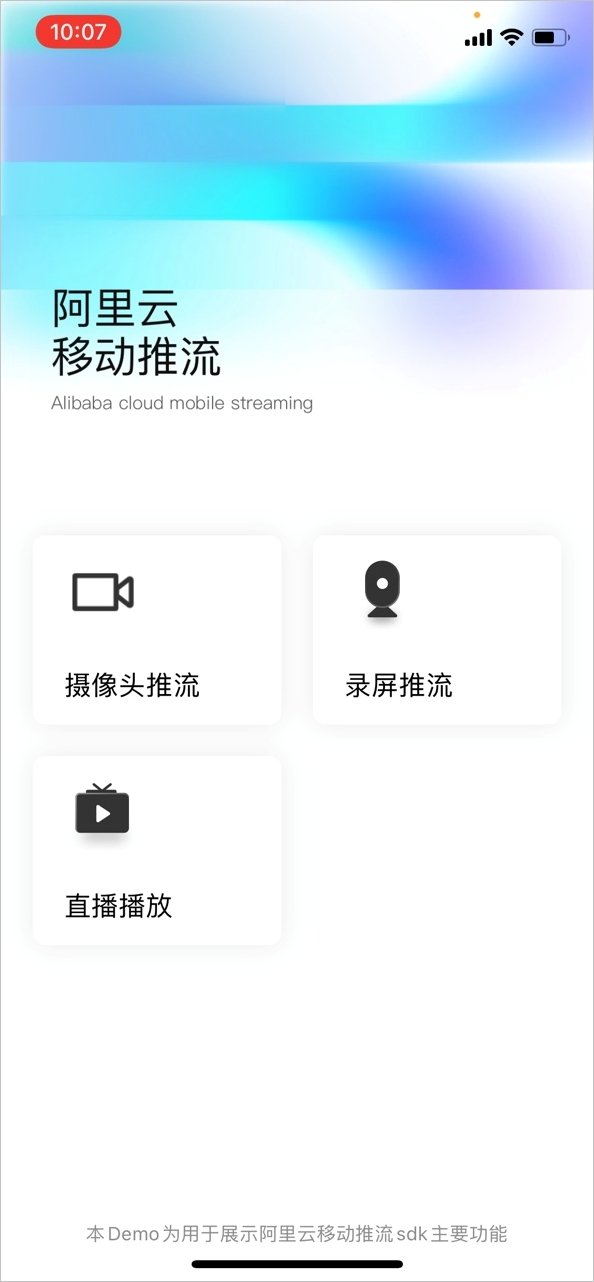
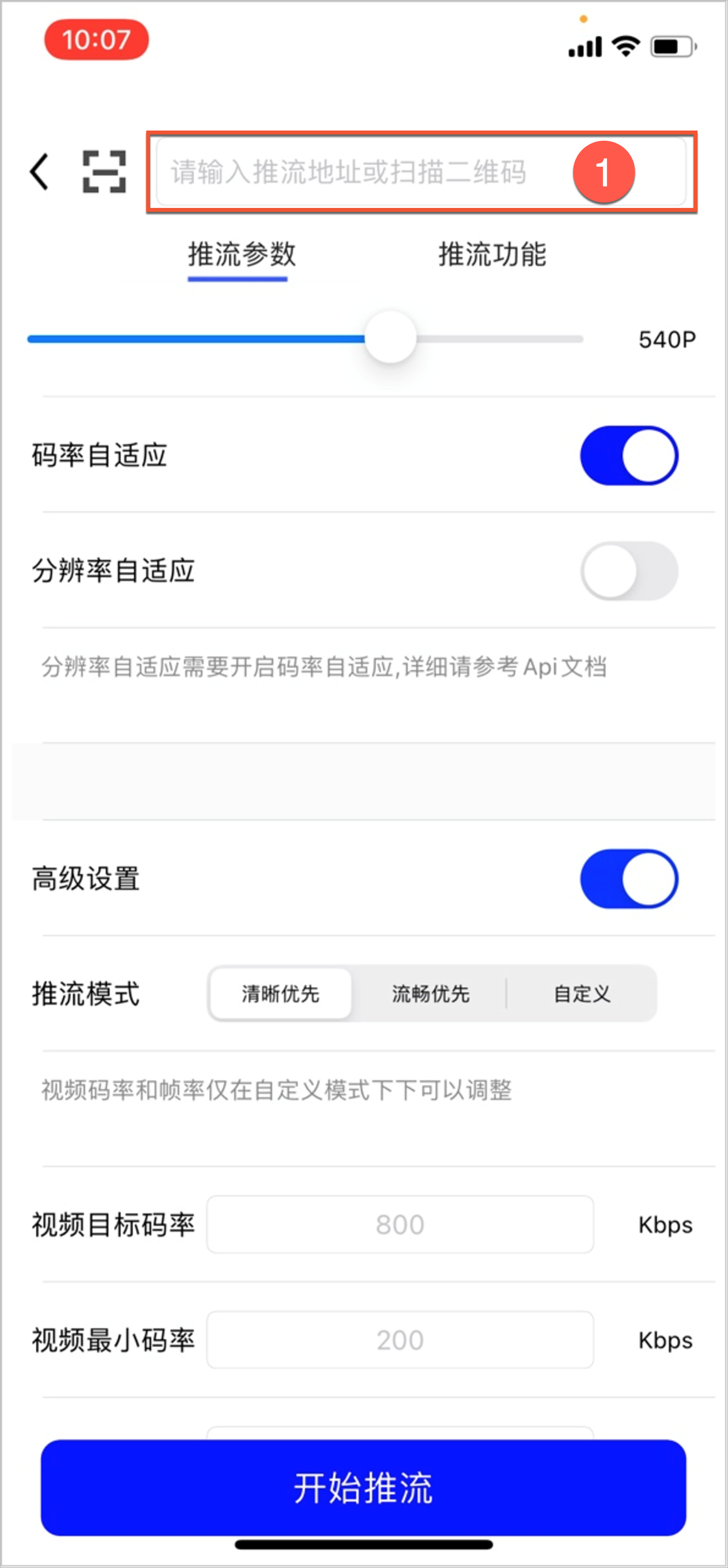
推流URL(圖示中①)中填入有效推流RTMP地址。推流成功後,可以使用阿里雲播放器SDK、FFplay、VLC等工具查看播放效果。
Demo目錄結構
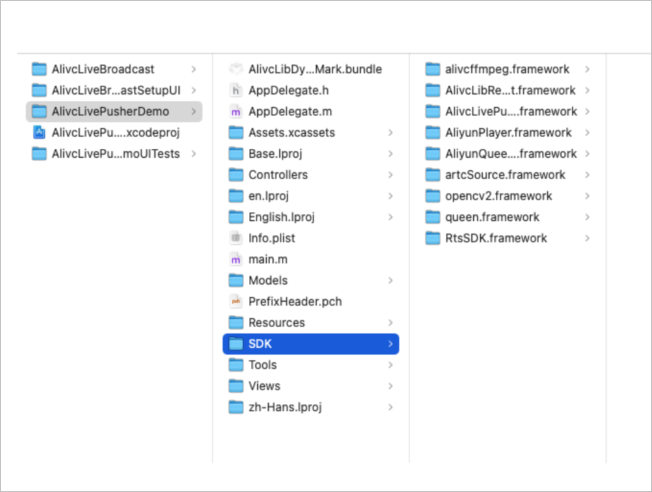
SDK目錄說明如下所示:
庫檔案 | 檔案說明 |
| 推流SDK |
| 美顏SDK |
| 播放器SDK |
常見問題
編譯報錯
當您收到Building for iOS, but the linked and embedded framework XXX.framework' was built for iOS + iOS Simulator編譯報錯時,請參見如下操作:
單擊Xcode菜單。
選擇File > Workspace Settings進入對話方塊設定。
選擇將build System更改為Legacy build system即可。
如何擷取推流地址
擷取推流地址可參見產生直播地址。
使用Demo推流失敗
您可以使用自助問題排查功能對推流地址進行檢測,檢測推流地址是否有效。
如何擷取已推的音視頻流資訊
您可以進入流管理,在線上流中可查看並管理已推的音視頻流。
如何進行播流
開始推流後,可用播放器(阿里雲播放器、FFplay、VLC等)進行拉流測試,拉流地址擷取請參見產生直播地址。
使用RTMP協議進行播流時,需斷開xcode串連調試,使用App。