靈碼支援專案專屬規則(Project Rules)的設定, 這些規則儲存在 .lingma/rules 目錄下,僅對當前工程生效。通過設定專案專屬規則,可以協助模型更精準地理解並適應您的編碼偏好,例如理解專案架構和代碼風格等。
前提條件
如需使用該功能 ,需要開發人員將靈碼更新至以下版本,或者下載 Lingma IDE ,如需更新請前往下載和安裝:
JetBrains 外掛程式:更新至 v2.1.5 及以上。
VS Code 外掛程式:更新至 v2.5.16 及以上。
Visual Studio 外掛程式:更新至 v0.4.4 及以上。
Lingma IDE:已下載並安裝。
規則限制
單個規則檔案最大限制為 10000 字元,超過部分將自動截斷。
規則檔案請使用自然語言描述,不支援圖片或連結的解析。
規則同步
規則檔案儲存體在專案目錄中,可以隨專案代碼一同通過Git等版本控制工具進行團隊間的共用和同步。
如果希望規則僅對個人本地環境生效,可以將.lingma/rules目錄添加到專案的.gitignore檔案中。
規則類型
根據引入和觸發方式的不同,我們將規則分為以下4個類型,以靈活適配各類業務情境。
類型 | 觸發方式 | 適用情境 |
手動引入(Manual) | 在智能會話或行間會話中通過 | 按需執行一次性或特定的工作流程、自訂提示詞等。 |
模型決策(Model Decision) | 在智能會話中使用智能體模式時,或在智能問答開啟工具使用後,模型將根據使用者定義規則的描述內容,自主決策是否應用該規則。 | 由模型自主決策,僅在特定情境下生效的規則,例如產生單測時生效,或產生注釋時生效等。 |
始終生效(Always) | 在智能會話與行間會話中的所有請求中均會生效。 | 設定專案級的通用規範,如編碼風格、偏好格式、預設的回答角色等 |
指定檔案生效(Specific Files) | 在智能會話和行間會話中,根據使用者指定的檔案匹配模式(如 | 可以根據萬用字元精準匹配生效的檔案範圍,為特定語言或目錄建立專屬規則。例如,針對某類語言生效的規則,或針對某個檔案夾生效的校正規則。 |
規則設定和使用
在不同的IDE中,其配置介面的入口和操作方式略有差異。下面為您分別介紹如何在VS Code、JetBrains、Visual Studio和Lingma IDE中設定和使用專案專屬規則。
當規則和記憶存在衝突時,將優先遵循規則執行。
設定規則
Lingma IDE
在 Lingma IDE 的右上方,單擊使用者表徵圖
 或使用鍵盤快速鍵(
⌘⇧,(macOS)或Ctrlshift,(Windows)),然後選擇個人設定。在左側導覽列中,單擊規則。
單擊“添加”。
在頂部的搜尋欄中,輸入唯一的規則名稱,然後按Enter。
選擇規則類型:
手動引入:僅通過@rule手動引入才生效。
模型決策:輸入期望規則生效的情境描述。
指定檔案生效:提供以逗號分隔的檔案路徑萬用字元。例如
*.md、src/*.java。始終生效:在智能會話與行間會話的所有請求中均生效。
關閉視窗以儲存更改。
VS Code
VS Code中通過#rule喚起規則列表。
單擊IDE側邊欄的表徵圖
 進入智能會話。
在智能會話頁面,單擊右上方帳戶圖片,並在下拉式功能表中單擊個人設定。
在個人設定頁面,單擊規則下的條形框進入規則頁面。
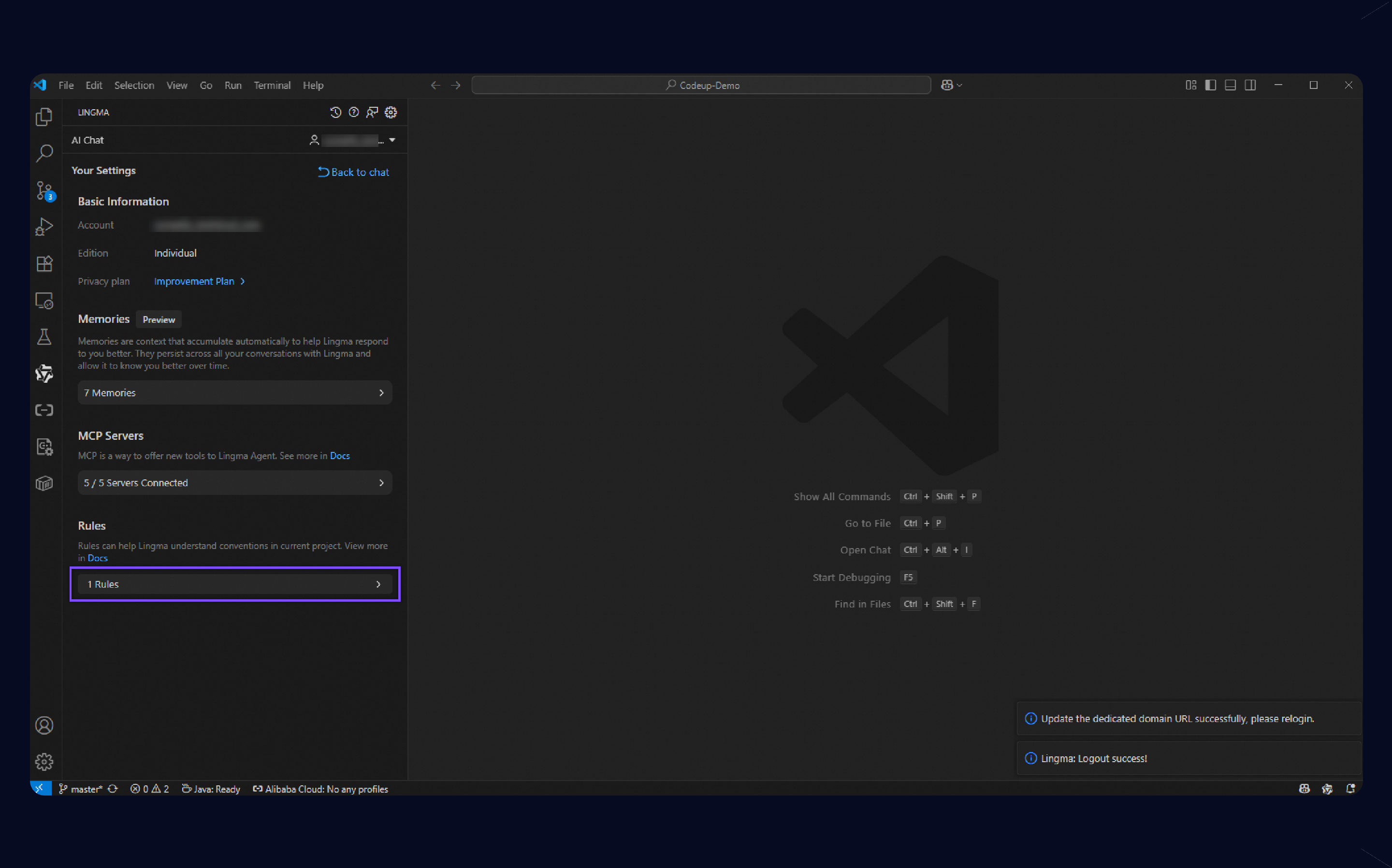
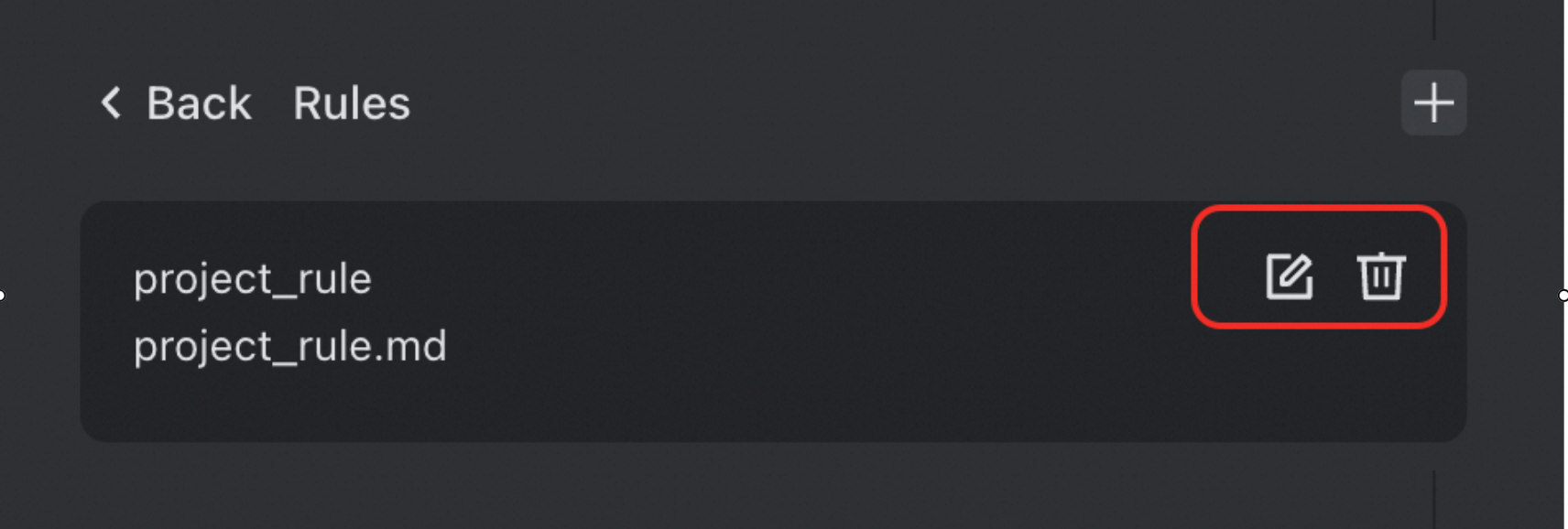
在規則頁面,您可添加、編輯、刪除規則。
添加規則:單擊右上方
+添加規則,然後在彈窗中填寫規則資訊,完成後單擊立即添加建立該規則。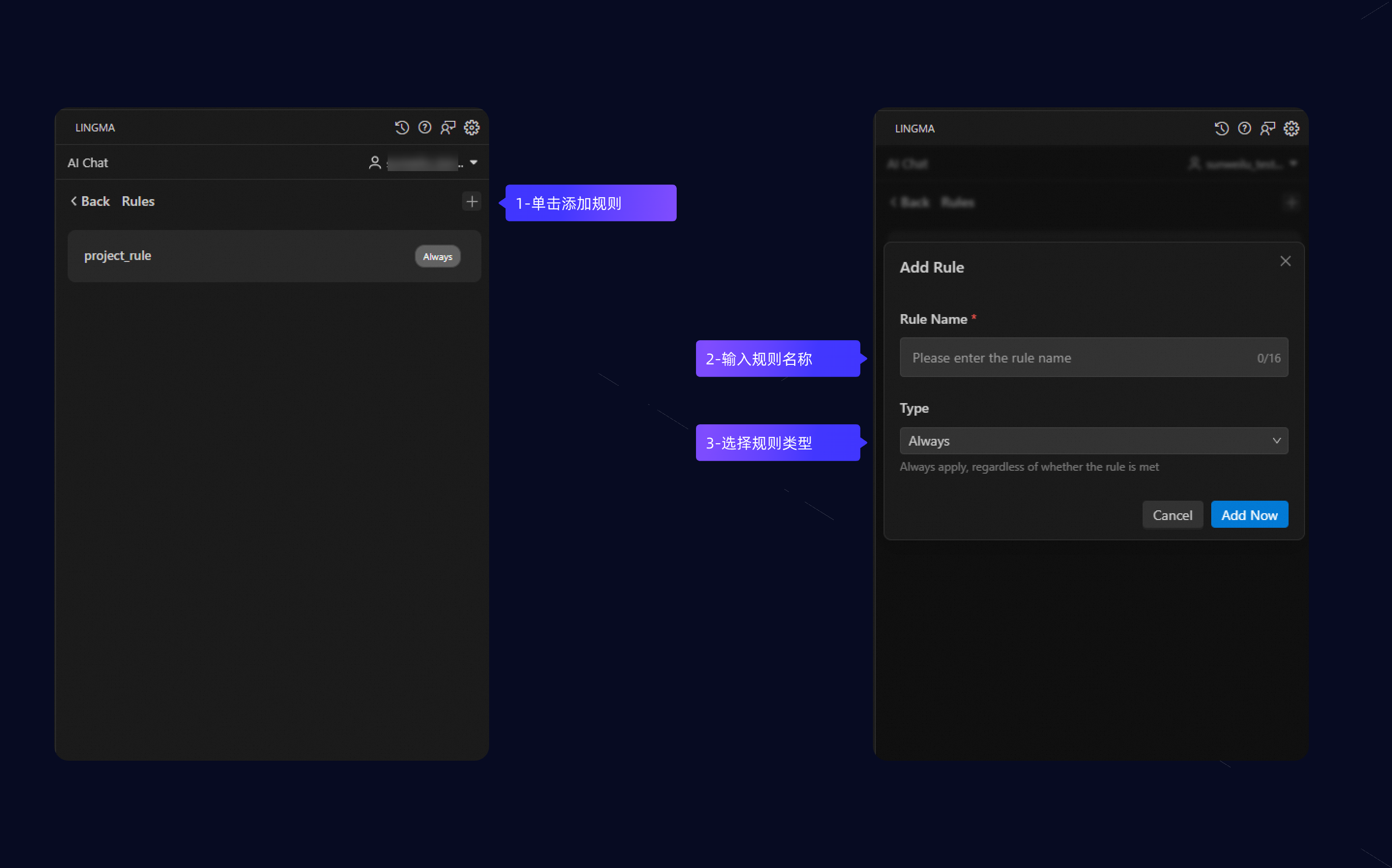
規則名稱:輸入規則名稱,規則名稱將作為唯一識別碼和規則檔案名稱。
規則類型:選擇您需要配置的規則類型,支援以下四種:
手動引入(Manual):僅在智能會話或行間會話中通過
#rule手動引入才生效。模型決策(Model Decision):選擇後需輸入規則描述,您可輸入期望該規則生效的情境,例如在產生單元測試時生效或產生注釋時生效。模型將根據描述自主決策是否使用該規則。
指定檔案生效(Specific Files):選擇後需輸入檔案路徑萬用字元,多個萬用字元之間用英文逗號隔開。樣本:
*.md,src/*.java。始終生效(Always):在智能會話與行間會話的所有請求中均會生效。
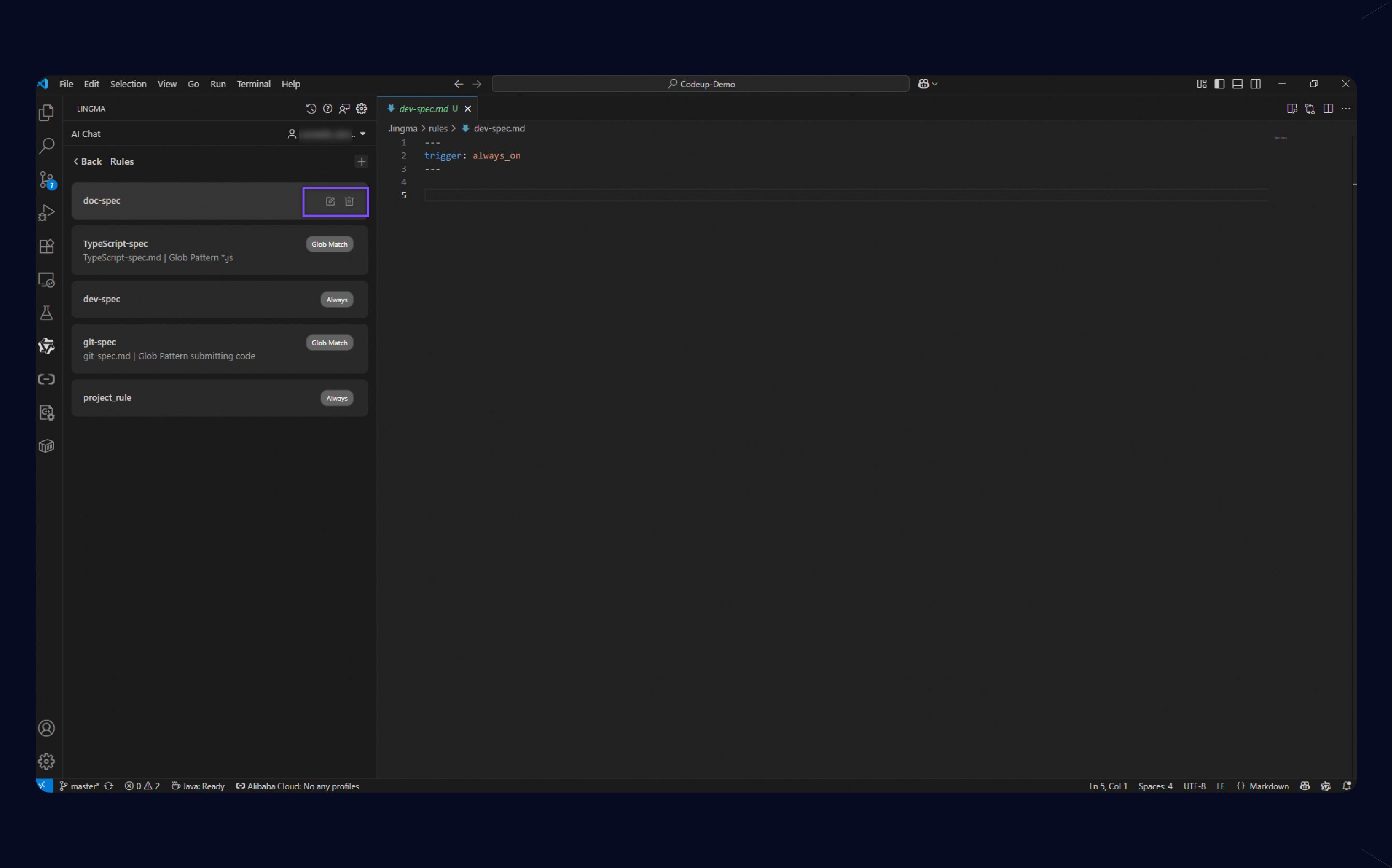
編輯、刪除規則:
JetBrains IDE外掛程式
JetBrains IDE中使用@rule喚起規則列表。
單擊IDE側邊欄的表徵圖
進入智能會話。在智能會話頁面,單擊右上方帳戶圖片
 > 個人設定。
在個人設定頁面,單擊規則下的條形框進入規則頁面。
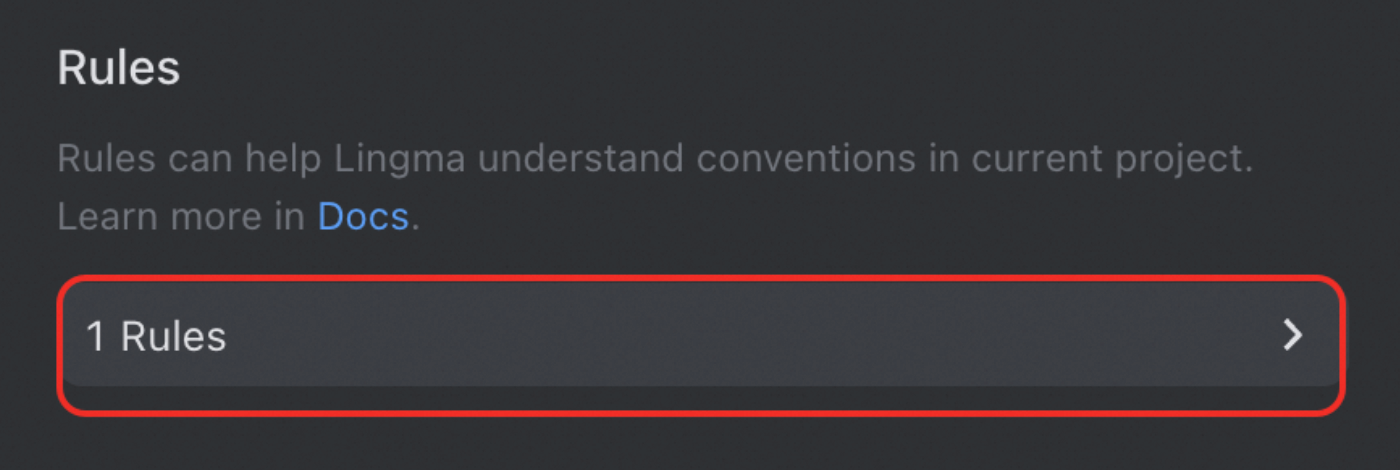
在規則頁面,您可添加、編輯、刪除規則。
添加規則:單擊右上方
+添加規則,然後在彈窗中填寫規則資訊,完成後單擊立即添加建立該規則。名稱:輸入規則名稱,規則名稱將作為唯一識別碼和規則檔案名稱。
類型:選擇您需要配置的規則類型,支援以下四種:
手動引入(Manual):僅在智能會話或行間會話中通過
#rule手動引入才生效。模型決策(Model Decision):選擇後需輸入規則描述,您可輸入期望該規則生效的情境,例如在產生單元測試時生效或產生注釋時生效。模型將根據描述自主決策是否使用該規則。
指定檔案生效(Specific Files):選擇後需輸入檔案路徑萬用字元,多個萬用字元之間用英文逗號隔開。樣本:
*.md,src/*.java。始終生效(Always):在智能會話與行間會話的所有請求中均會生效。
編輯、刪除規則:
使用規則
手動引入(Manual)
在對話方塊輸入
#rule喚起規則列表,選擇所需規則。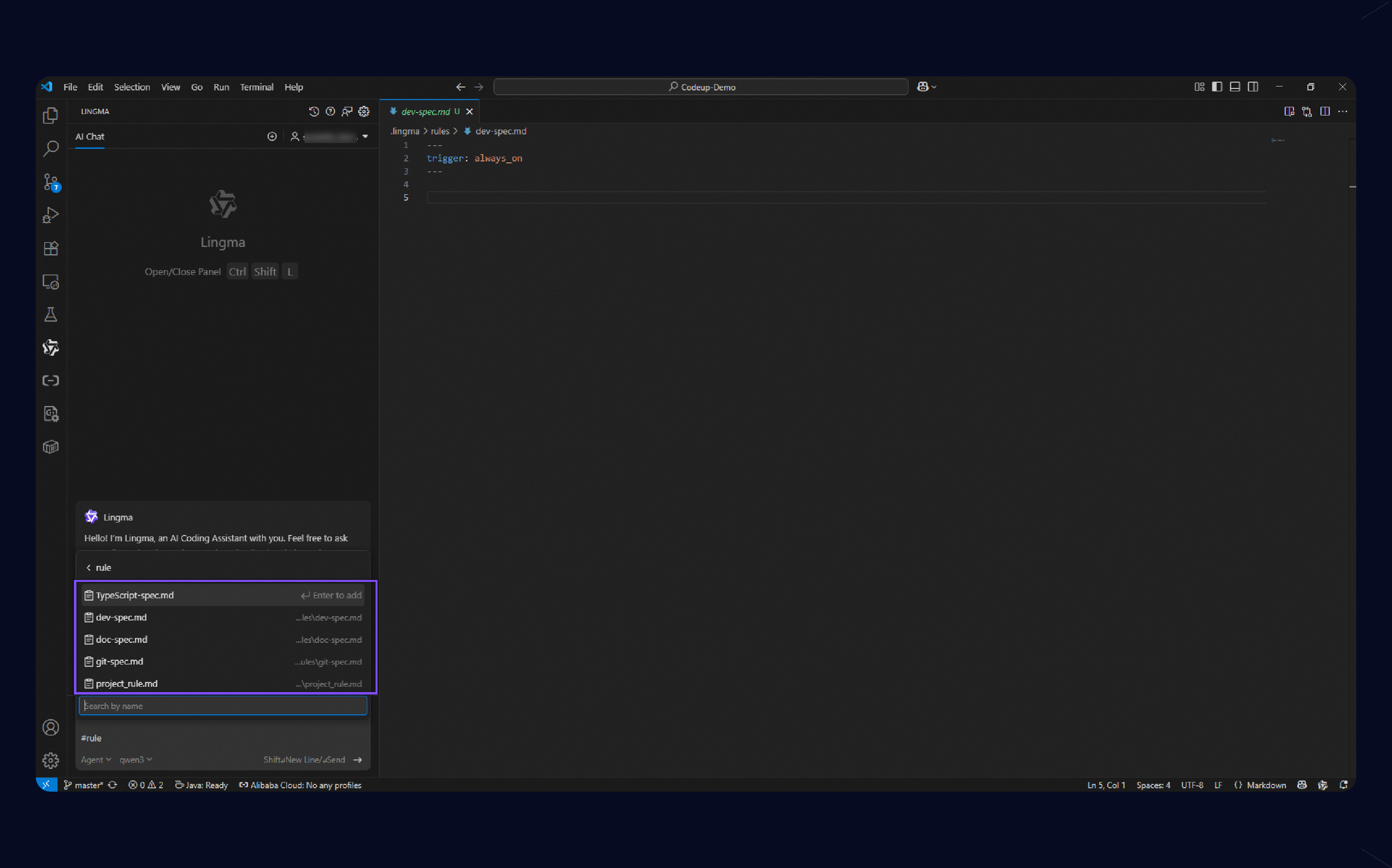
模型決策(Model Decision)
在智能問答中使用 Agent 模式進行對話時,模型將根據使用者定義的模型決策類規則的描述內容,自主決策是否應用該規則。如圖所示,模型可在不同情境下動態調用檢索規則工具。
始終生效(Always)
在智能會話與行間會話的所有請求中均會生效。如下圖所示:
指定檔案生效(Specific Files)
根據使用者定義的萬用字元模式(例如
.js、src/**/.ts),此規則將應用於與該模式比對的所有檔案。
最佳實務
為了協助靈碼有效地遵守您的規則,規則檔案編寫請遵循以下做法:
保持簡潔明確:保持規則簡潔、明確、具體。過長或含糊不清的規則可能會讓靈碼感到困惑。
結構化表達:使用項目符號、編號清單和 Markdown 格式來格式化您的規則。與長段落相比,這些格式更易於靈碼理解。
提供樣本:在規則中提供“好的程式碼範例”(Do),這能極大地協助模型理解您的意圖。
迭代最佳化:建立規則後,通過實際的代碼產生和問答來測試其效果,並根據模型的反饋不斷迭代和最佳化您的規則描述。
 點擊查看靈碼規則庫,擷取系統提示詞的最佳實務。