靈碼為您提供兩種使用方式。您可以選擇下載開箱即用的 Lingma IDE,也可以選擇在您現有的開發工具中直接安裝靈碼外掛程式。安裝後登入帳號即可開始使用。
為了向使用者提供優質的產品體驗,我們全面升級了 Lingma IDE,將增強上下文工程與智能體無縫整合,全面理解程式碼程式庫,輕鬆處理複雜任務。同時,產品功能迭代將主要集中在 Lingma IDE 和 Lingma JetBrains 外掛程式中,VSCode 外掛程式更新節奏將會放緩。如果您在使用 VSCode 外掛程式過程中遇到問題或不便,建議切換到 Lingma IDE,我們將為您提供更穩定的支援人員。
Lingma IDE 用戶端
Lingma IDE 全面整合智能編碼助手的能力,開箱即用更簡單,無需安裝外掛程式即可進行高效、智能的編程體驗。
適用作業系統:Windows 10/11(x64)、macOS 11.0 或更新版本。
JetBrains IDEs 外掛程式
本安裝步驟適用於 macOS、Windows 或 Linux 的 JetBrains IDEs 中安裝靈碼。
步驟 1:準備工作
作業系統:Windows 7 及以上、macOS、Linux;
下載並安裝相容的 JetBrains IDEs 2020.3 及以上版本,靈碼與以下 IDE 相容:
IntelliJ IDEA(旗艦版、社區版、教育版)
Android Studio
CLion
GoLand
PhpStorm
PyCharm(專業版、社區版、教育版)
Rider
RubyMine
RustRover
WebStorm
...
更多詳細資料,請參閱JetBrains IDE工具尋找器。
步驟 2:在 JetBrains IDEs 中安裝靈碼
Tips:以在 IntelliJ IDEA 中安裝靈碼為例。
分享一款 IDEA 的主題,JetBrains IDEs 的 New UI,使用該主題需要將 IDEA 升級到最新版,開啟設定後,在 Appearance & Behavior 中即可看到 New UI 的配置入口。
方法 1:從外掛程式市場安裝
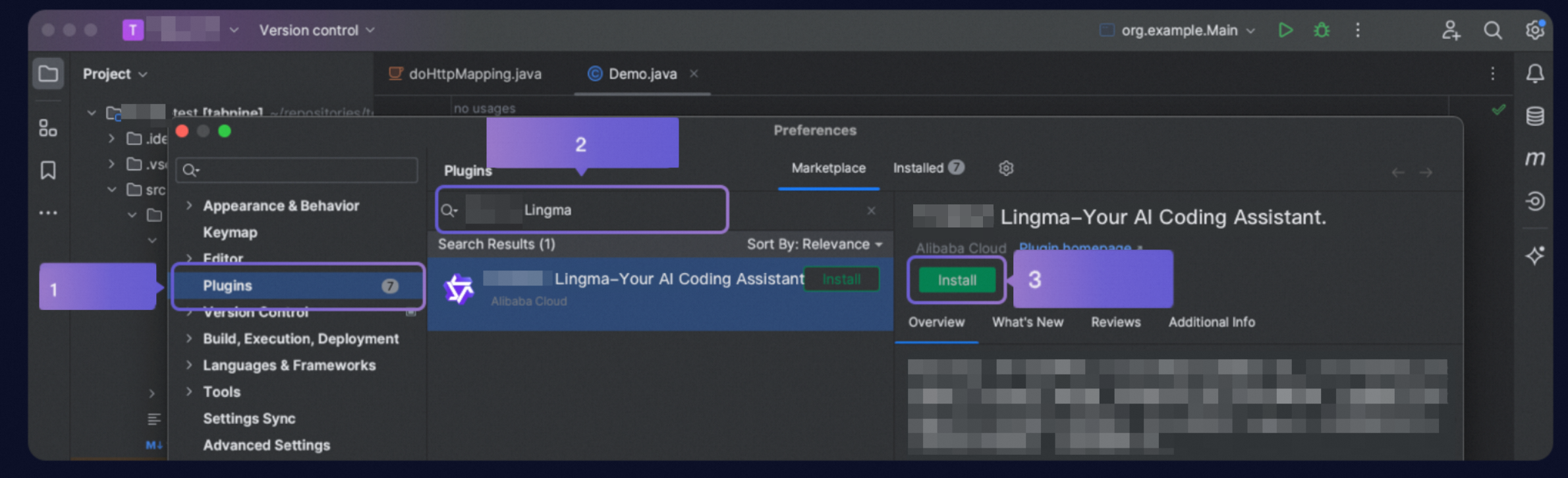
開啟 IntelliJ IDEA 設定視窗,在外掛程式市場中搜尋Lingma,找到靈碼後單擊安裝。
安裝完成後,請重啟 IntelliJ IDEA。
方法 2:下載安裝包安裝
單擊下方連結,下載 JetBrains IDEs 的 zip 安裝包:
下載完安裝包後,開啟 IntelliJ IDEA 後,開啟設定,在外掛程式管理的設定下拉式功能表中單擊從本地安裝外掛程式,選擇下載的 zip 檔案後安裝。
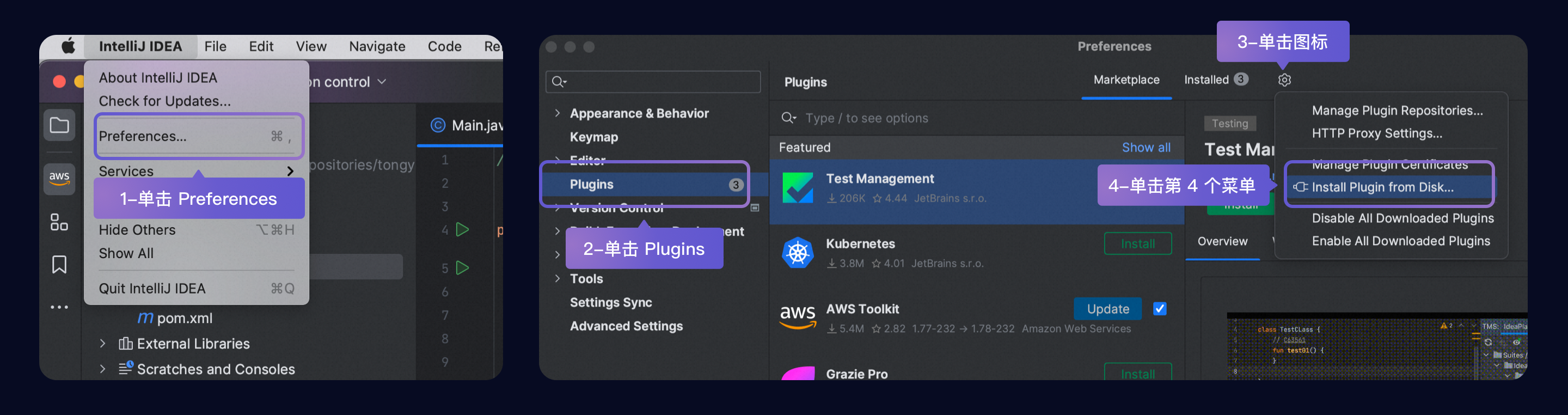
安裝完成後,請重啟 IntelliJ IDEA。
步驟 3:登入並開啟智能編碼之旅
重啟 IntelliJ IDEA 後,單擊側邊導航的靈碼,在靈碼助手的視窗單擊登入按鈕。
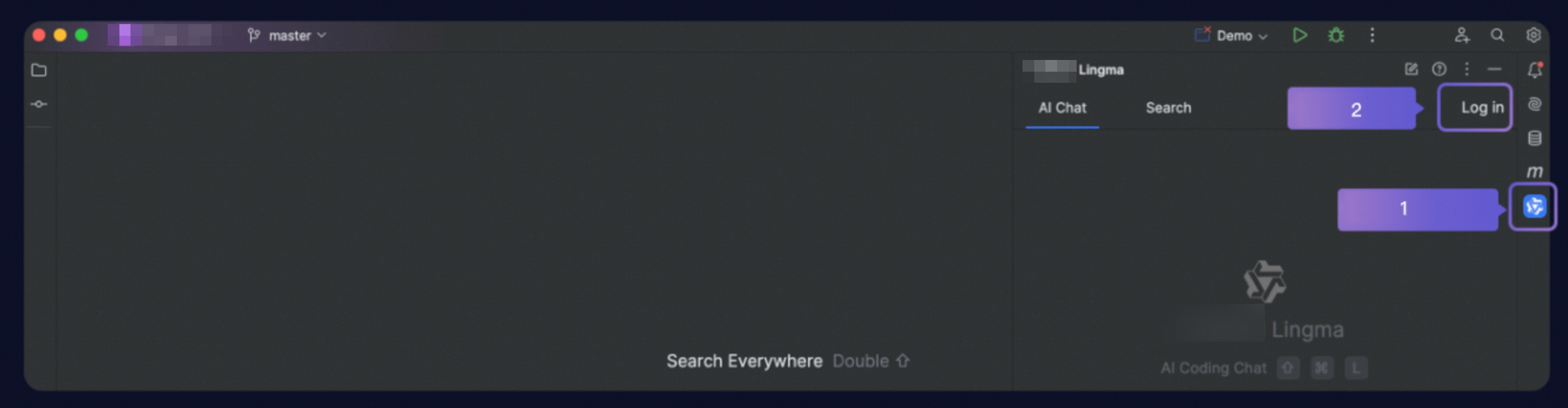
單擊登入後,將前往登入頁面,完成登入後可進入 IDE 用戶端開始使用。登入相關具體操作,可參考:安裝和登入。
VS Code 外掛程式
本安裝步驟適用於 macOS、Windows 或 Linux 的 Visual Studio Code 中安裝靈碼。
步驟 1:準備工作
作業系統:Windows 7 及以上、macOS、Linux。
下載並安裝 Visual Studio Code 1.68.0 及以上版本。
步驟 2:在 Visual Studio Code 中安裝靈碼
方法 1:從外掛程式市場安裝
單擊立即安裝,喚起 Visual Studio Code 外掛程式市場直接安裝,安裝後請重啟 IDE,即可開啟智能編碼之旅。
開啟 Visual Studio Code 擴充視窗,搜尋Lingma,找到靈碼後單擊安裝。
安裝完成後,請重啟 Visual Studio Code。

方法 2:下載安裝包安裝
單擊下方連結,下載 Visual Studio Code 的 VSIX 安裝包:
下載完安裝包後,開啟 Visual Studio Code 後,單擊擴充,單擊更多按鈕,在下拉式功能表中單擊 從 VSIX 安裝,選擇下載的 VSIX 檔案後安裝。
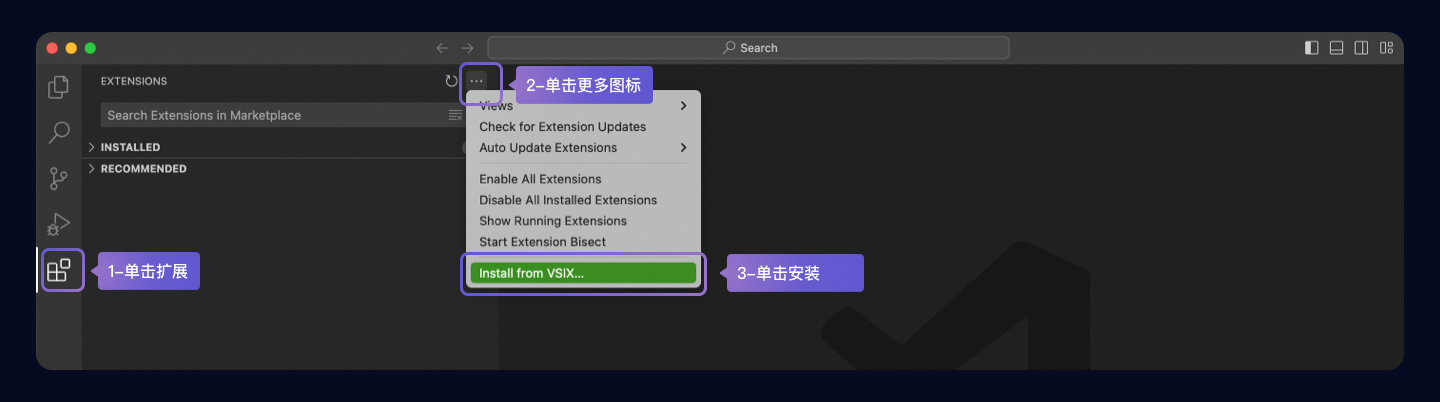
安裝完成後,請重啟 Visual Studio Code。
步驟 3:登入並開啟智能編碼之旅
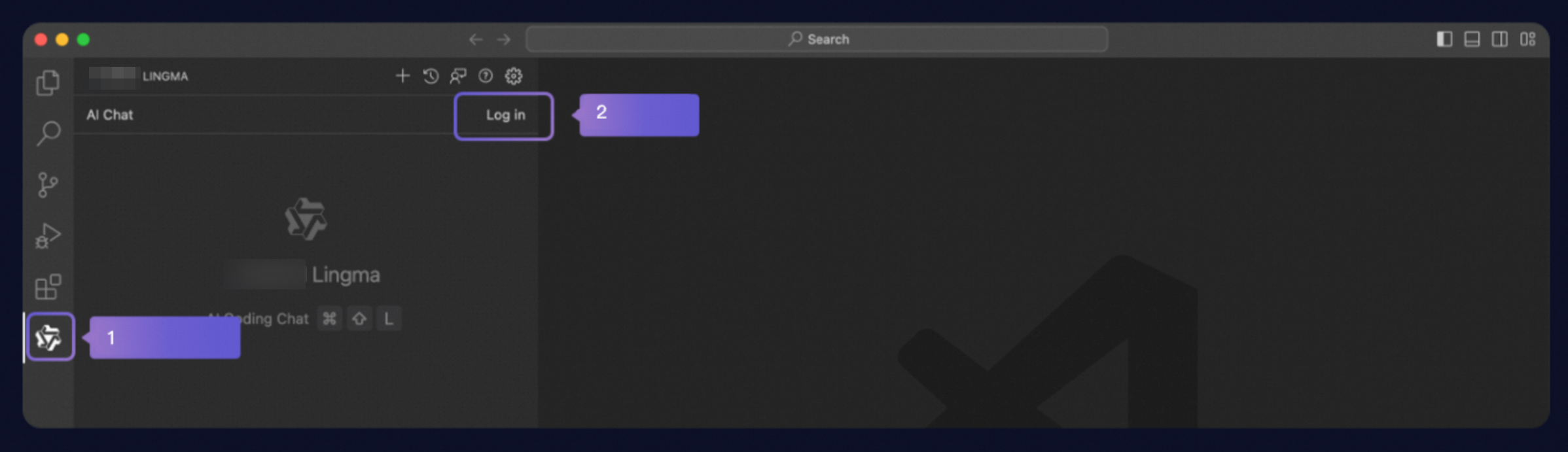
重啟 Visual Studio Code 後,單擊側邊導航的靈碼,在靈碼助手的視窗單擊登入按鈕。
 重要
重要如果安裝後在側邊導航上找不到靈碼入口,可滑鼠聚焦在側邊導航後右鍵查看,勾選Lingma後即可將外掛程式入口配置在側邊導航上。
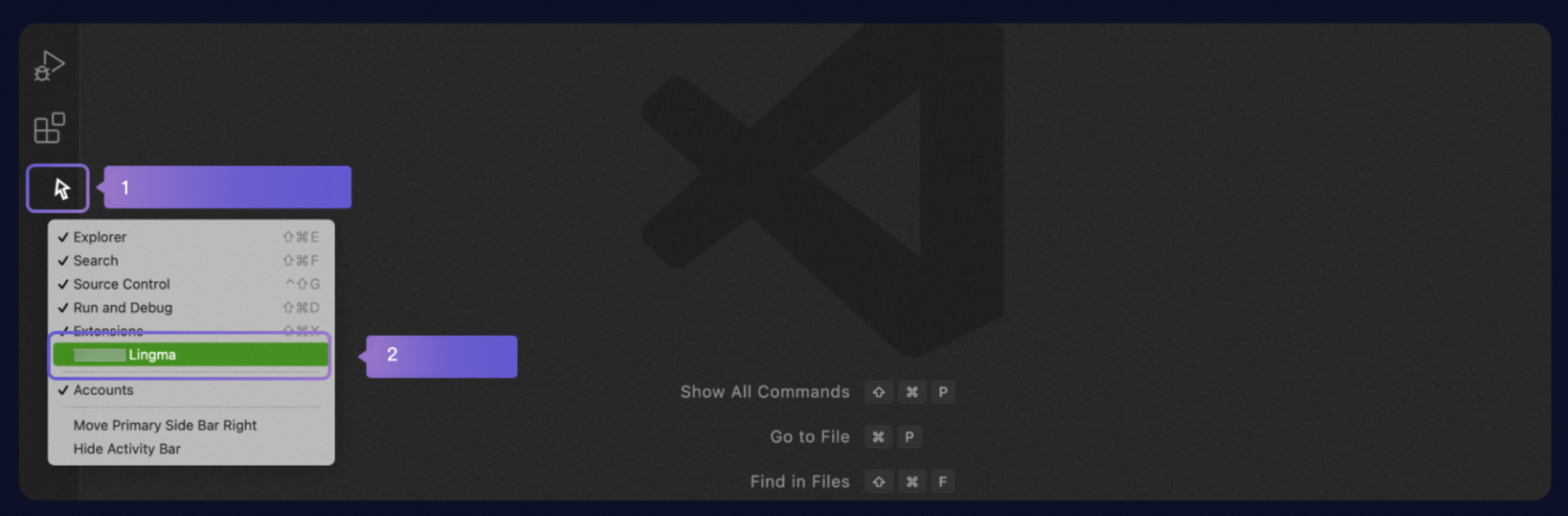
單擊登入後,將前往登入頁面,完成登入後可進入 IDE 用戶端開始使用。登入相關具體操作,可參考:安裝和登入。
Visual Studio 外掛程式
本安裝步驟適用於 Windows 10 及以上作業系統中安裝和使用靈碼。
步驟 1:準備工作
作業系統:Windows 10 及以上。
下載並安裝 Visual Studio 2022 17.3.0 及以上版本,或 Visual Studio 2019 16.3.0 及以上版本。
步驟 2:在 Visual Studio 中安裝靈碼
方法 1:從外掛程式市場安裝
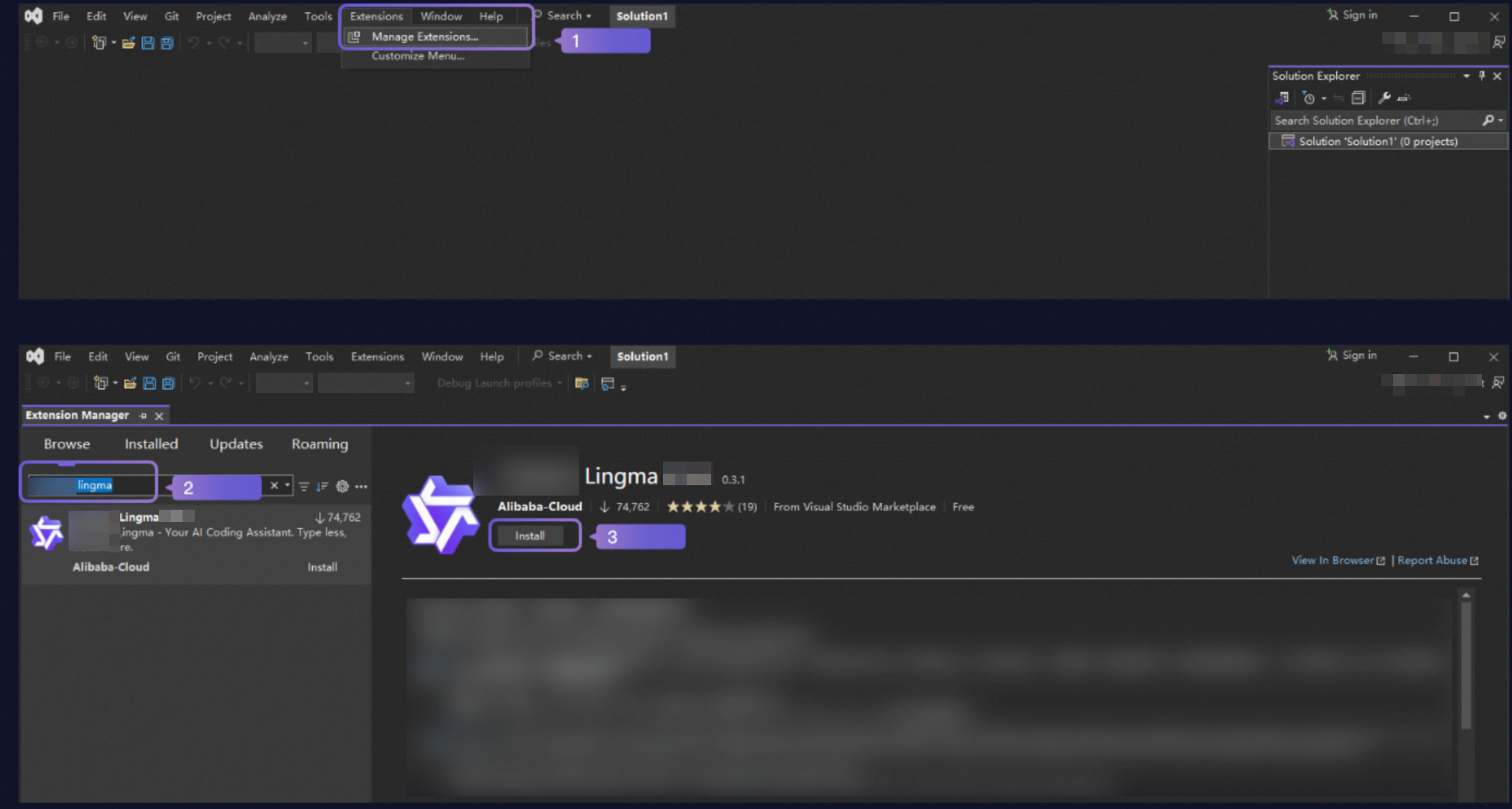
開啟 Visual Studio 頂部擴充-管理擴充視窗,搜尋 Lingma,找到靈碼後單擊安裝。
安裝完成後,請重啟 Visual Studio。
方法 2:下載安裝包安裝
單擊下方連結,下載 Visual Studio 的 VSIX 安裝包:
關閉已經開啟的 Visual Studio 2022 或 Visual Studio 2019;
下載完安裝包後,找到該靈碼的安裝包(以 VSIX 為副檔名),雙擊安裝包,按照安裝嚮導操作即可。
步驟 3:登入並開啟智能編碼之旅
重啟 Visual Studio 後,單擊頂部導航工具。
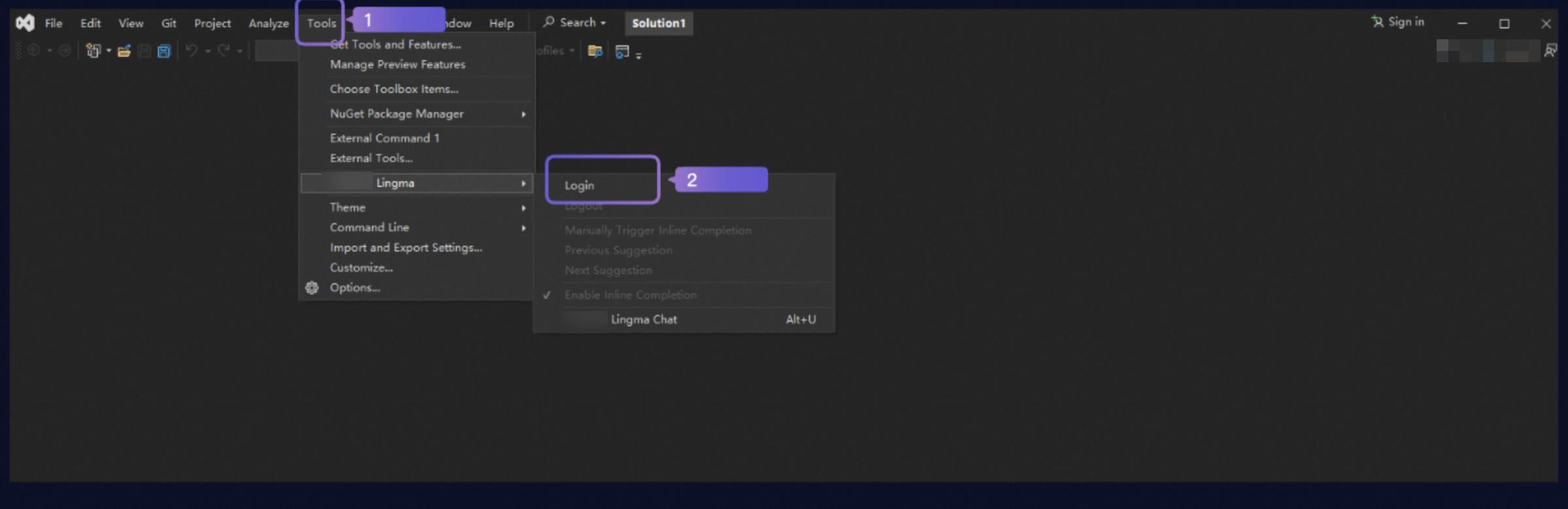
單擊登入後,將前往登入頁面,完成登入後可前往 IDE 用戶端開始使用。登入相關具體操作,可參考:安裝和登入。