靈碼企業專屬版開發人員可以使用專屬版的帳號登入靈碼,本文介紹企業專屬版開發人員登入操作指南。
前提條件
登入靈碼
步驟一:擷取專屬版登入地址
您可聯絡企業管理員,擷取專屬版的登入地址。企業管理員可通過如下步驟擷取:
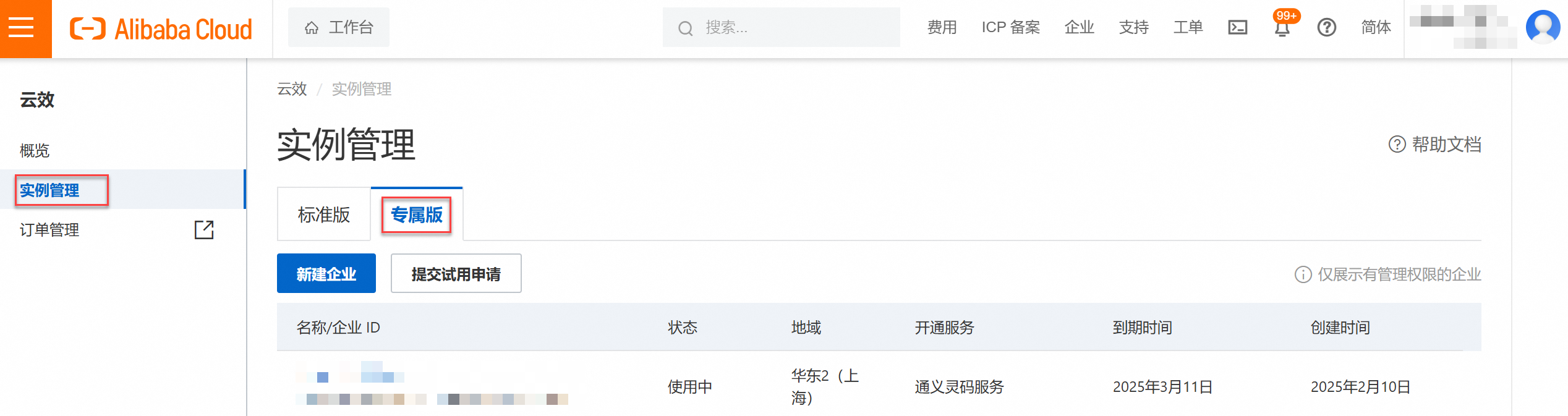
阿里雲主帳號或有雲效系統管理權限的RAM帳號,進入雲效控制台,選擇。
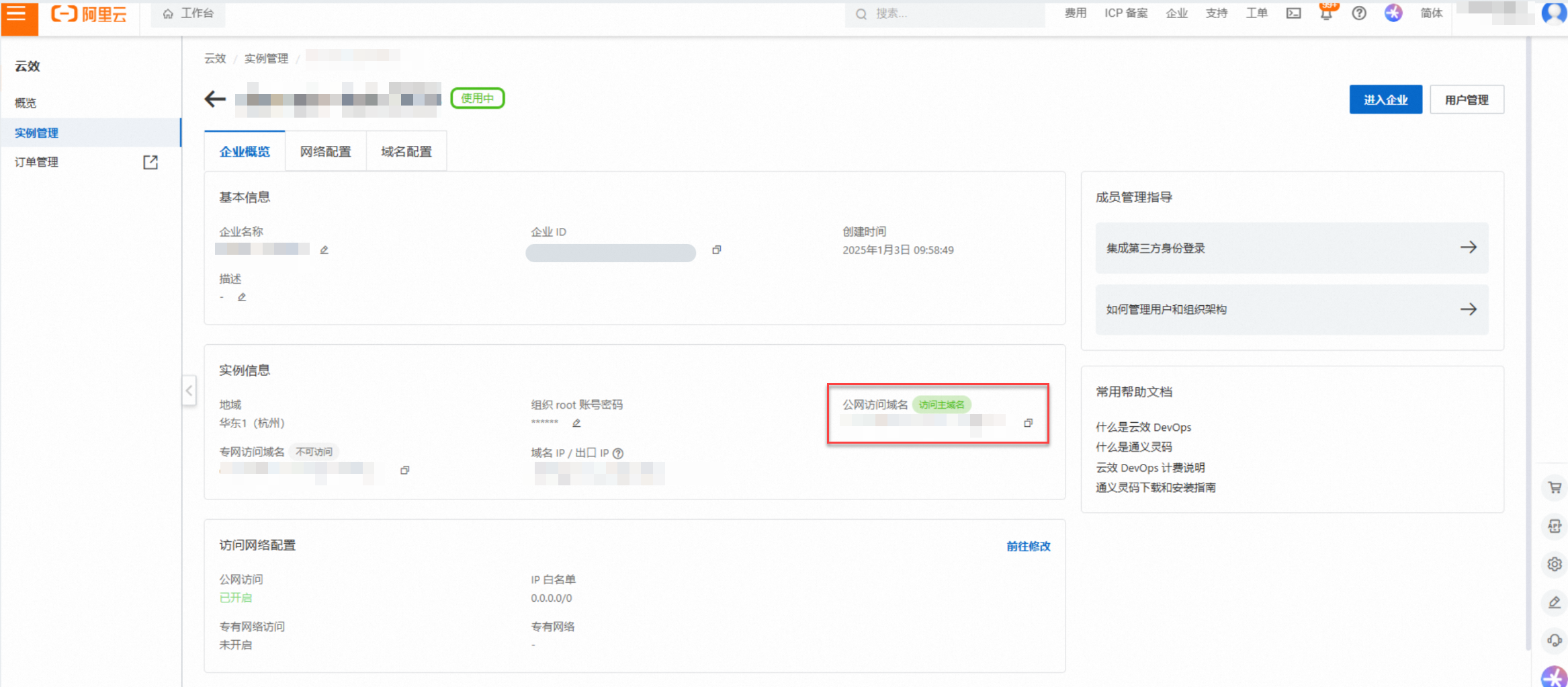
選擇目標組織,單擊進入組織詳情,可查看當前的網域名稱配置情況,並選取公網訪問網域名稱作為專屬版網域名稱(domain)。
步驟二:配置專屬版的登入地址
在Visual Studio Code中配置專屬版的登入地址
單擊側邊導航的靈碼表徵圖開啟智能會話視窗,並單擊右上方的設定按鈕。在設定頁面,將步驟一中擷取的專屬版登入地址配置在專屬域地址輸入框中。
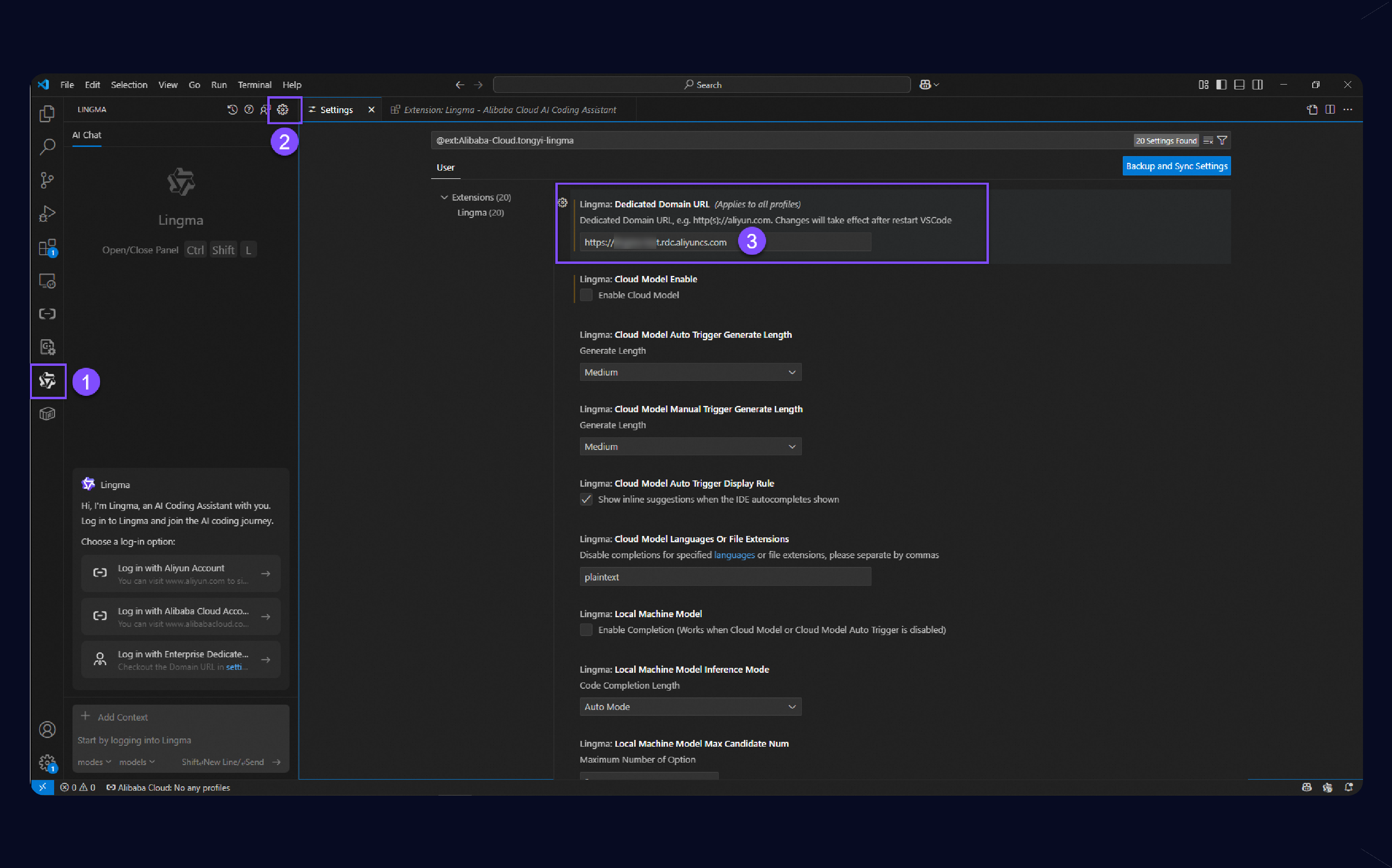
重新載入或重啟 Visual Studio Code 使配置生效。
在JetBrains IDEs中配置專屬版的登入地址
選擇。在設定頁面,單擊開啟靈碼菜單,選擇專屬域帳號 ,並將步驟一中擷取的專屬版登入地址配置在輸入框中。
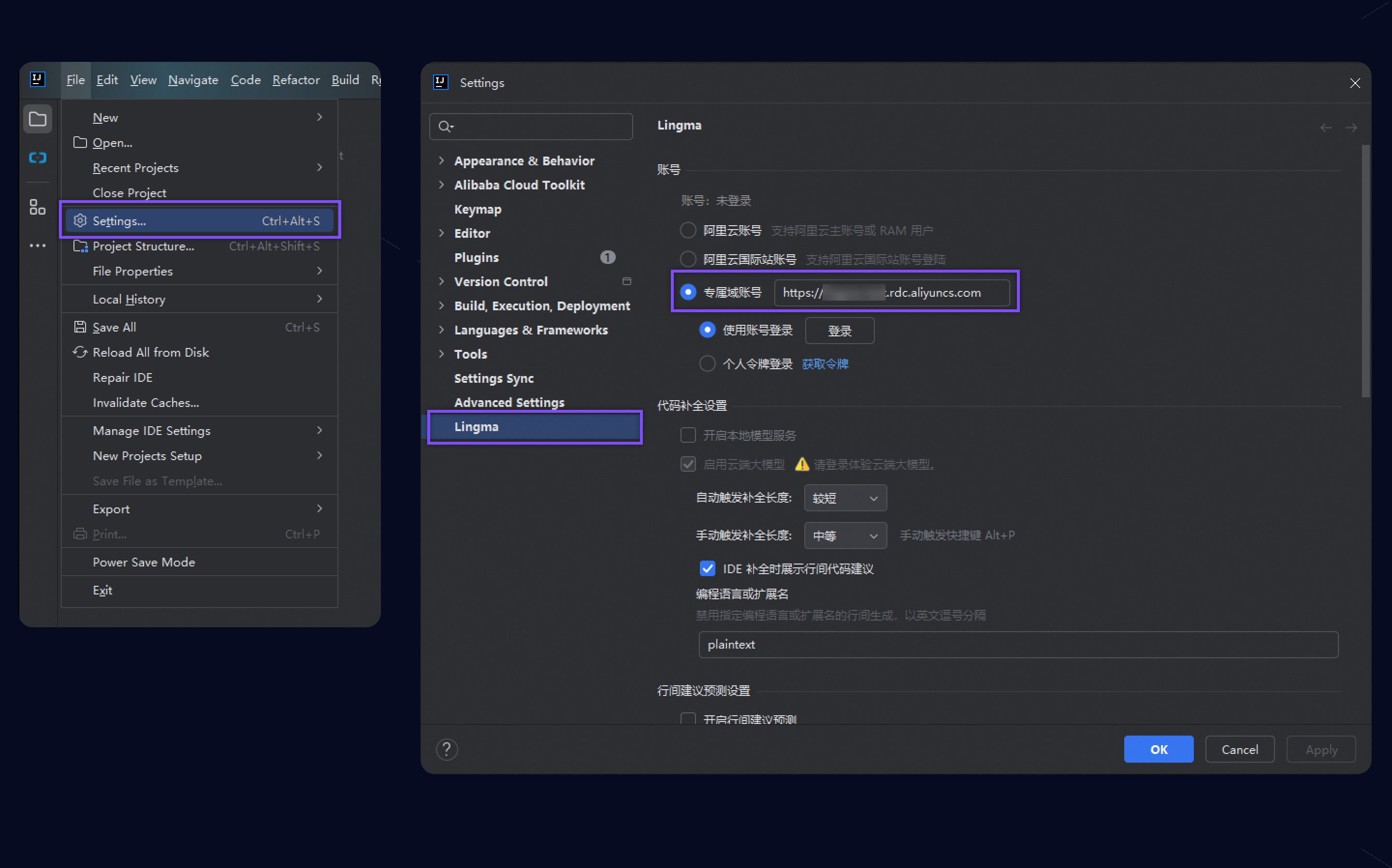
重啟 IntelliJ IDEA 使配置生效。
步驟三:登入靈碼
靈碼企業專屬版支援通過以下兩種方式登入:
使用帳號密碼登入(推薦)
安裝完靈碼並需配置專屬域帳號登入地址後,在 IDE 用戶端上選擇企業專屬域登入完成登入。
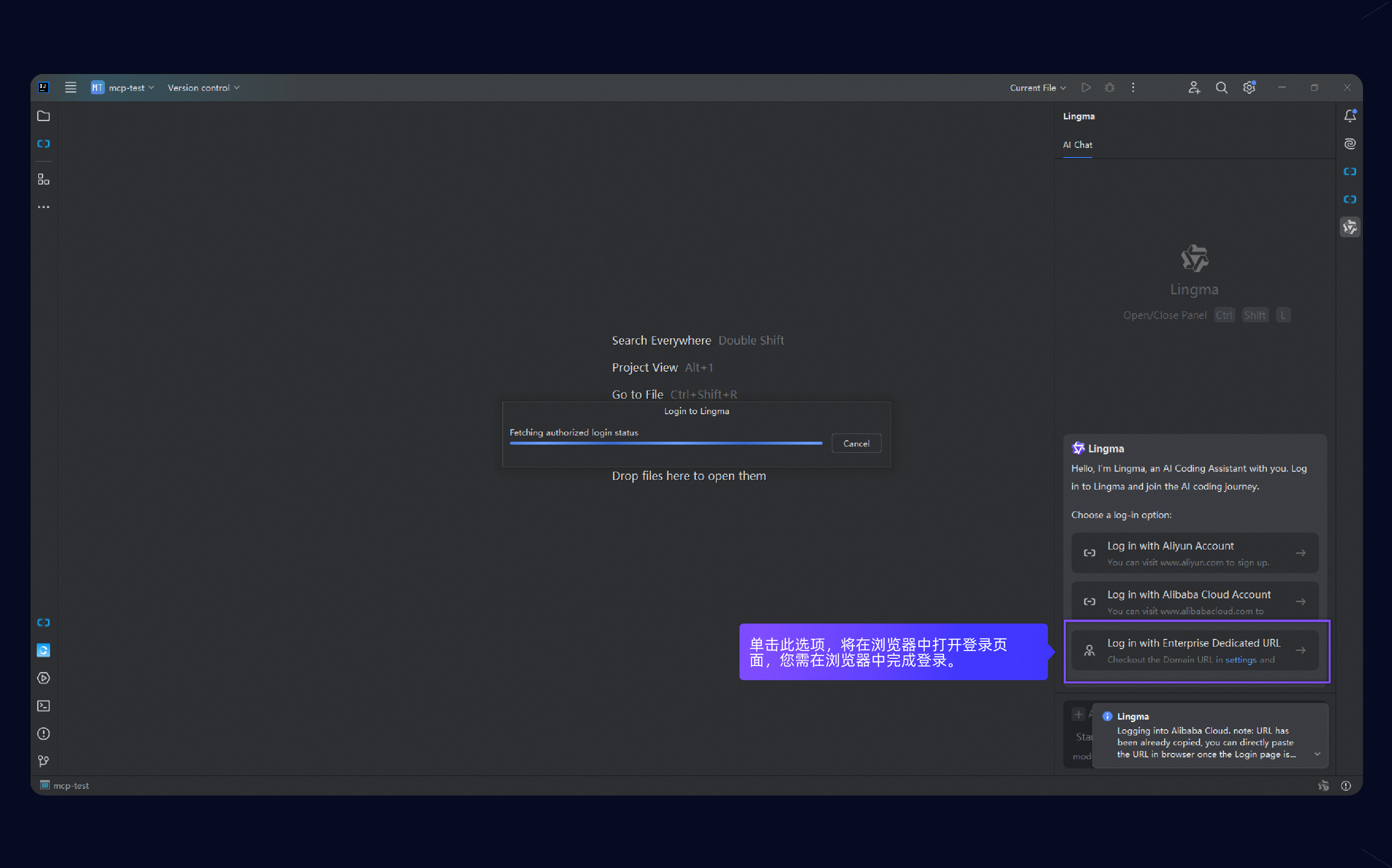
在靈碼登入頁面中完成登入後,根據當前登入帳號與組織關係情況不同決定是否直接登入完成,情況如下:
情況 1:如果當前登入帳號僅加入了企業內的單個組織,將預設選擇該組織的開發人員身份並直接登入完成。
情況 2:如果當前登入帳號僅加入了企業內的多個組織,需要選擇一個組織的開發人員身份登入。
選擇身份後,即可看到登入完成的狀態,此時即可前往使用。
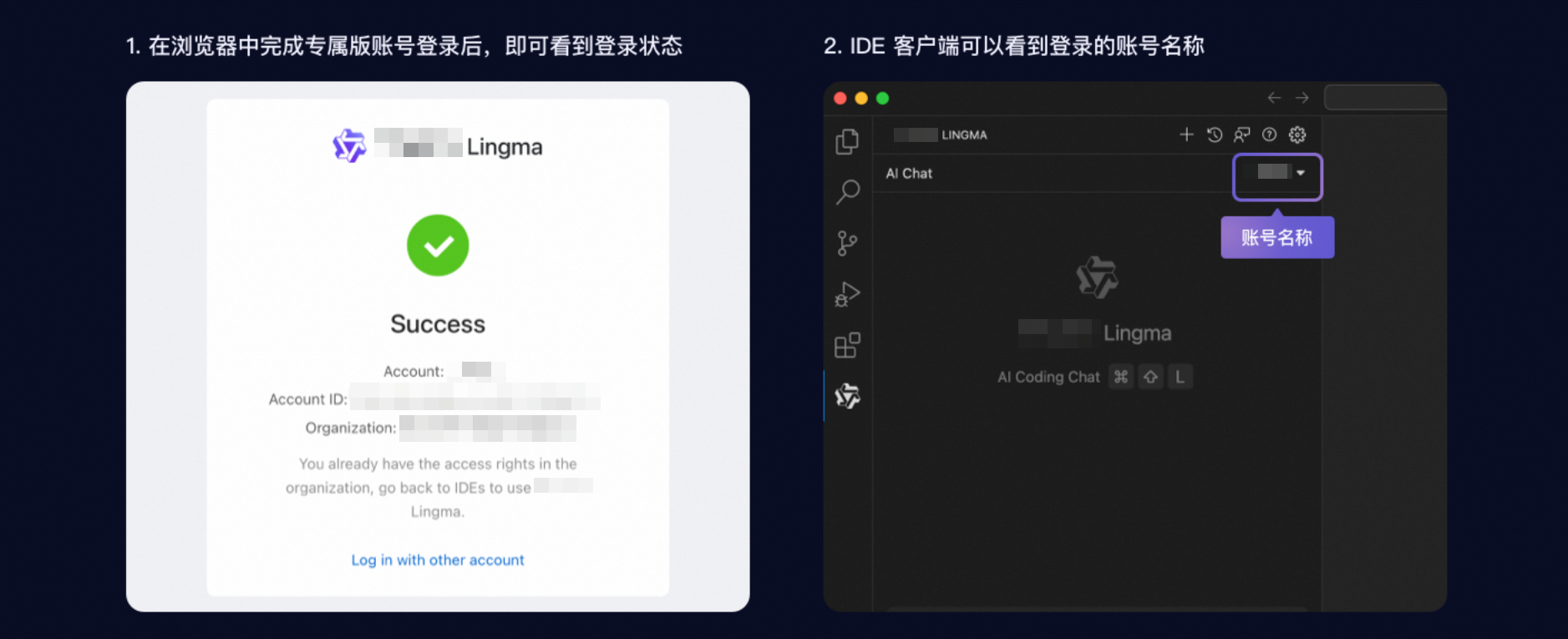
使用個人存取權杖登入
前提條件:擷取個人存取權杖。
當您通過IDE遠程開發情境中(如使用Remote SSH、WSL、Docker的開發環境),可以使用個人存取權杖登入靈碼。
在VS Code、Lingma IDE使用個人存取權杖
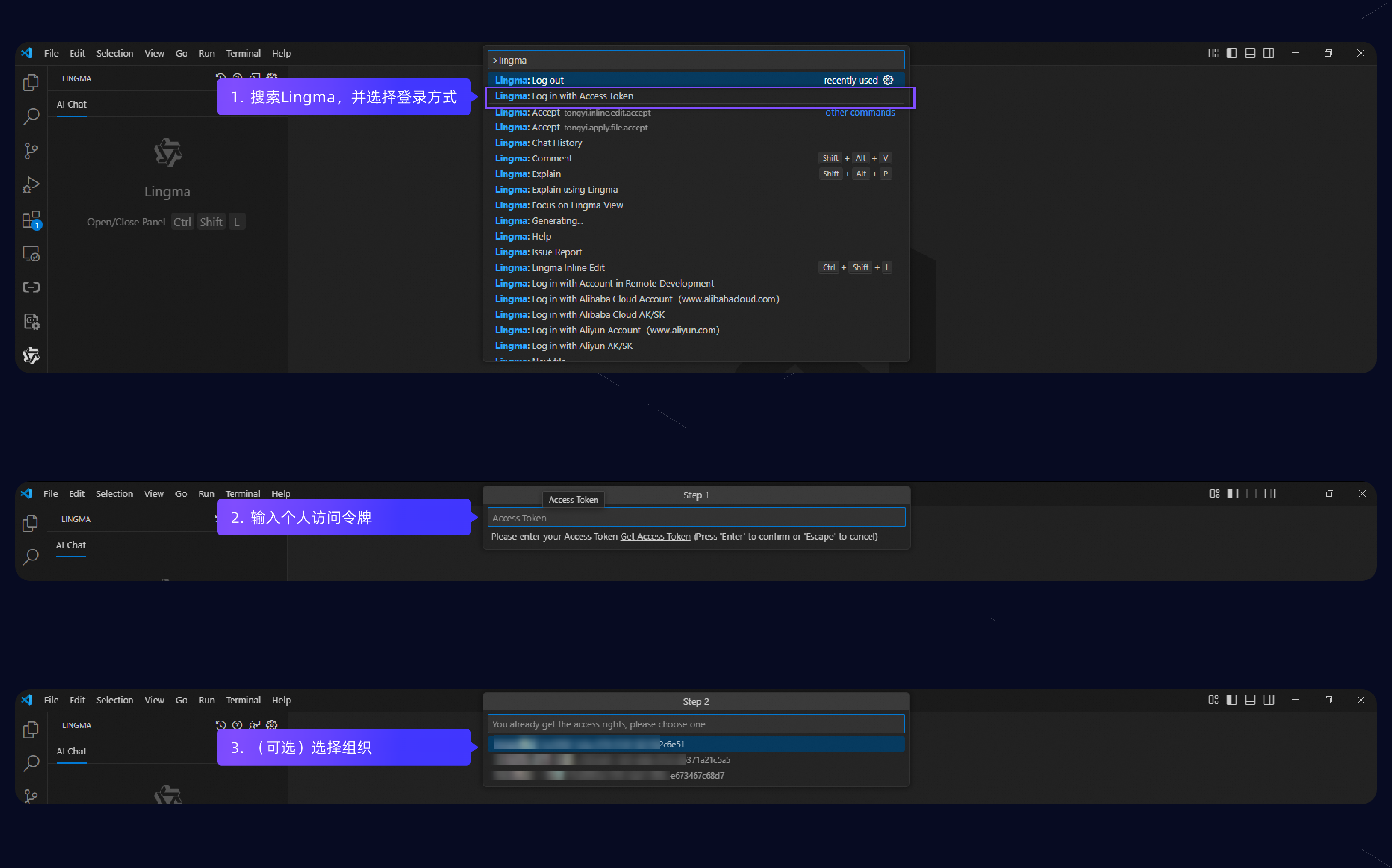
在 IDE 中使用快速鍵
⌘⇧P(CtlShiftP)開啟命令選擇區,搜尋Lingma,並單擊使用 Access Token 登入。粘貼個人存取權杖並登入。
如果當前帳號僅有一個組織的授權,則單擊斷行符號鍵後即可完成登入。
如果當前帳號有多個組織已授權使用靈碼 IDE,則斷行符號鍵後,單擊選擇需要使用的組織即可完成登入。
在JetBrains IDEs中使用個人存取權杖登入
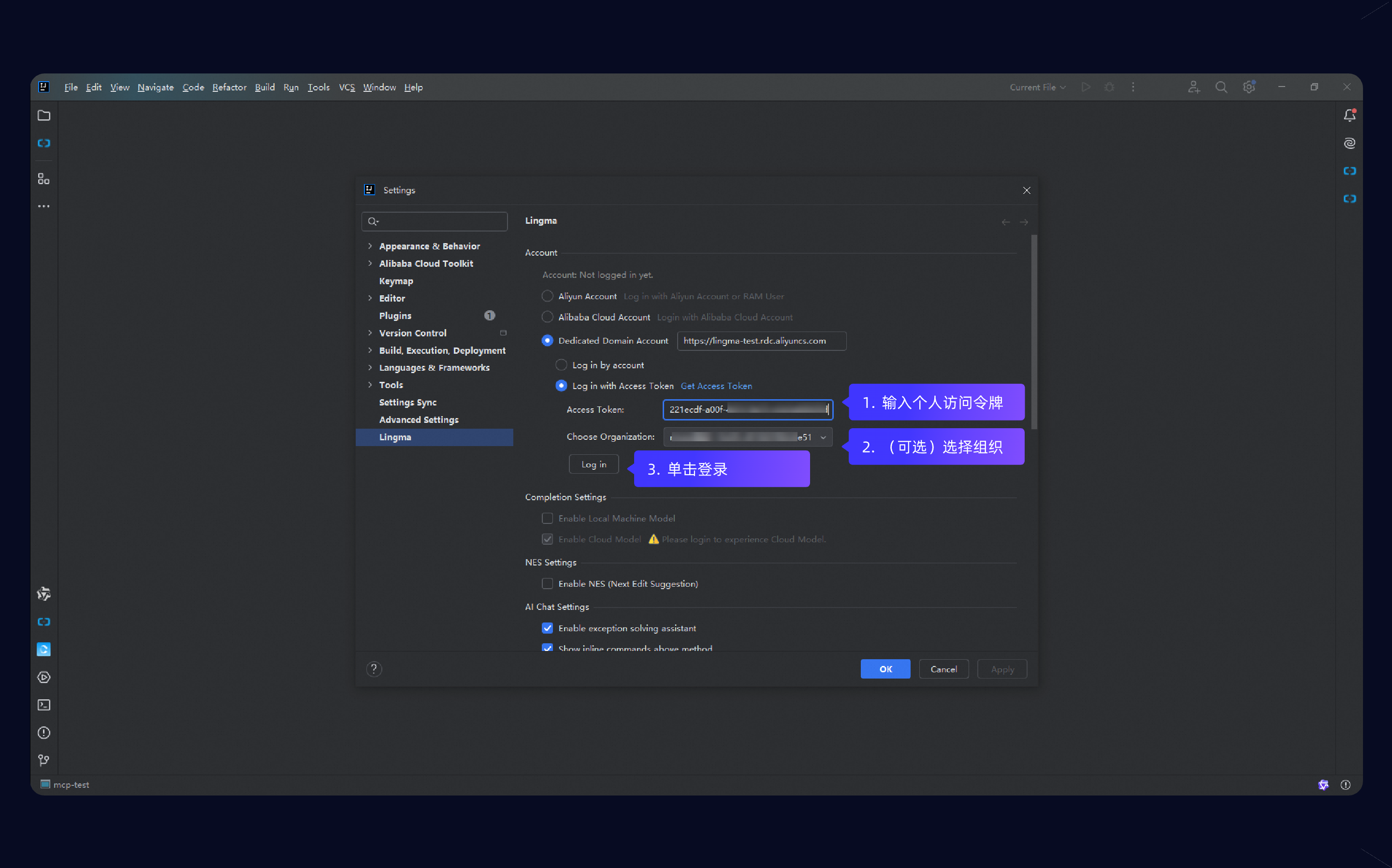
開啟 IDE 的設定頁面,找到靈碼設定,在未登入狀態即可看到 Access Token 登入入口。
粘貼個人存取權杖並登入。
如果當前帳號僅有一個組織的授權,則單擊登入即可。
如果當前帳號有多個組織已授權使用靈碼 IDE,需要選擇使用的組織,然後單擊登入。
登出靈碼
單擊靈碼智能會話視窗上方的個人頭像,然後在下拉式功能表中單擊退出登入。
退出後,您將無法使用靈碼的代碼智能補全、智能會話、行間會話等依賴雲端大模型的能力。