ARMS的可觀測可視化 Grafana 版預設安裝Log ServiceSLS資料來源外掛程式,您無需手動擷取或遷移資料,即可將SLS資料同步至Grafana大盤中。通過Grafana強大的即時資料分析和可視化功能,您可以即時監控SLS的日誌資料,以便最佳化系統效能。本文介紹如何將SLS日誌資料同步至Grafana中,並使用SLS資料來源建立大盤面板。
前提條件
已建立SLS Project。具體操作,請參見建立專案Project。
已建立SLS Logstore。具體操作,請參見管理Logstore。
已建立索引。具體操作,請參見建立索引。
確保RAM使用者需擁有AIiyunLogReadOnIyAccess或者AliyunLogFuIIAccess系統許可權,用於訪問資料來源。
步驟一:功能入口
登入可觀測可視化 Grafana 版控制台,在左側導覽列單擊工作區管理。
在工作區管理頁面,單擊目標工作區右側的訪問地址URL連結進入Grafana。
說明如果需要登入Grafana,可以使用Grafana的Admin帳號和建立工作區時設定的密碼登入Grafana,或者單擊Sign in with Alibaba Cloud直接使用當前購買工作區的阿里雲帳號登入Grafana。
步驟二:添加Log ServiceSLS資料來源
Grafana 9.0.x版本
在Grafana左側導覽列,選擇
 > Data source,然後單擊Add data source。
在Add data source頁面的搜尋方塊搜尋並單擊log-service-datasource。
在log-service-datasource的配置頁面,完成以下參數的配置。
參數
說明
Name
資料來源名稱,可自行定義,如
log-service-datasource。Endpoint
填寫Project的訪問網域名稱。您可以在Project的專案概覽頁簽查看,如
cn-beijing.log.aliyuncs.com。更多資訊,請參見服務入口。Project
填寫需要進行資料同步的Project名稱,在SLS控制台的Project列表地區擷取,如
k8s-log-c85aee79d9bfd437e9a518e**********。Logstore
目標Project中需進行資料同步的日誌庫名稱,您可以在目標Project空間擷取,如
apiserver-c85aee79d9bfd437e9a518e**********。AccessKeyId
AccessKeyId:用於標識使用者。擷取方式,請參見查看RAM使用者的AccessKey資訊。
AccessKeySecret:用於驗證使用者的密鑰。控制台不支援查看AccessKeySecret,您建立使用者成功後可以自行儲存AccessKeySecret。
AccessKeySecret
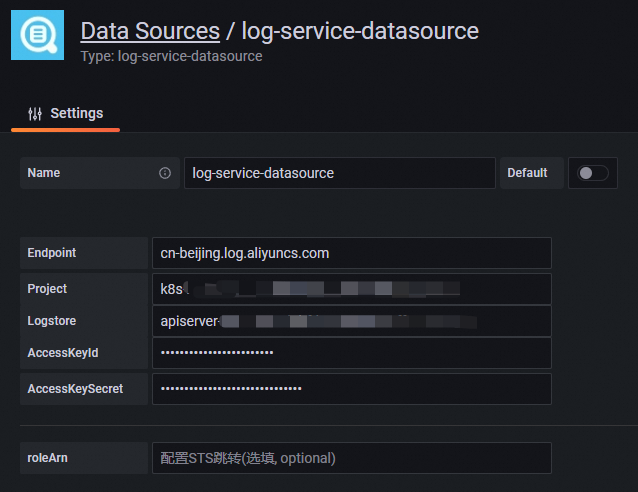
單擊Save & Test。
當頁面顯示
Data source is working時,表示資料來源已經添加成功。
Grafana 10.0.x版本
在Grafana首頁,單擊頁面左上方的
 表徵圖。
表徵圖。在Grafana左側導覽列,選擇。
在資料來源頁簽,單擊+ Add new data source。
在Add data source頁面的搜尋方塊搜尋並單擊log-service-datasource。
在log-service-datasource的配置頁面,完成以下參數的配置。
參數
說明
Name
資料來源名稱,可自行定義,如
log-service-datasource。Endpoint
填寫Project的訪問網域名稱。您可以在Project的專案概覽頁簽查看,如
cn-beijing.log.aliyuncs.com。更多資訊,請參見服務入口。Project
填寫需要進行資料同步的Project名稱,在SLS控制台的Project列表地區擷取,如
k8s-log-c85aee79d9bfd437e9a518e**********。Logstore
目標Project中需進行資料同步的日誌庫名稱,您可以在目標Project空間擷取,如
apiserver-c85aee79d9bfd437e9a518e**********。AccessKeyId
AccessKeyId:用於標識使用者。擷取方式,請參見查看RAM使用者的AccessKey資訊。
AccessKeySecret:用於驗證使用者的密鑰。控制台不支援查看AccessKeySecret,您建立使用者成功後可以自行儲存AccessKeySecret。
AccessKeySecret
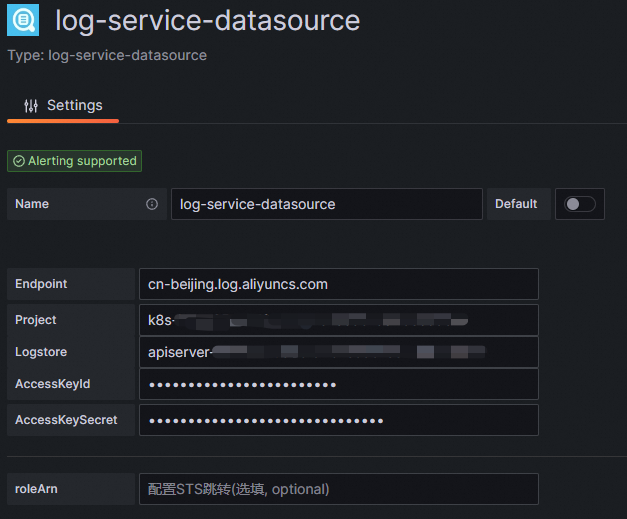
單擊Save & Test。
當頁面顯示
Data source is working時,表示CloudMonitor資料已成功添加至Grafana。
步驟三:建立大盤面板
此處以展示PV的圖表(Time series)為例,其他圖表的添加步驟,請參見添加儀錶盤。
Grafana 9.0.x版本
在Grafana左側導覽列,單擊
 表徵圖,然後單擊頁面右上方的New Dashboard。
在New dashboard頁面,單擊Add a new panel。
在Edit Panel頁面的Query頁簽,單擊Data source地區的下拉框選擇步驟二添加的資料來源。
根據下表說明設定參數,然後在頁面右側設定Title為PV。
參數
說明
樣本
Query
基於資料來源中的指標設定查詢語句。
查詢PV的樣本語句:
* | select count(*) as c, __time__-__time__%60 as t group by tycol
Y軸顯示指標。
根據樣本Query語句,此處配置為日誌總條數c。
xcol(time)
X軸顯示指標,一般設定為t(時間)。
配置為t。
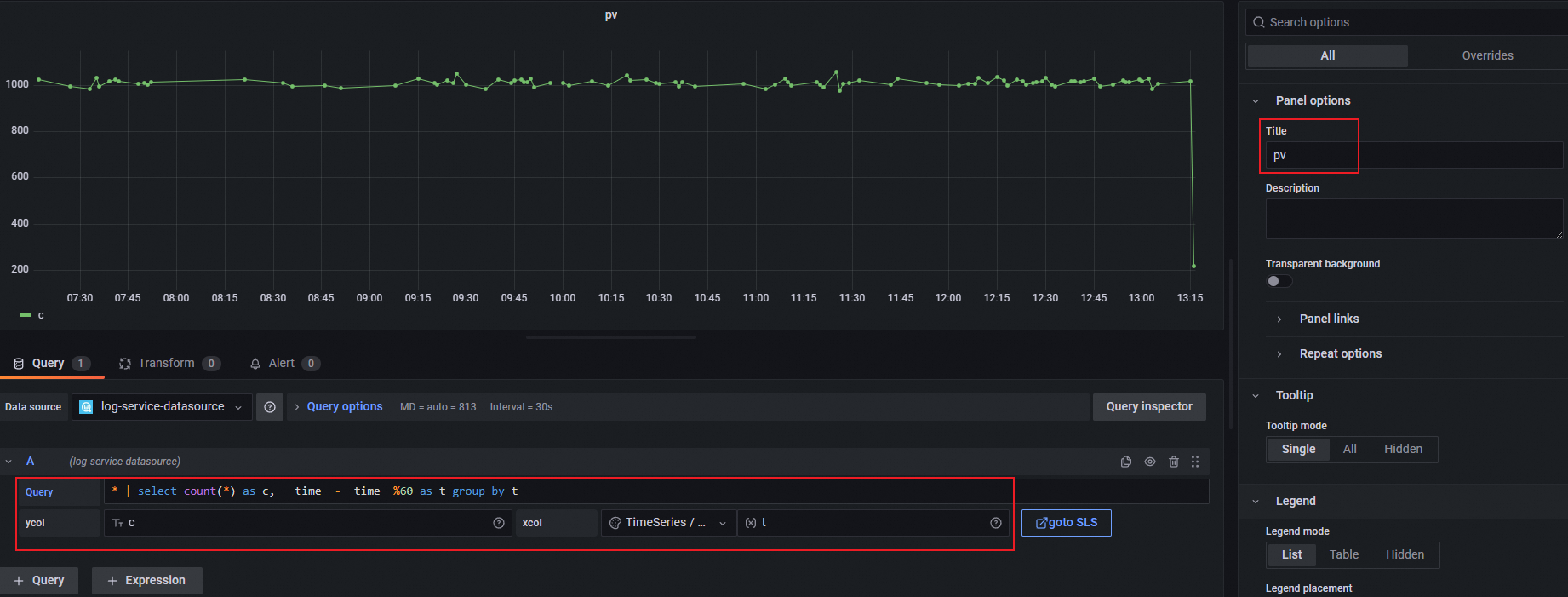
單擊右上方的Apply。
單擊右上方的
 表徵圖,設定監控大盤的名稱和歸屬目錄。
單擊Save,大盤即可建立成功。
Grafana 10.0.x版本
在Grafana首頁,單擊頁面左上方的
表徵圖。在Grafana左側導覽列,選擇儀表板,單擊頁面右上方的建立,然後在下拉式清單中單擊建立儀表板。
在建立儀表板頁面,單擊+ 添加可視化。
在彈出的Select data source頁面左側,選擇步驟二添加的資料來源。
根據下表說明設定參數,然後在頁面右側設定Title為PV。
參數
說明
樣本
Query
基於資料來源中的指標設定查詢語句。
查詢PV的樣本語句:
* | select count(*) as c, __time__-__time__%60 as t group by tycol
Y軸顯示指標。
根據樣本Query語句,此處配置為日誌總條數c。
xcol(time)
X軸顯示指標,一般設定為t(時間)。
配置為t。
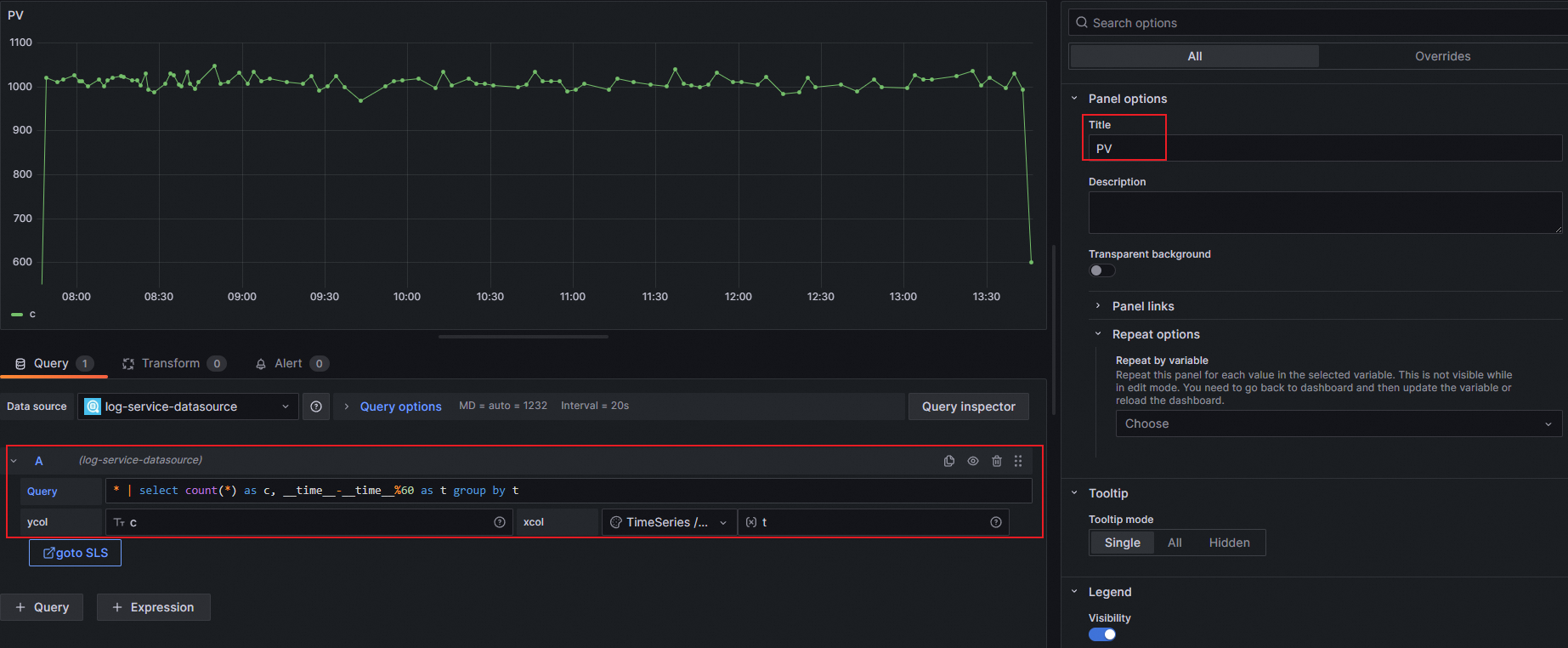
單擊右上方的Apply。
單擊右上方的
表徵圖,設定監控大盤的名稱和歸屬目錄。單擊Save,大盤即可建立成功。
步驟四:查看監控資料
Grafana 9.0.x版本
在Grafana左側導覽列,單擊
表徵圖。在Browse頁簽,單擊目標目錄下的監控大盤,即可查看目標大盤上的所有監控圖表。
Grafana 10.0.x版本
在Grafana首頁,單擊頁面左上方的
表徵圖。在Grafana左側導覽列,選擇儀表板,單擊目標目錄下的監控大盤,即可查看目標大盤上的所有監控圖表。
相關文檔
Log ServiceSLS支援儲存日誌資料和時序資料。如需將時序資料接入Grafana,請參見時序資料對接Grafana。