本文介紹如何通過Grafana可視化分析Log Service所採集到的Nginx日誌。
-
為了便於您快速瞭解及體驗功能,您可以使用免登入連結進行試用Demo - Grafana。
-
Log Service支援匯出儀錶盤並匯入至Grafana,具體操作,請參見匯出儀錶盤並匯入至Grafana。
前提條件
-
採集Nginx日誌資料。更多資訊,請參見使用Nginx配置模式採集文本日誌。
-
開啟並配置索引。更多資訊,請參見分析Nginx訪問日誌。
-
下載命令為
wget https://github.com/aliyun/aliyun-log-grafana-datasource-plugin/archive/refs/heads/master.zip。說明本文以 v2.36版本的Log Service外掛程式為例。
-
安裝Grafana。具體操作,請參見Grafana官方文檔。
說明-
本文以11.4.0版本的Grafana為例。
-
如果您是在本機上安裝Grafana,請提前在瀏覽器中開啟3000連接埠。
-
如果您需要使用餅圖,需執行如下命令安裝Pie Chart外掛程式。
grafana-cli plugins install grafana-piechart-panel
-
外掛程式相容性
Grafana和Log Service外掛程式的相容關係如下表所示:
|
Grafana版本 |
Log Service外掛程式版本 |
|
≥8.0.0 |
|
|
<8.0.0 |
注意事項
若配置STS跳轉,為許可權安全考慮,需要滿足以下兩個條件:
-
配置DataSource的accessKey對應的使用者,需要配置權限原則
AliyunRAMReadOnlyAccess、AliyunSTSAssumeRoleAccess及調用CreateTicket介面的許可權和Log Service的相關許可權。 -
配置DataSource的roleArn裡面的角色,必須有且只配置權限原則
AliyunLogReadOnlyAccess。 -
原理請參見控制台內嵌及分享。
若配置了免登跳轉,需注意資料來源是否涉及Grafana儀錶盤的公開訪問分享。公開訪問可能帶來流量成本增加和日誌內容公開暴露。
系統權限原則請參見Log Service系統權限原則參考。
步驟一:安裝Log Service外掛程式
-
執行以下命令將Log Service外掛程式專案壓縮包解壓到Grafana外掛程式目錄。
-
使用YUM或RPM安裝的Grafana:
unzip aliyun-log-grafana-datasource-plugin-master.zip -d /var/lib/grafana/plugins -
使用.tar.gz檔案安裝的Grafana:
{PATH_TO}為Grafana的安裝路徑。
unzip aliyun-log-grafana-datasource-plugin-master.zip -d {PATH_TO}/grafana-11.4.0/data/plugins
-
-
修改Grafana設定檔。
-
開啟設定檔。
-
使用YUM或RPM安裝的Grafana:/etc/grafana/grafana.ini
-
使用.tar.gz檔案安裝的Grafana:{PATH_TO}/grafana-11.4.0/conf/defaults.ini
-
-
在設定檔的[plugins] 節點中,設定allow_loading_unsigned_plugins參數。
allow_loading_unsigned_plugins = aliyun-log-service-datasource
-
-
重啟Grafana。
-
使用kill命令終止Grafana進程。
-
執行以下命令啟動Grafana。
-
使用YUM或RPM安裝的Grafana:
systemctl restart grafana-server -
使用.tar.gz檔案安裝的Grafana:
./bin/grafana-server web
-
-
步驟二:添加資料來源
-
登入Grafana。
-
在左側功能表列,選擇。
-
在Data Sources頁簽,單擊Add data source。
-
在Add data source頁面,搜尋log-service-datasource。找到後單擊log-service-datasource。

-
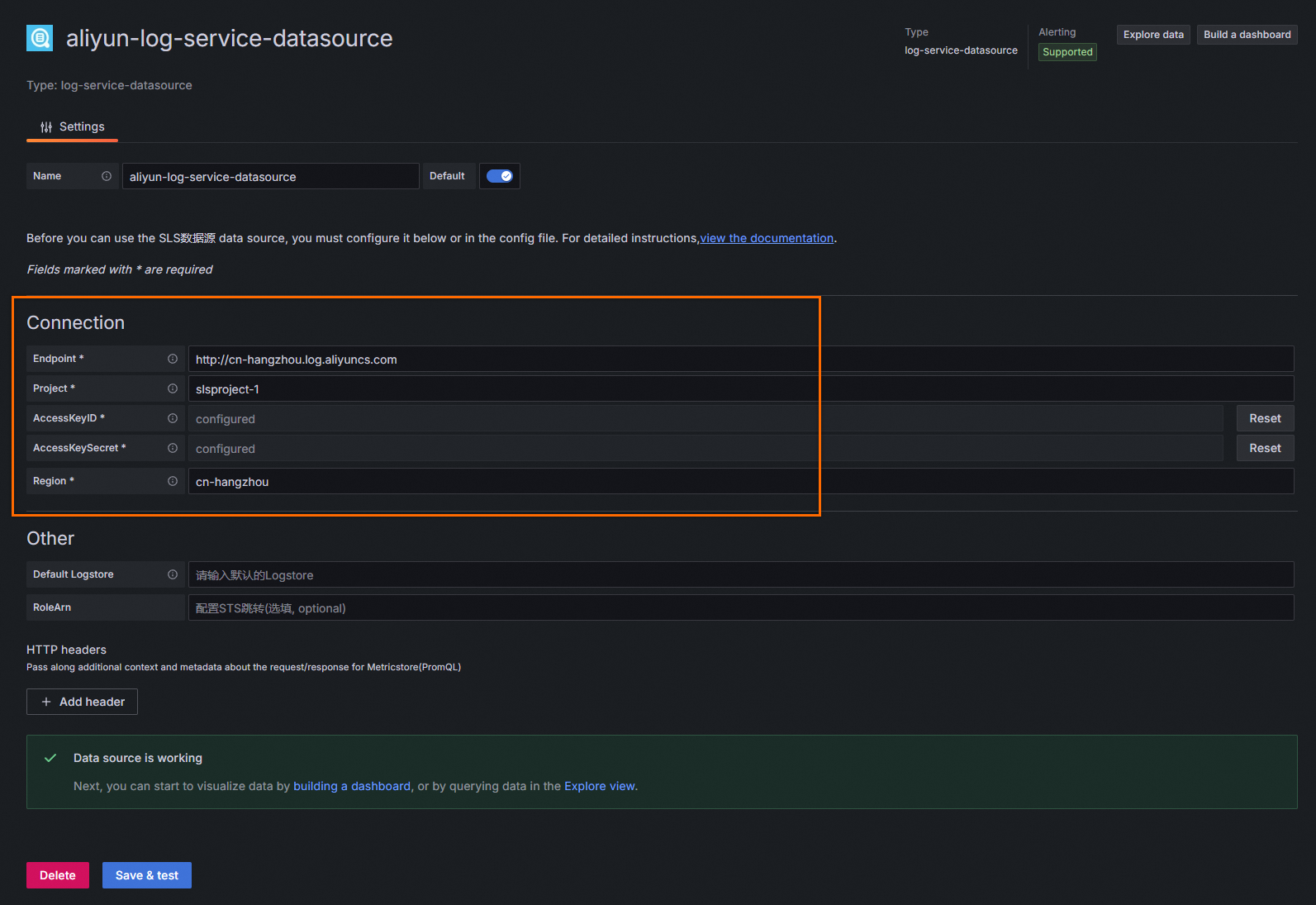
在開啟的aliyun-log-service-datasource頁面,配置以下資訊。
-
必填參數配置說明如下所示:
參數
說明
Endpoint
Project的服務入口,例如
http://cn-qingdao.log.aliyuncs.com。請根據實際情況替換服務入口。更多資訊,請參見服務存取點。Project
需要對接的Log ServiceProject的名稱。
AccessKeyID
AccessKey ID用於標識使用者,更多資訊,請參見存取金鑰。
建議您遵循最小化原則,按需授予RAM使用者必要的許可權。關於授權的具體操作,請參見建立RAM使用者及授權、RAM自訂授權樣本。
AccessKeySecret
AccessKey Secret是使用者用於加密簽名字串和Log Service用來驗證簽名字串的密鑰,必須保密。
-
選擇性參數配置說明如下所示:
參數
說明
Name
輸入資料來源的名稱。預設為:aliyun-log-service-datasource。
Default
預設開啟。
Default LogStore
如果不填寫 LogStore, 請確保你的填寫的Ak具備當前Project的ListProject許可權,
RoleArn
配置STS跳轉時需要填寫對應RAM角色Arn。
HTTP headers
支援自訂Headers,僅在資料來源類型為MetricStore(PromQL)生效。具體配置參考時序儲存FormValue配置項:查詢加速 。Headers參數說明如下所示:
-
x-sls-parallel-enable:是否開啟並發計算,預設關閉。
-
x-sls-parallel-time-piece-interval:按照時間區間進行分區的時間段單元,單位秒。支援的範圍為[3600, 86400*30],預設21600(6小時)。
-
x-sls-parallel-time-piece-count:按照時間區間進行分區的分區數,支援1-16,預設8。
-
x-sls-parallel-count:全域並發數,支援2-64,預設8。
-
x-sls-parallel-count-per-host:單機並發數,支援1-8,預設值為2。
-
x-sls-global-cache-enable:是否開啟全域緩衝,預設關閉。
Region
支援 v4 簽名,提供更高的安全性。
-
-
-
配置完成後,單擊Save & Test。
步驟三:添加儀錶盤
為Grafana添加儀錶盤的操作步驟如下:
-
在左側導覽列,單擊Dashboards。
-
在Dashboards面板中,單擊+ Created dashboard。然後單擊+ Add visualization。

-
在Select data source頁面,選擇資料來源為aliyun-log-service-datasource。
-
添加可視化圖表。

配置說明如下所示:
-
資料來源類型:資料來源類型主要是兩種文法區別SQL和 PromQL,再加上存放庫的類型不同,有四種類型可選:ALL(SQL)、LogStore(SQL)、MetricStore(SQL)、MetricStore(PromQL)。
-
日誌庫列表:選擇需要查詢的LogStore名稱。
-
Query:輸入查詢語句,例如:
* | select count(*) as c, __time__-__time__%60 as t group by t -
ycol:
空 -
xcol:選擇TimeSeries / Custom,並輸入
t。 -
goto SLS:一鍵跳轉SLS控制台。
您可以在Explore介面和儀錶盤介面中,單擊goto SLS,隨時跳轉到SLS控制台進行比對了,同時也可以使用SLS控制台更強大的功能和更靈活的日誌檢索。跳轉到SLS控制台,將附帶query、時間資訊,無需手動輸入。
此種跳轉方式是直接跳轉到SLS控制台,不涉及任何配置,但需要您的瀏覽器登入了SLS控制台,否則會顯示登入頁面。
說明此功能在 SLS Grafana Plugin 2.30 版本及以上才可使用。
-
-
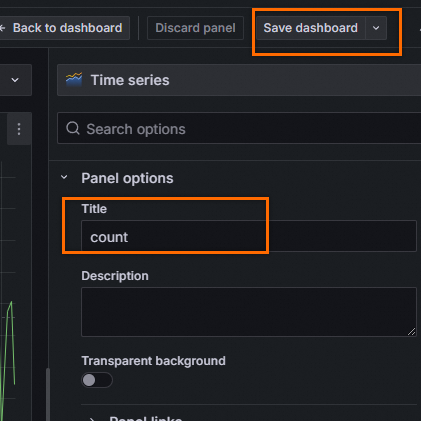
在右側Panel options中輸入Title,然後右上方單擊Save dashboard。接著在彈出的對話方塊中單擊Save。
配置模板變數
您可以在Grafana中配置模板變數,實現在同一個圖表中通過選擇不同的變數值,展示不同的結果。
配置時間區間大小的模板變數
-
在New dashboard頁面右上方,然後單擊。
-
單擊Variables。
-
單擊New variable。
-
按照如下參數配置模板變數,然後單擊Add。
重要參數說明如下表所示。
參數
說明
Name
變數名稱,例如myinterval。該名稱是您配置中使用的變數,此處為myinterval,則查詢條件中需寫成
$$myinterval。Type
選擇Interval。
Label
配置為time interval。
Values
配置為1m,10m,30m,1h,6h,12h,1d,7d,14d,30d。
Auto Option
開啟Auto Option開關,其他參數保持預設配置。
-
效果展示。

佈建網域名的模板變數
-
在Variables頁面,單擊New。
-
按照如下參數配置模板變數,然後單擊Add。
參數
說明
Name
變數名稱,例如hostname。該名稱是您配置中使用的變數,此處為hostname,則查詢條件中需寫成
$hostname。Type
選擇Custom。
Label
輸入欄位名。
Custom Options
配置為
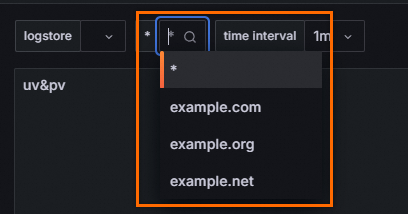
*,example.com,example.org,example.net,表示可以查看所有網域名稱的訪問情況,也可以分別查看example.com、example.org或example.net的訪問情況。Selection Options
保持預設配置。
-
效果展示。
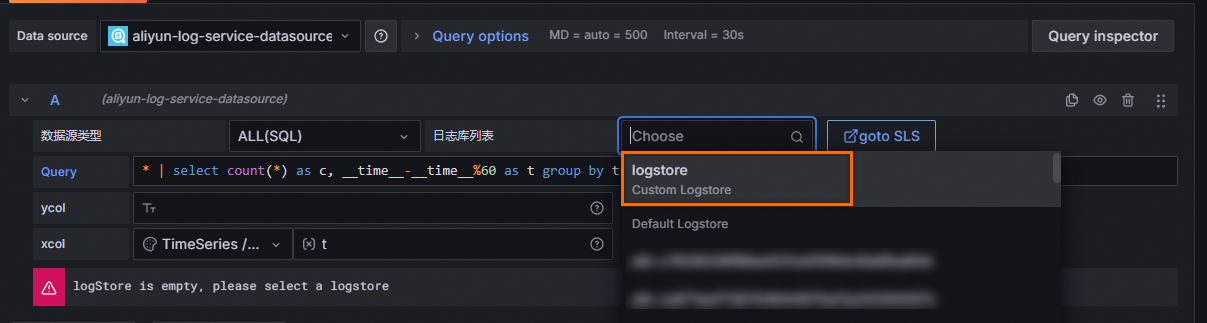
組態變數替換日誌庫列表
-
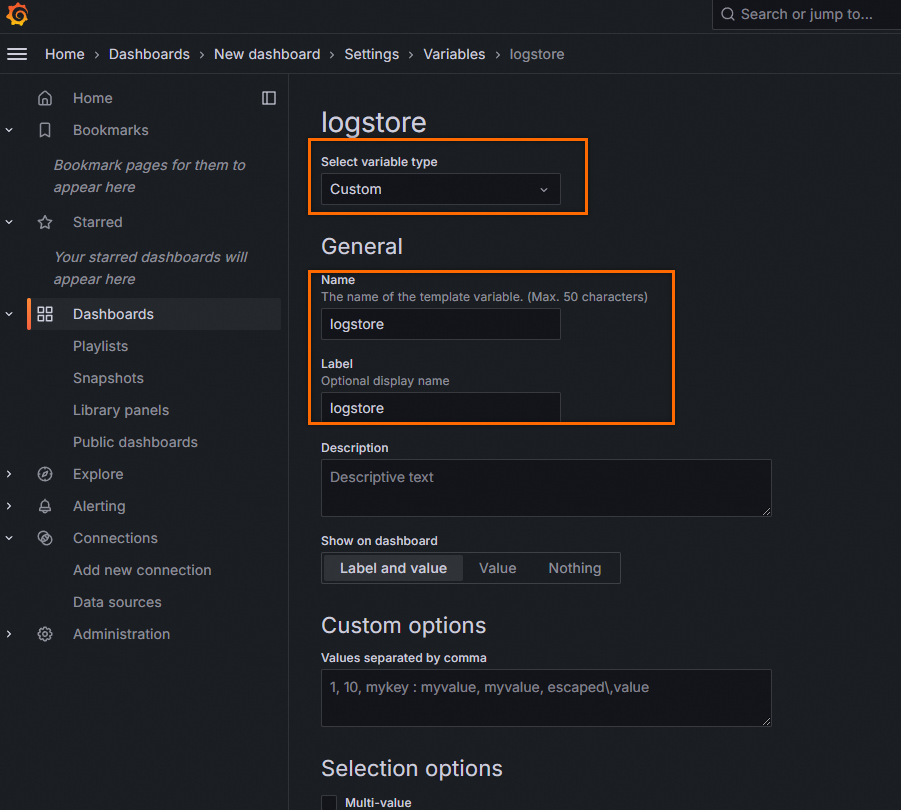
Variables 設定頁面選擇custom類型。name 欄位作為獨立標識,必須包含 'logstore' 字串,不區分大小寫。Custom Options手動填寫可選變數,以逗號區分。
-
編輯介面修改日誌庫列表選項為自訂 Variable,選擇相應變數並重新整理儀錶盤,即可獲得最新結果。


圖表標準寫法概覽
單值圖(Stat / Gauge)
xcol寫法:stat。
ycol寫法:<數值列>, <數值列>。
圖中要求的數值列若提供的是非數值列,會直接置0。
-
樣本1
圖表類型:Stat
xcol:
statycol:
PV, deltaPercentquery:
* | select diff[1] as "PV", round((diff[1] - diff[2])/diff[2] * 100, 2) as deltaPercent from (select compare("PV", 86400) as diff from (select count(*) as "PV" from log))
-
樣本2
圖表類型:Gauge
xcol:
statycol:
cquery:
* | select count(distinct labels['hostname']) as c from (select promql_query('${metricName}{cluster =~ "${cluster}"}') from metrics ) limit 100000
餅圖(Pie)
xcol寫法:pie。
ycol寫法:<彙總列>, <數值列>。
-
樣本1
圖表類型:Pie
xcol:
pieycol:
request_method, cquery:
request_method: "$method" | select count(*) as c, request_method group by request_method
-
樣本2
圖表類型:Pie
xcol:
pieycol:
http_user_agent, pvquery:
* | select count(1) as pv, case when http_user_agent like '%Chrome%' then 'Chrome' when http_user_agent like '%Firefox%' then 'Firefox' when http_user_agent like '%Safari%' then 'Safari' else 'unKnown' end as http_user_agent group by case when http_user_agent like '%Chrome%' then 'Chrome' when http_user_agent like '%Firefox%' then 'Firefox' when http_user_agent like '%Safari%' then 'Safari' else 'unKnown' end order by pv desc limit 10
-
其他情境
Stat圖的寫法也適用於餅圖,也可以展示出效果。
圖表類型:Pie
xcol:
statycol:
hostNameNum, ipNumquery:
* | select count(distinct labels['hostname']) as hostNameNum, count(distinct labels['ip']) + 20 as ipNum from (select promql_query('${metricName}{cluster =~ ".*"}') from metrics ) limit 100000
線圖(TimeSeries)
xcol寫法:<時間列>。
ycol寫法:<數值列> [, <數值列>, ...](日誌寫法)<labels / 彙總列>#:#<數值列>(時序庫寫法或日誌彙總寫法)。
-
樣本1
圖表類型:Time series
xcol:
timeycol:
pv, uvquery:
* | select __time__ - __time__ % $${myinterval} as time, COUNT(*)/ 100 as pv, approx_distinct(remote_addr)/ 60 as uv GROUP BY time order by time limit 2000
-
樣本2
圖表類型:Time series
xcol:
timeycol:
labels#:#valuequery:
* | select time, * from (select promql_query_range('${metricName}') from metrics) limit 1000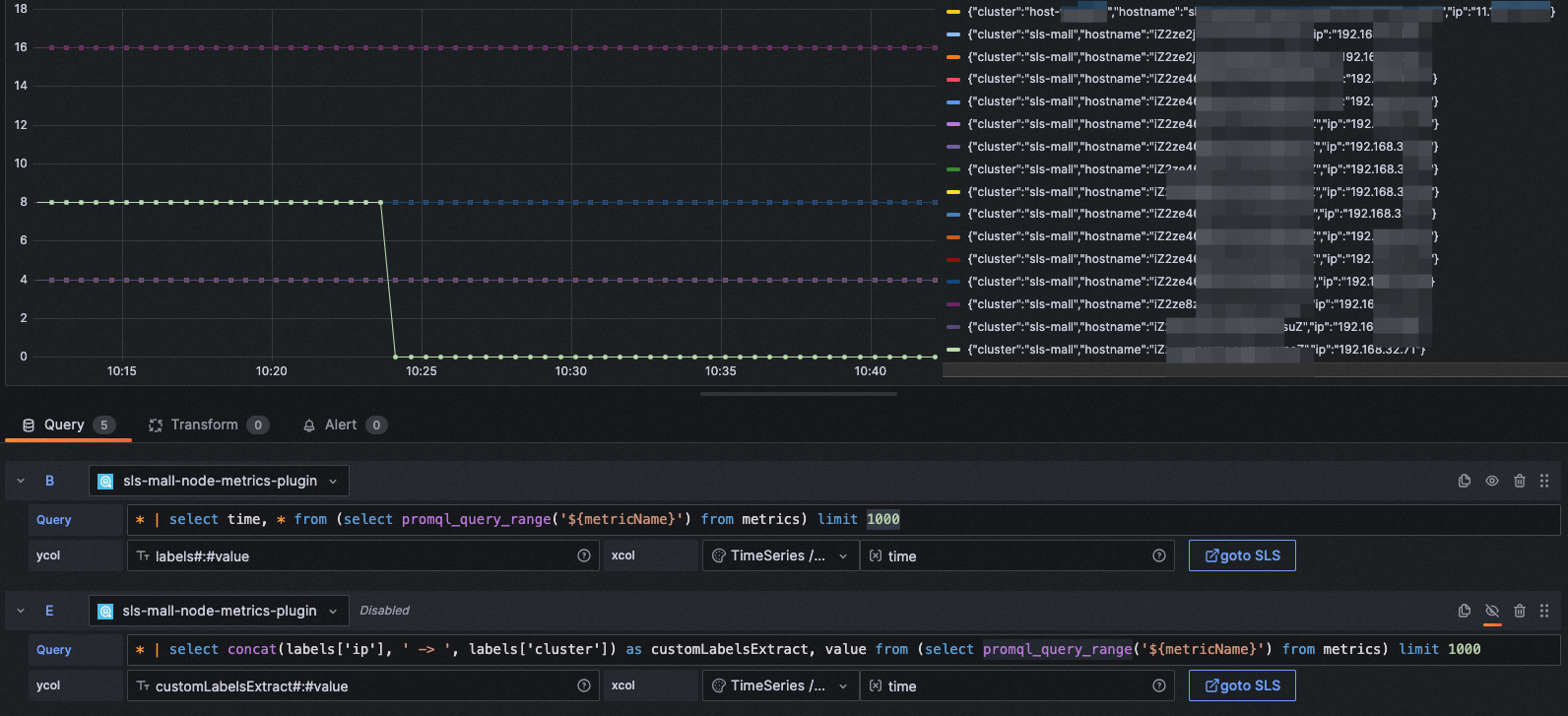
-
樣本3
也可以通過SQL對時序labels進行自訂展示。
圖表類型:Time series
xcol:
timeycol:
customLabelsExtract#:#valuequery:
* | select concat(labels['ip'], ' -> ', labels['cluster']) as customLabelsExtract, value from (select promql_query_range('${metricName}') from metrics) limit 1000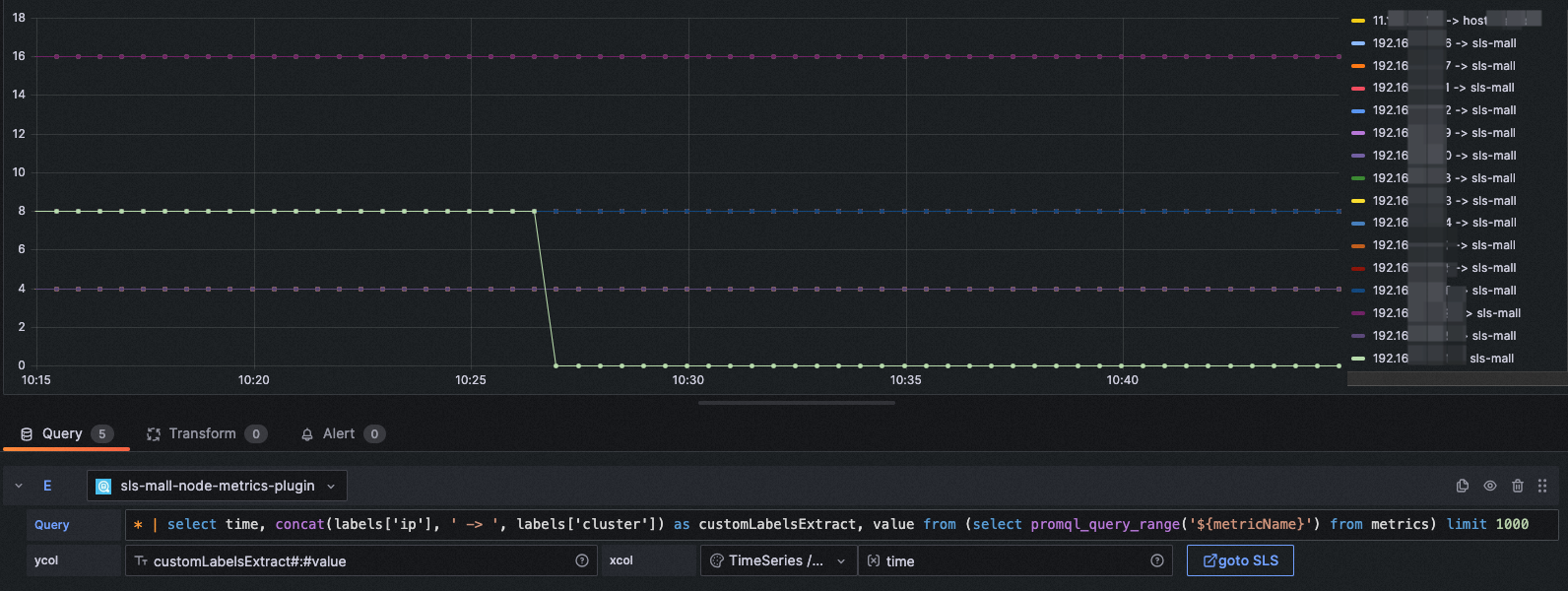
柱狀圖(Bar)
xcol寫法:bar。
ycol寫法:<彙總列>, <數值列> [, <數值列>, ...]。
-
樣本1
圖表類型:Bar
xcol:
barycol:
host, pv, pv2, uvquery:
* | select host, COUNT(*)+10 as pv, COUNT(*)+20 as pv2, approx_distinct(remote_addr) as uv GROUP BY host ORDER BY uv desc LIMIT 5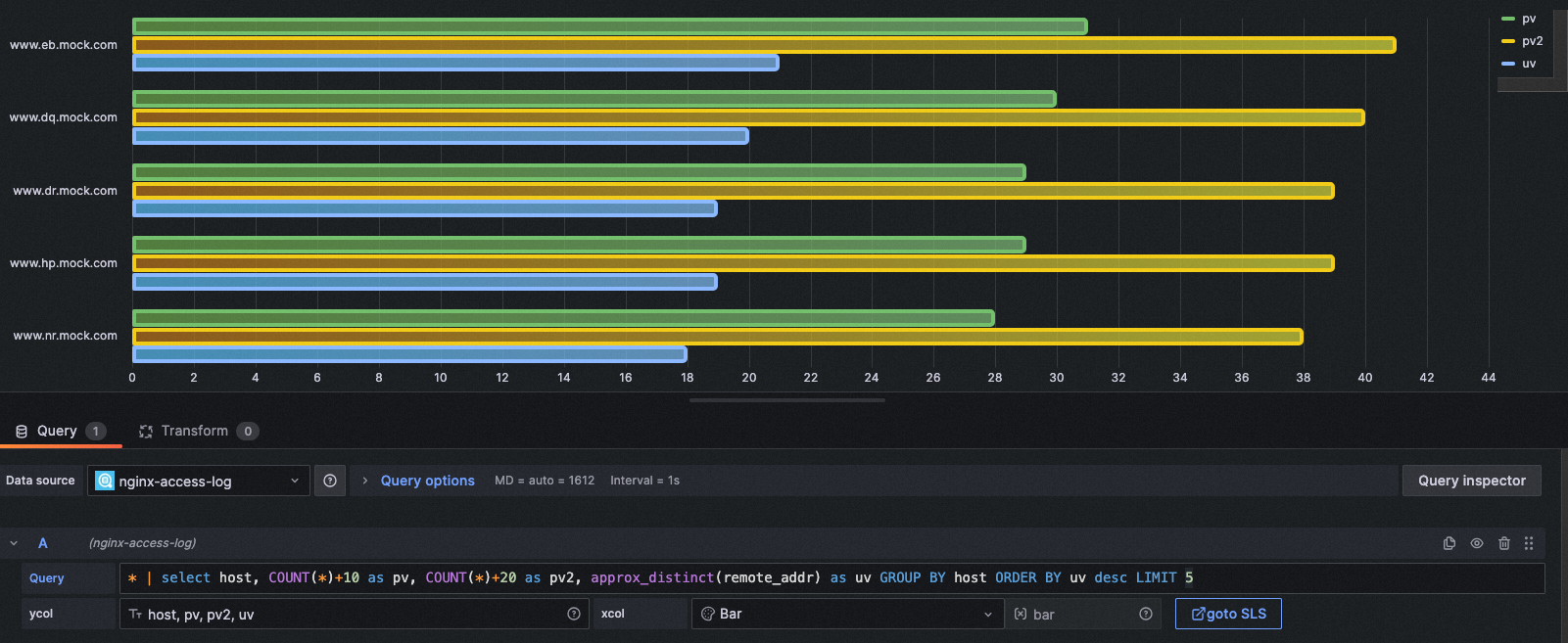
表格(Table)
支援當存在納秒欄位時,time按納秒精度排序。
支援修改總查詢記錄數totalLogs, 預設值為 100,最小值為1,最大值為 5000,僅對 Query 查詢語句生效,分析語句無效。
xcol寫法:<空>。
ycol寫法:<空> 或者 <展示列> [, <展示列>, ...]。
-
樣本1
圖表類型:Table
xcol:
Table/Logycol:
<空>query:
* | select __time__ - __time__ % 60 as time, COUNT(*)/ 100 as pv, approx_distinct(remote_addr)/ 60 as uv GROUP BY time order by time limit 2000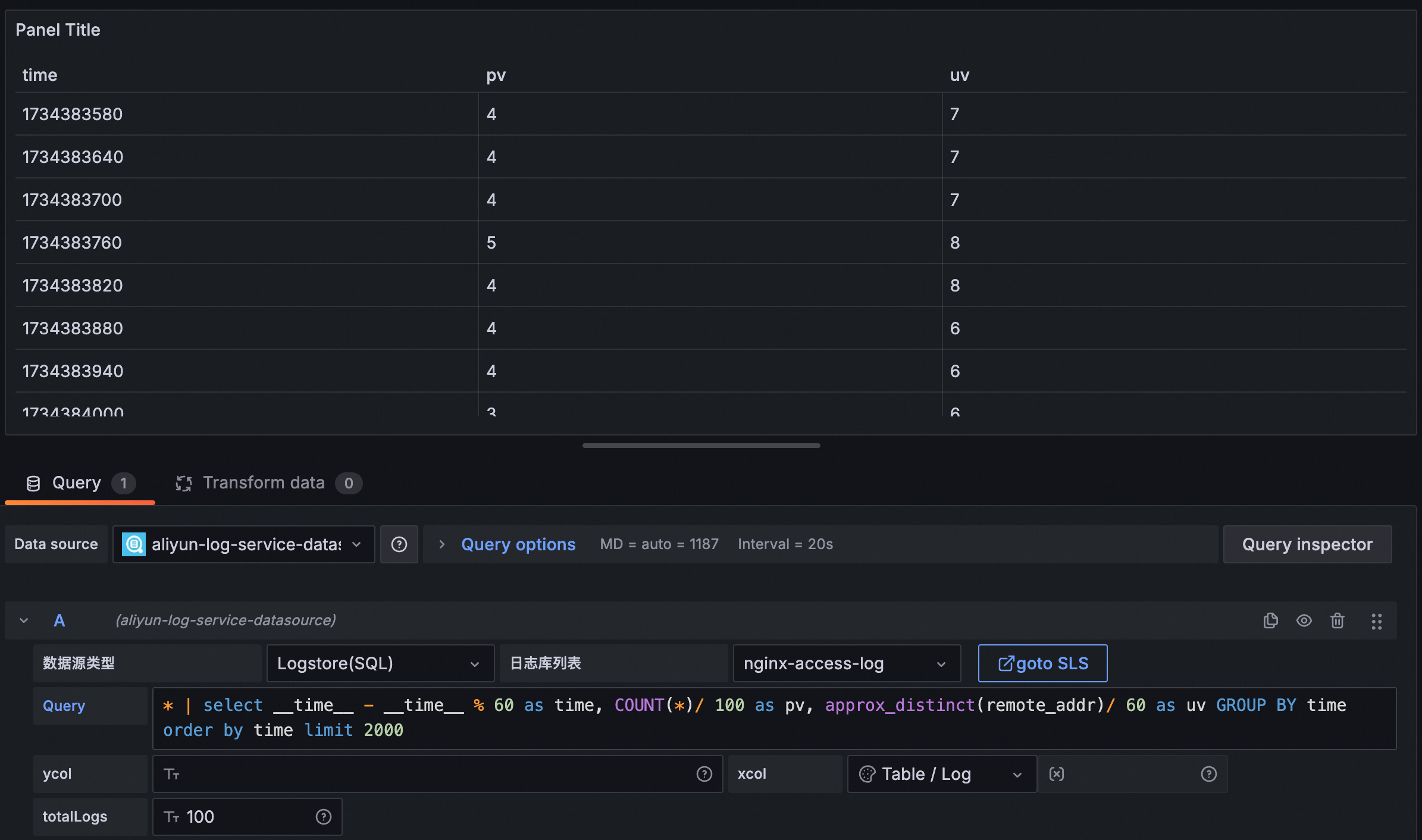
日誌(Log)
xcol寫法:<空>。
ycol寫法:<空>。
樣本
圖表類型:Logs
xcol:<空>
ycol:<空>
query:
host: www.vt.mock.com
Trace(Traces)
圖表類型:Traces
xcol:trace
ycol:<空>
query:
traceID: "f88271003ab7d29ffee1eb8b68c58237"
該樣本中使用了Trace的日誌庫,需要您在SLS使用Trace服務,Log Service支援OpenTelemetry Trace資料的原生接入,還支援通過其他Trace系統接入Trace資料。更多細節請參見:接入Trace資料概述
在 Grafana 10.0 以上版本,支援Trace資料的span篩選功能,如果您使用的是低版本Grafana,也可以在query篩選中自訂span的篩選。例如:
traceID: "f88271003ab7d29ffee1eb8b68c58237" and resource.deployment.environment : "dev" and service : "web_request" and duration > 10地圖(Map)
xcol寫法:map。
ycol寫法:<國家列>, <地理位置列>, <數值列>。
樣本
圖表類型:GeoMap
xcol:map
ycol:country, geo, pv
query:
* | select count(1) as pv ,geohash(ip_to_geo(arbitrary(remote_addr))) as geo,ip_to_country(remote_addr) as country from log group by country having geo <>'' limit 1000
常見問題
-
Grafana日誌儲存在哪裡?
Grafana日誌儲存在如下檔案中:
-
macOS系統:/usr/local/var/log/grafana
-
Linux系統:/var/log/grafana
-
-
如果日誌中提示aliyun-log-plugin_linux_amd64: permission denied,怎麼處理?
請授予外掛程式目錄下的dist/aliyun-log-plugin_linux_amd64目錄執行許可權。