電商、線上遊戲、音ApsaraVideo for VOD等行業對於業務的訪問速度與品質有非常高的要求。為全面提升終端使用者的訪問體驗,您可以組合使用Global Accelerator (GA)與內容分發網路CDN(Content Delivery Network)。Global AccelerationGA依託阿里雲優質BGP頻寬和全球傳輸網路,通過聯動內容分發網路CDN(Content Delivery Network),協助您快速構建全球CDN回源網路,保障CDN業務實現動態內容的全面加速。
情境樣本
本文以下圖情境為例。某Web服務部署在美國矽谷地區的阿里雲上,通過網域名稱www.<YOURDOMAIN>.fun對外提供服務,轉送連接埠為HTTP 80連接埠。用戶端主要集中在中國香港。因跨國公網不穩定,中國香港用戶端訪問美國(矽谷)地區的Web服務經常出現延遲、抖動、丟包等網路問題。
您可以為Web服務部署CDN,CDN可以協助您構建邊緣節點緩衝,提升業務訪問體驗。同時CDN聯動Global Acceleration,依託阿里雲優質BGP頻寬和全球傳輸網路,協助您快速構建全球CDN回源網路,保障CDN業務實現動態內容的全面加速。
前提條件
操作步驟
步驟一:配置GA執行個體
本文以隨用隨付的標準型GA執行個體為例。
-
在Global Acceleration控制台的列表頁面,單擊建立標準型隨用隨付執行個體。
-
在執行個體基礎配置嚮導頁面,配置基礎資訊,單擊下一步。

-
在配置加速地區嚮導頁面,添加加速地區並為其分配頻寬,然後單擊下一步。
本文情境中,加速地區添加為中國香港,公網品質類型配置為BGP(多線),加速地區其他參數配置可保持預設值或根據實際情況修改。
重要-
加速地區包含中國內地地區時,自有網域名稱必須完成ICP備案才可對外提供服務。
-
如果頻寬峰值設定過低,可能出現限速從而導致流量被丟棄,請合理規劃頻寬峰值,確保和業務需求匹配。

-
-
在配置監聽設定精靈頁面,配置轉寄協議與連接埠,然後單擊下一步。
本文情境中,協議配置為HTTP,連接埠配置為80,其他參數可保持預設值或根據實際情況修改。監聽其他參數配置可保持預設值或根據實際情況修改。
-
在配置終端節點群組設定精靈頁面,配置終端節點後端服務,然後單擊下一步。
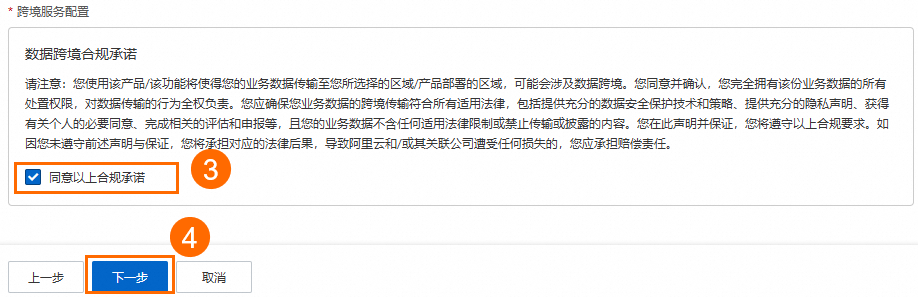
本文情境中,地區選擇美國(矽谷),後端服務類型選擇ECS,後端服務選擇目標ECS執行個體,然後閱讀並選中數據跨境合規承諾,終端節點群組其他參數配置可保持預設值或根據實際情況修改。
-
在組態稽核設定精靈頁面,確認Global Acceleration的配置資訊,然後單擊提交。
-
在執行個體列表頁面,找到已建立的GA執行個體,在CNAME列擷取GA執行個體分配的CNAME。
步驟二:配置CDN
-
在CDN控制台的網域名稱管理頁面,單擊添加網域名稱。
-
在網域名稱資訊設定精靈頁面,配置商務資訊及來源站點資訊。
-
配置商務資訊。
本文情境中,商務資訊地區的加速区域選擇全球(不包含中國內地),加速域名輸入業務網域名稱
www.<YOURDOMAIN>.fun,其他參數可保持預設值或根據實際情況修改。關於網域名稱資訊配置詳細資料,請參見添加加速網域名稱。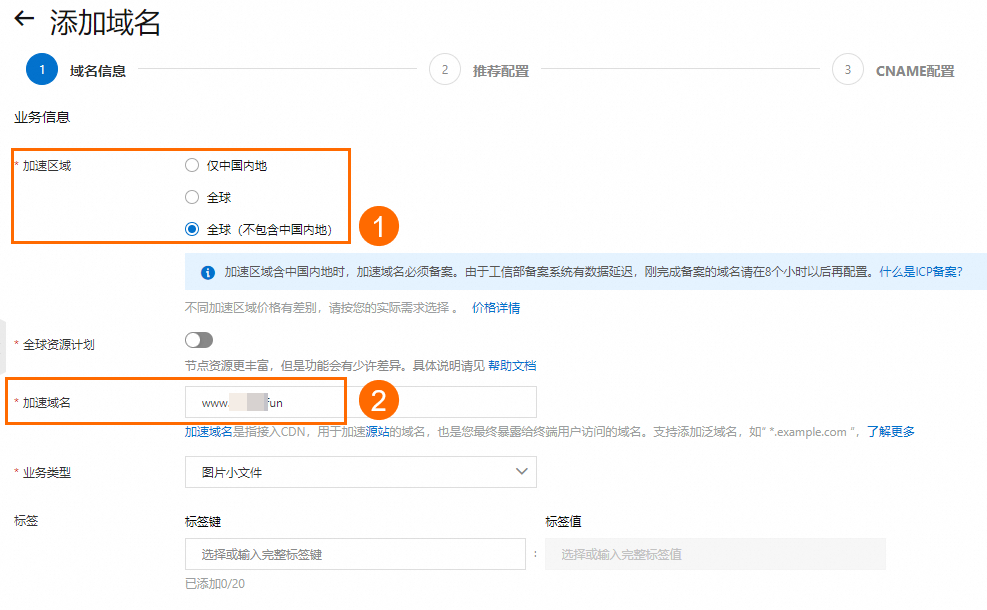
-
配置來源站點資訊。
在來源站點資訊地區單擊新增來源站點資訊,在新增來源站點資訊對話方塊中,選擇來源站點的類型,並填寫來源站點地址,然後單擊確定。
本文情境中,來源站點資訊選擇來源站點網域名稱類型並輸入GA的CNAME,權重配置為100,其他參數可保持預設值或根據實際情況修改。關於來源站點資訊配置詳細資料,請參見添加加速網域名稱。
-
選中數據跨境合規承諾,並單擊下一步。
-
-
在推薦配置設定精靈頁面,可為網域名稱配置緩衝到期時間、頻寬封頂、頁面最佳化等功能的配置,您可以根據實際情況配置並單擊一鍵配置,或直接單擊跳過,暫不配置。
本文情境中,在緩衝到期時間地區,找到預設緩衝規則,在操作列單擊修改,並配置地址為/dynamic,到期時間為0秒,以實現動態內容回源擷取。關於推薦配置的詳細資料,請參見推薦配置(可選)。
設定類型為目錄,權重為99,規則條件為不使用,然後單擊確定。
-
在網域名稱管理頁面,找到已添加的網域名稱,在CNAME列擷取CDN分配的CNAME。
步驟三:配置DNS解析
網域名稱添加成功後,您需要將對應網域名稱的DNS解析到CDN的CNAME,訪問加速網域名稱的請求才能轉寄到CDN節點,實現加速效果。
為避免已有的A記錄與CNAME記錄產生衝突,您可以為A記錄和CNAME記錄設定不同的解析請求來源(即解析線路)。例如,本文情境下,您可以先為中國香港地區添加CNAME記錄進行測試,待測試成功後,再逐步擴充至其他地區或切換為預設線路。
-
在網域名稱解析頁面,找到目標業務網域名稱,在操作列單擊解析設定。
說明對於非阿里雲註冊網域名稱,需要先添加網域名稱到雲解析控制台,才可以進行網域名稱解析設定。
-
在解析設定頁面,單擊添加記錄,配置CNAME記錄,然後單擊確定。
本文情境中,記錄類型配置為CNAME,主機記錄配置為www,解析請求來源配置為中國香港,記錄值配置為CDN的CNAME,解析記錄其他參數配置可保持預設值或根據實際情況修改。
步驟四:訪問測試
在加速地區(本文為中國香港地區)的電腦中,使用瀏覽器開啟開發人員工具並訪問www.<YOURDOMAIN>.fun,可以查看當前網頁各資源的載入時間。
-
測試組態GA與CDN後的網路延遲情況。
開啟瀏覽器訪問測試頁面,按 F12 開啟 Chrome DevTools 的 Network 面板,勾選 Disable cache 後重新整理頁面。觀察請求列表中各資源的回應時間:HTML 文檔請求(975 B)耗時約 5 ms,靜態圖片
test.png(141 kB)耗時約 5 ms,動態介面dynamic(fetch 類型,473 B)耗時約 228 ms。靜態資源經 CDN 加速後回應時間極短,動態請求經 GA 回源耗時相對較長。 -
測試未配置GA,僅配置了CDN的網路延遲情況。
您可以將CDN來源站點資訊從GA的CNAME修改為來源站點伺服器的公網IP,並在GA中刪除終端節點群組,然後進行測試。
僅配置 CDN 時的測試結果:靜態資源(HTML 文檔回應時間約 6 ms,圖片回應時間約 5 ms)加速效果顯著,而動態請求(fetch)回應時間約 461 ms,未被 CDN 加速。
-
測試未配置GA和CDN的網路延遲情況。
您可以在CDN中停用加速網域名稱,並在DNS中停用指向CDN的CNAME記錄,然後進行測試。
在瀏覽器 DevTools 的 Network 面板中,頁面載入了三個資源:頁面文檔(1.1 kB,耗時 214 ms)、靜態圖片
test.png(140 kB,耗時 261 ms)、動態請求dynamic(154 B,耗時 474 ms),所有請求狀態均為 200。 -
加速效果對比:
匯總如上測試資料,可以看出使用CDN後,降低了靜態內容(
test.png)的訪問延遲;在CDN基礎上配置GA後,進一步降低了動態內容(dynamic)的訪問延遲。情境
靜態內容
test.png耗時(單位:毫秒)
動態內容
dynamic耗時(單位:毫秒)
資料對比
情境一:使用GA加速並且使用CDN
5
228
相比情境二,動態內容訪問速度提升50.5%。
情境二:使用CDN但不使用GA
5
461
相比情境三,靜態內容訪問速度提升98.1%。
情境三:不使用GA與CDN
261
474
/
GA聯動CDN後的加速效果以您的實際業務測試為準。
相關文檔
-
隨用隨付GA費用包括GA執行個體費、CU費、流量費,詳情可參考隨用隨付Global Acceleration執行個體計費。
-
GA聯動CDN實現回源加速時,會產生CDN流量(或頻寬)費用,詳情可參考CDN計費概述。