您可以使用系統營運管理(OOS)將單個檔案批量上傳(分發)至多個ECS執行個體。支援上傳本地檔案、儲存在OSS的檔案以及HTTPS遠程檔案。本文介紹如何使用OOS批量上傳單個檔案至多個ECS執行個體。
系統營運管理(OOS)是阿里雲提供的雲上自動化營運服務,能夠自動化管理和執行任務。更多資訊,請參見什麼是系統營運管理。
前提條件
請確保執行個體狀態為運行中(Running)。
步驟一:確定待上傳檔案類型
系統營運管理(OOS)支援上傳以下三種檔案類型。請您根據實際業務需求,確定對應的檔案類型,以便順利完成後續的操作步驟。
|
檔案類型 |
說明 |
大小限制 |
|
本地檔案 |
存在於您當前作業環境中的電腦或伺服器上的檔案。 |
檔案大小不能超過500 MB。 |
|
OSS文件 |
儲存在阿里雲Object Storage Service服務OSS中的檔案。 |
無 |
|
HTTPS檔案 |
通過HTTPS協議安全訪問的遠程檔案。通常託管於Web伺服器上,並通過HTTPS協議進行傳輸,檔案的連結以 |
無 |
步驟二:準備上傳環境
請依據您在上一步驟中確定的待上傳檔案類型,完成相應的準備工作,以滿足目標檔案類型上傳所需的條件。
-
本地檔案
確認待上傳檔案在本機電腦或伺服器中的儲存位置,以便快速找到檔案進行上傳操作。
-
OSS文件
-
已將檔案上傳至OSS。具體操作,請參見上傳檔案。
-
建立ECS執行個體RAM角色,授予所需資源的存取權限(本文樣本
AliyunOSSReadOnlyAccess),並將該執行個體RAM角色授予給ECS執行個體。具體操作,請參見步驟一:建立RAM角色。
-
-
HTTPS檔案
已擷取HTTPS檔案連結,並確保您的ECS執行個體具備公網通訊能力。更多資訊,請參見修改固定公網頻寬訂用帳戶執行個體修改頻寬或EIP 綁定雲資源。
步驟三:批量上傳檔案
-
登入系統營運管理主控台。
-
在頂部功能表列處,選擇目標ECS執行個體所在地區。
-
在左側導覽列,選擇,然後單擊建立。
-
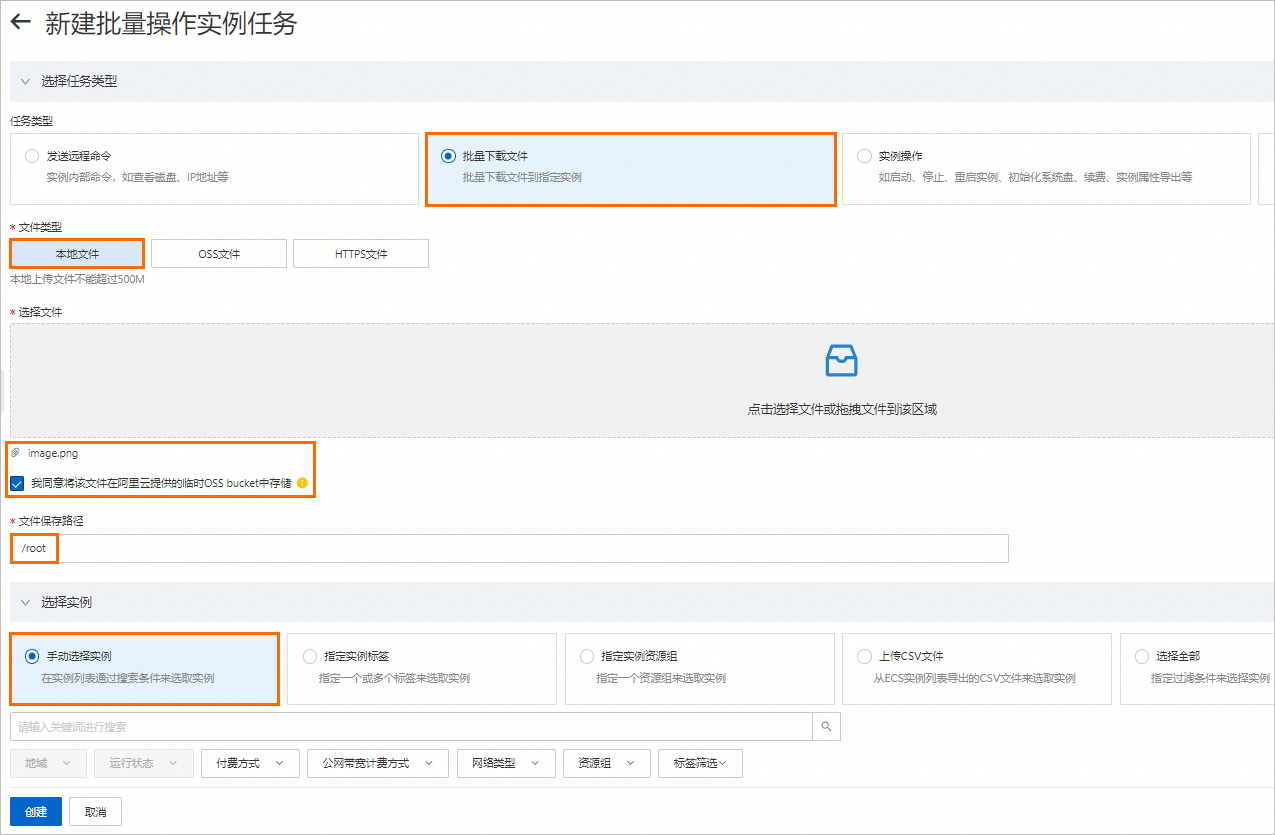
在建立大量操作執行個體任務頁面,根據頁面提示完成參數配置。
說明未說明參數保持預設配置即可。
參數
樣本
任務類型
選中批量下載檔案。
文件類型
請根據檔案類型選擇對應選項,本文樣本為本地檔案。
選擇文件
-
選擇待上傳的本地檔案或拖拽該檔案到選擇檔案灰色地區,本文樣本為
image.png。 -
選中我同意將該檔案在阿里雲提供的臨時 OSS bucket 中儲存。
說明阿里雲會將您選擇的檔案臨時存放在一個阿里雲的OSS bucket中,在下載到您的目標執行個體後會自動清除該檔案。同時,該檔案連結的有效期間是900秒。
文件保存路徑
本文樣本為
/root。選擇執行個體
請根據實際情況,採用適當的方式篩選ECS執行個體,隨後選擇一個或多個ECS執行個體以接受上傳的檔案。本文樣本為手動選擇執行個體。
-
-
單擊建立,然後在彈出的參數確認對話方塊中單擊確定。
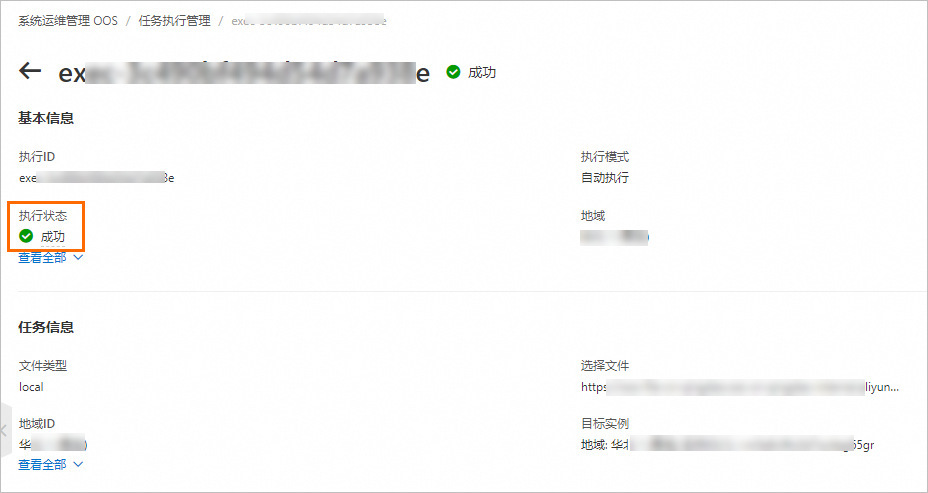
在執行任務詳情頁面,當執行狀態顯示成功時,則表示已成功上傳檔案至多個ECS執行個體。
-
(可選)檢查檔案完整性和功能性。
-
遠端連線ECS執行個體。具體操作,請參見選擇ECS遠端連線方式。
-
檢查已上傳至ECS執行個體內的檔案。檔案檢查包括但不限於:
-
記錄待上傳檔案的原始大小,並在上傳後比較執行個體中該檔案的大小。
-
執行應用程式或指令碼以驗證其是否能夠按照預期正常工作。
-
嘗試開啟媒體檔案或文檔,確保檔案未損壞且可被正確讀取。
-
-
相關文檔
-
如果上傳的檔案是指令碼或應用程式,設定定時任務可以協助您周期性地執行這些檔案。您可以藉助阿里雲系統營運管理來設定這些Cron作業。具體操作,請參見定時營運和Cron運算式的使用。
-
考慮到資料安全和恢複的重要性,在上傳檔案後,您可能需要對ECS執行個體資料進行備份操作。您可以通過建立雲端硬碟快照來備份資料,以提高操作容錯率,確保資料安全。具體操作,請參見手動建立單個快照。