在需要向ECS執行個體傳輸大檔案,或向無公網串連的ECS執行個體傳輸檔案時,您可以通過Object Storage Service中轉的方式實現檔案傳輸。
方案概覽
使用Object Storage Service中轉向ECS執行個體傳輸檔案,共需要兩步:
-
將檔案上傳至與目標ECS執行個體同一地區的Object Storage ServiceBucket中。
-
在ECS執行個體中,通過內網從Object Storage Service服務下載檔案。
計費說明
-
Object Storage Service服務在隱藏檔時會產生儲存費用。
-
上傳檔案到Object Storage Service服務時,阿里雲不會產生流量費用。
-
在同地區的ECS服務中,通過Object Storage Service的內網地址下載檔案不會產生流量費用。
-
向Object Storage Service上傳檔案或從Object Storage Service下載檔案時,會產生請求費用。
關於Object Storage Service的計費項目說明,請參見計費項目。
步驟一:將檔案上傳至Object Storage Service服務
首先,您需要將待上傳的檔案,上傳至Object Storage Service服務的儲存空間(Bucket)中,且Bucket的地區需要與ECS執行個體所在地區保持一致。您可以在本機電腦上安裝ossbrowser工具,通過該工具將檔案上傳至Object Storage Service服務。操作如下:
使用ossbrowser在公網環境中傳輸10 GB及以上的大檔案時,容易因網路狀況而導致傳輸失敗。倘若您處於非內網環境,並且有傳輸10 GB及以上大檔案的需求,請參見分區上傳。
-
安裝並登入ossbrowser。
具體操作,請參見安裝ossbrowser 2.0、登入ossbrowser 2.0。
-
建立儲存空間(Bucket)。
-
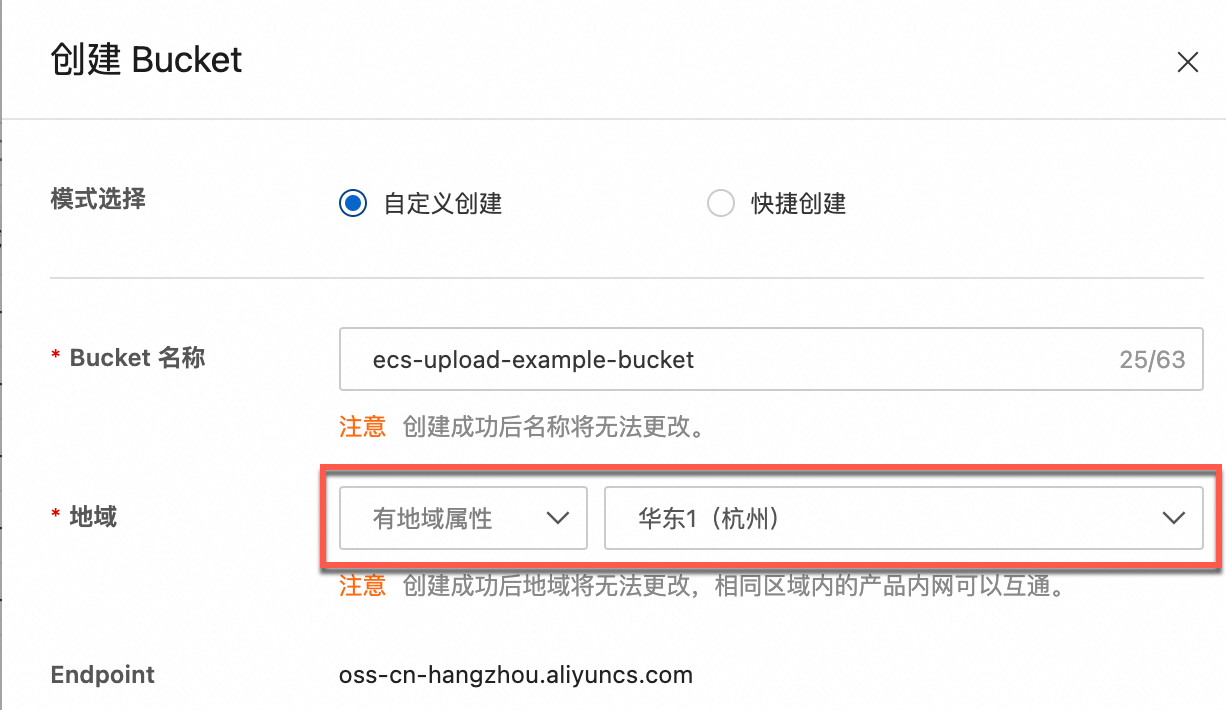
單擊頁面左上方的建立Bucket按鈕,在建立Bucket頁面,設定以下參數,未提及的參數保持預設。
-
Bucket名稱:根據介面提示輸入儲存空間Bucket的名稱。
-
地區:首先選擇有地區屬性、然後選擇您ECS執行個體所在的地區,查看ECS執行個體所在地區,請參見查看執行個體資訊。
-
-
完成配置後單擊完成建立。
-
-
上傳檔案到Bucket。
-
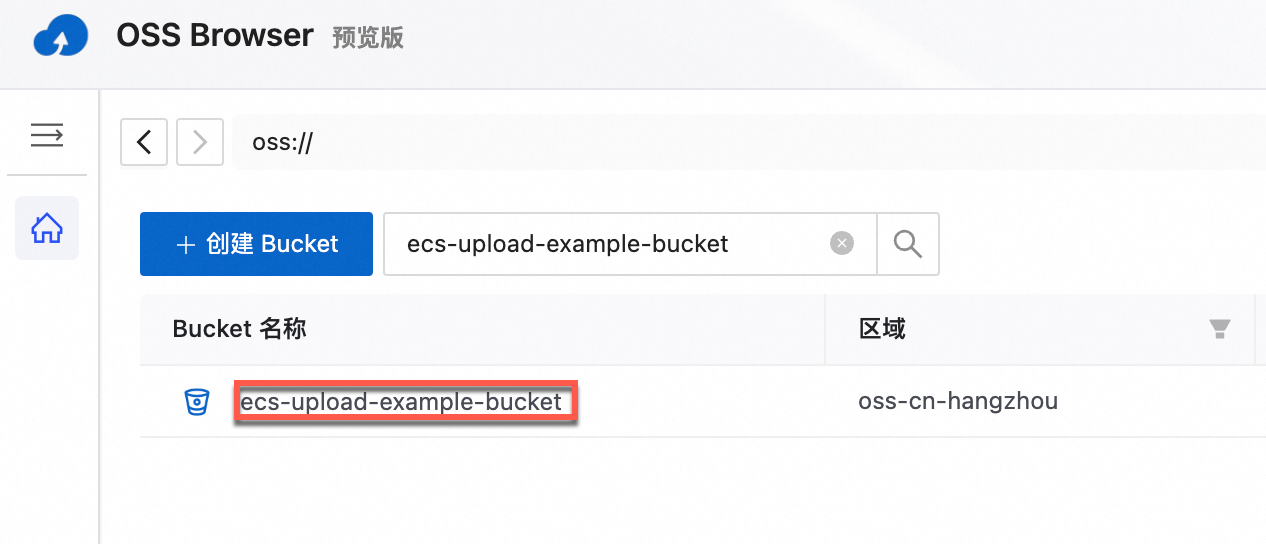
找到步驟2中建立的儲存空間(Bucket),單擊Bucket名稱進入該Bucket。
-
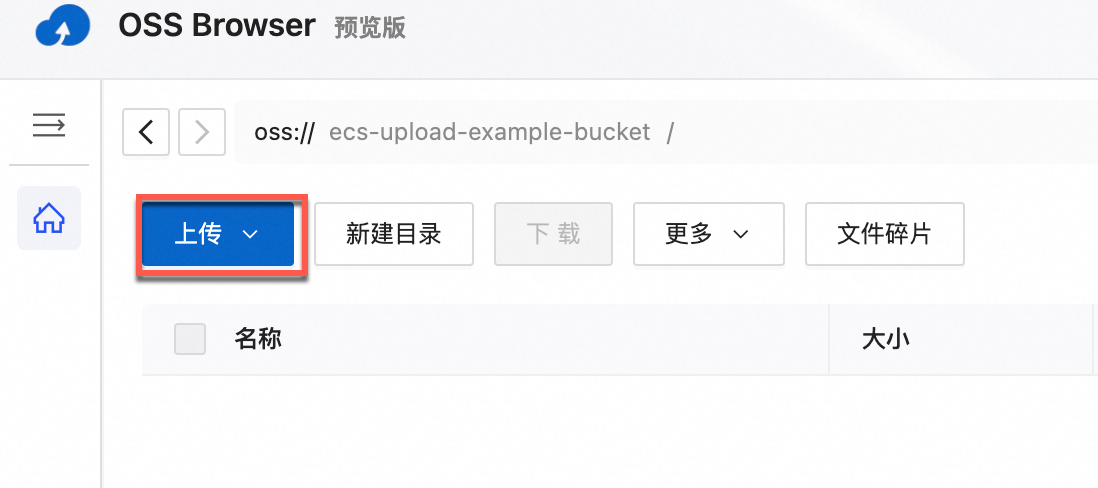
單擊頁面左上方的上傳按鈕,根據介面提示完成檔案上傳操作,等待檔案上傳完成。
-
-
擷取該檔案的下載地址。
-
檔案上傳完成後,找到步驟3中建立的檔案,單擊操作列下的
 > 擷取地址。
 -
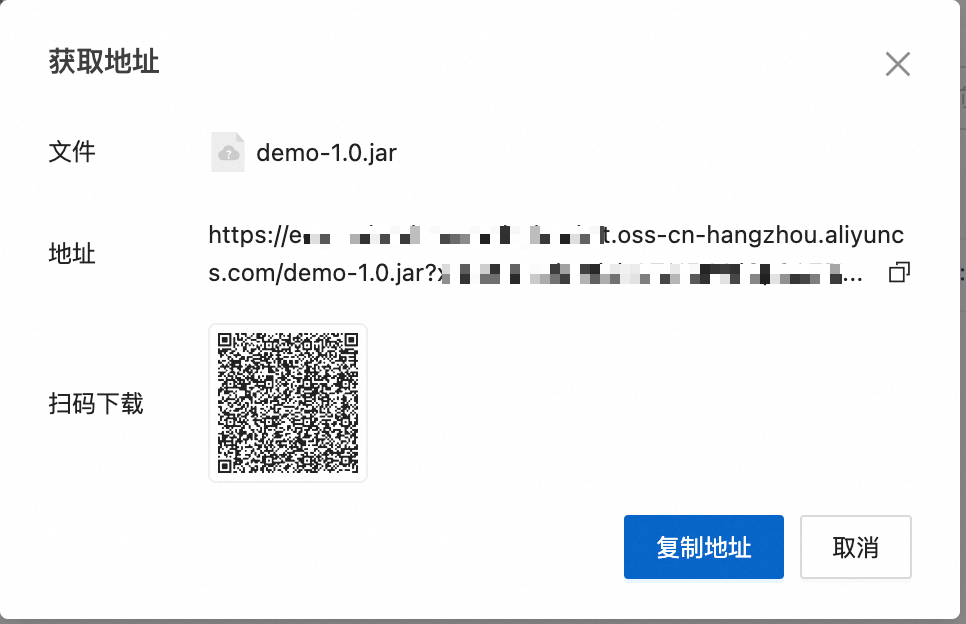
在擷取地址頁面中,單擊產生,待地址產生完成後,單擊複製地址按鈕,擷取檔案的下載地址。
-
步驟二:從Object Storage Service服務下載檔案
在將檔案上傳至Object Storage Service服務後,您可以登入執行個體通過內網下載檔案。
-
將檔案的下載地址轉換成內網下載地址。
步驟一中擷取的下載地址為檔案的公網訪問地址,在公網訪問地址中的
.aliyuncs.com前增加-internal即檔案的內網下載地址,同地區下的執行個體可根據該地址通過內網訪問該檔案,從而避免產生流量費用。說明例如:原地址
https://****.oss-cn-hangzhou.aliyuncs.com/demo-1.0.jar?******的內網訪問地址為https://****.oss-cn-hangzhou-internal.aliyuncs.com/demo-1.0.jar?******。 -
在執行個體中通過內網下載檔案。
Windows執行個體
-
串連Windows執行個體。本文以使用Workbench串連執行個體為例,具體操作,請參見使用Workbench登入Windows執行個體。
-
在執行個體中開啟瀏覽器,輸入步驟1中擷取到的內網下載地址,訪問該地址後,檔案會通過瀏覽器下載到您的執行個體。
您也可以在Windows執行個體中安裝ossbrowser或ossutil完成檔案的下載操作,具體操作,請參見簡單下載。
Linux執行個體
-
串連Linux執行個體。本文以使用Workbench串連執行個體為例,具體操作,請參見使用Workbench登入Linux執行個體。
-
輸入以下命令完成下載操作。本文以使用wget命令下載檔案為例,您也可以使用您常用的工具下載檔案。
wget -O <filename> '<file_internal_url>'使用該命令前,您需要將
<filename>替換為下載後檔案的檔案名稱,<file_internal_url>替換為您在步驟1中擷取的檔案內網訪問地址。例如:將內網地址為https://****.oss-cn-hangzhou-internal.aliyuncs.com/demo-1.0.jar?******的檔案下載到執行個體中並重新命名為demo.jar可通過以下命令實現。wget -O demo.jar 'https://****.oss-cn-hangzhou-internal.aliyuncs.com/demo-1.0.jar?******'
-
(可選)步驟三:資源清理
在檔案下載完成後,您可以在Object Storage Service的Bucket中刪除不需要的檔案,以免產生額外的儲存費用,具體操作,請參見刪除檔案。
相關文檔
關於Object Storage Service服務的介紹和用法,請參見什麼是Object Storage Service。