如果您使用第三方SSH工具以金鑰組的方式認證登入Linux執行個體,您可以向執行個體中註冊有效期間60秒的臨時公開金鑰,然後在60秒之內使用私密金鑰登入執行個體,該方式相比永久金鑰組更加安全。本文為您介紹如何通過會話管理CLI(ali-instance-cli)向執行個體註冊臨時公開金鑰並免密登入。
什麼是臨時公開金鑰?
臨時公開金鑰認證是一種安全連線執行個體的方案,您可以不在執行個體中設定金鑰組,然後在每次通過SSH串連執行個體前,向執行個體中註冊一個有效期間60秒的臨時公開金鑰,然後通過與之對應的私密金鑰免密登入執行個體。
臨時公開金鑰儲存在雲助手服務端。
準備工作
開啟會話管理服務
在使用ali-instance-cli之前,需要先確保當前阿里雲帳號已開啟會話管理服務。開啟會話管理服務僅可以在控制台操作,具體操作如下:
訪問ECS控制台-執行個體。
-
在頁面左側頂部,選擇目標資源所在的資源群組和地區。
-
在實例頁面,找到待串連的執行個體,單擊對應操作列的遠端連線。
-
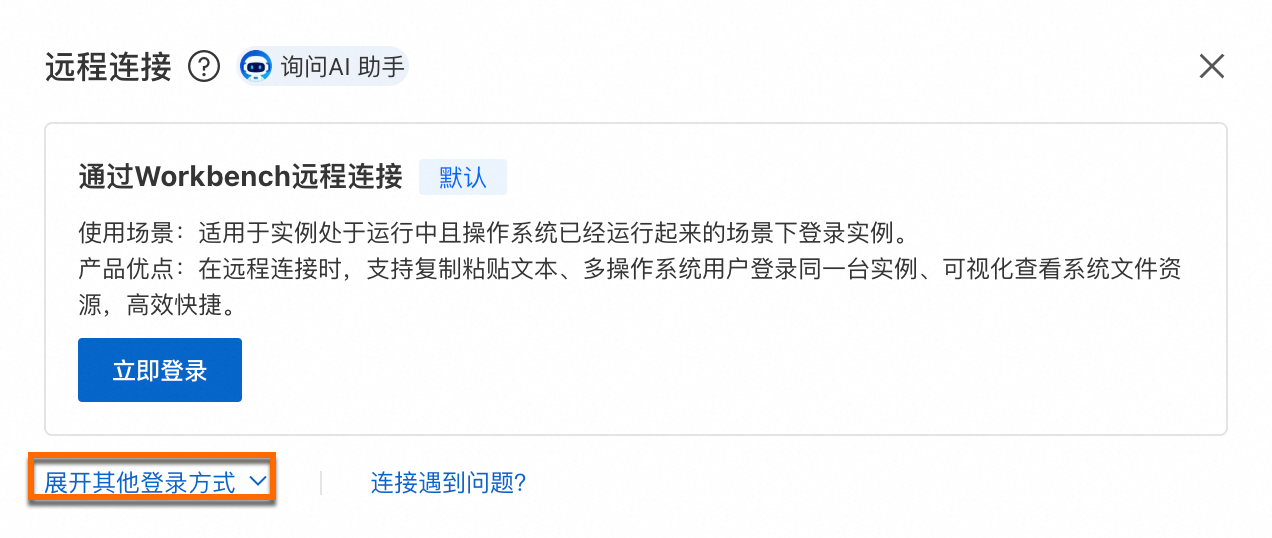
單擊展開其他登入方式,找到通過會話管理遠端連線,將會話管理已關閉右側的按鈕開啟,並根據介面提示完成開通操作。

檢查執行個體運行狀態是否為運行中
檢查執行個體雲助手Agent是否已安裝
準備用於使用會話管理的RAM使用者的憑證
1. 安裝&配置會話管理CLI
如果您已經安裝並配置完成會話管理CLI,可跳過本步驟。
1.1 安裝
首先需要在您的個人電腦中安裝會話管理CLI(ali-instance-cli),不同作業系統安裝方式不同,具體操作如下。
Windows
點擊下載Windows版ali-instance-cli,並儲存到本地檔案夾中。
本文以將ali-instance-cli.exe儲存在C:\Users\test檔案夾中為例。
macOS
在macOS的終端中,輸入以下命令下載mac版ali-instance-cli。
curl -O https://aliyun-client-assist.oss-accelerate.aliyuncs.com/session-manager/mac/ali-instance-cli下載完成後,輸入以下命令為ali-instance-cli賦予可執行許可權。
chmod a+x ali-instance-cliLinux
輸入以下命令安裝Linux版ali-instance-cli。
x86架構
curl -O https://aliyun-client-assist.oss-accelerate.aliyuncs.com/session-manager/linux/ali-instance-cliarm架構
curl -O https://aliyun-client-assist.oss-cn-beijing.aliyuncs.com/session-manager/linux_arm/ali-instance-cli下載完成後,輸入以下命令為ali-instance-cli賦予可執行許可權。
chmod a+x ali-instance-cli1.2 配置
在您的個人電腦使用ali-instance-cli串連阿里雲執行個體時,需要配置相關身份憑證,即AccessKey,具體說明,請參見準備用於使用會話管理的RAM使用者的憑證。
Windows
-
選擇,輸入cmd,按
Enter鍵,開啟命令提示字元視窗。 -
切換到ali-instance-cli.exe所在目錄,本文以
C:\Users\test為例。cd C:\Users\test -
配置憑證。支援以下三種配置方式:
AccessKey
執行如下命令,並根據介面提示配置Access Key Id、Access Key Secret、Region Id。
ali-instance-cli.exe configure --mode AKSTS Token
執行以下命令完成配置操作:
ali-instance-cli.exe configure set --mode StsToken --region "<region>" --access-key-id "<ak>" --access-key-secret "<sk>" --sts-token "<sts_token>"<region>、<ak>、<sk>、<sts_token>要修改為實際的Region ID、AccessKey ID、AccessKey Secret和STS Token。CredentialsURI
執行如下命令,根據介面提示,輸入Credentials URI和Region Id。
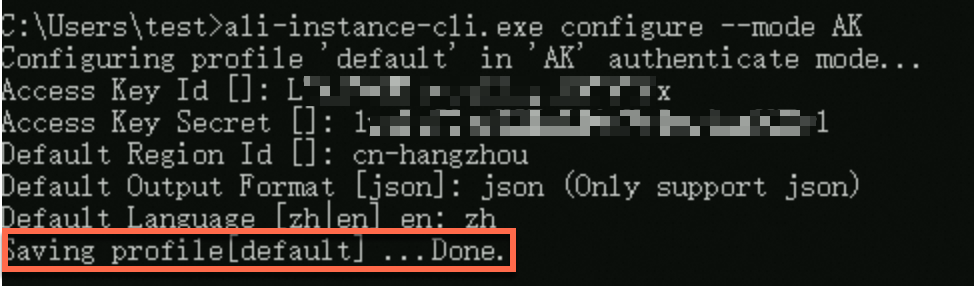
ali-instance-cli.exe configure --mode=CredentialsURI配置完成後,顯示如下內容證明配置完成。
macOS/Linux
-
進入ali-instance-cli所在目錄,本文以目前使用者根目錄
~為例。cd ~ -
配置憑證。
AccessKey
執行如下命令,並根據介面提示配置Access Key Id、Access Key Secret、Region Id。
./ali-instance-cli configure --mode AKSTS Token
執行以下命令完成配置操作:
./ali-instance-cli configure set --mode StsToken --region "<region>" --access-key-id "<ak>" --access-key-secret "<sk>" --sts-token "<sts_token>"<region>、<ak>、<sk>、<sts_token>要修改為實際的Region ID、AccessKey ID、AccessKey Secret和STS Token。CredentialsURI
執行如下命令,根據介面提示,配置Credentials URI和Region Id。
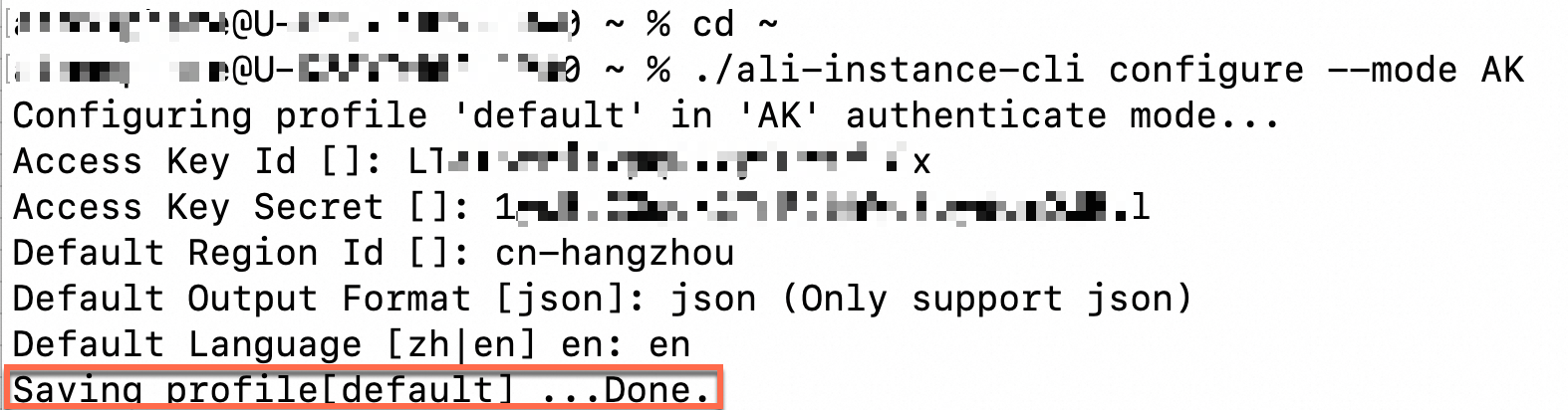
./ali-instance-cli configure --mode=CredentialsURI配置完成後,顯示如下內容證明配置完成。
2. 向目標執行個體中發送臨時公開金鑰
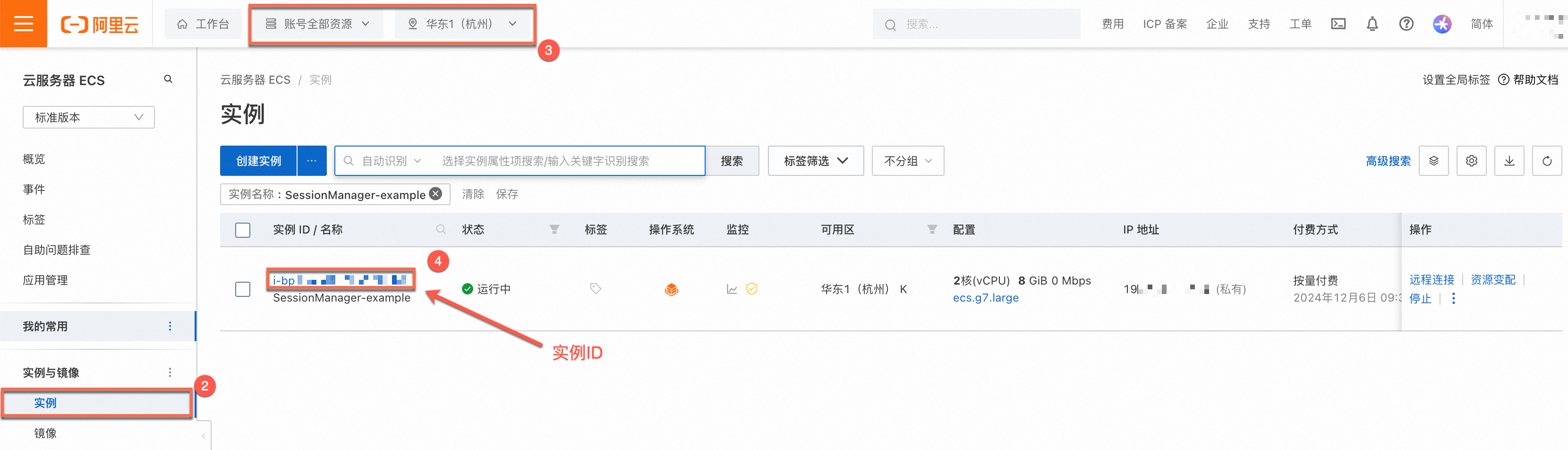
2.1 擷取待發送公開金鑰執行個體的ID
在操作前,需要先擷取待發送公開金鑰匙執行個體的ID,以供後續步驟使用。
控制台
|
|
阿里雲CLI
如果您已經配置好了阿里雲CLI,您可以通過以下命令擷取執行個體ID。具體參數說明,請參見查詢執行個體的詳細資料列表。
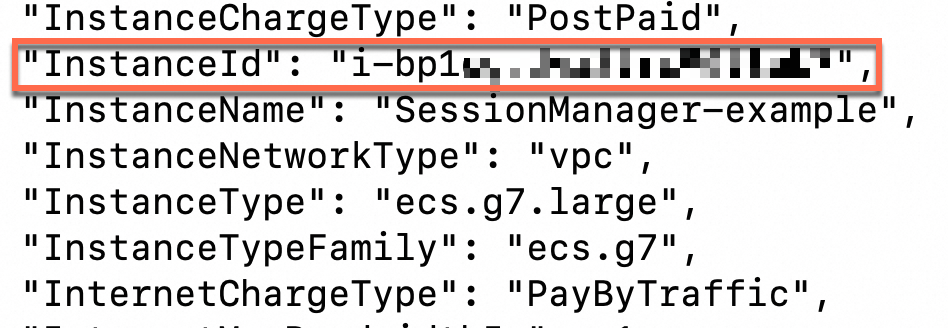
以查詢杭州地區下名稱為SessionManager-example的執行個體為例。aliyun ecs DescribeInstances --region cn-hangzhou --RegionId 'cn-hangzhou' --InstanceName 'SessionManager-example'返回結果中InstanceId即執行個體ID。
API
通過API查詢執行個體ID,請參見查詢執行個體的詳細資料列表。
2.2 產生金鑰組
在發送臨時公開金鑰前,您需要先在本地產生一對密鑰檔案,其中公開金鑰檔案將用作步驟2.3中的臨時公開金鑰。
本機為Windows
開啟命令提示字元,輸入以下命令並根據介面提示,產生金鑰組。
本樣本以通過OpenSSH用戶端在C:\Users\test目錄下產生金鑰組為例。ssh-keygen -t rsa -b 2048 -f id_rsa-t rsa:代表密鑰類型為rsa金鑰組。-b 2048:代表密鑰長度為2048位。-f id_rsa:代表在目前的目錄下產生名為id_rsa的密鑰檔案。
執行這條命令後,系統會提示您輸入一個私密金鑰口令(passphrase),用於保護私密金鑰。設定私密金鑰口令後,即使私密金鑰被盜,攻擊者也需要私密金鑰口令才可以使用私密金鑰。
如果您不希望為私密金鑰設定私密金鑰口令,可以直接按斷行符號鍵跳過。
命令執行完成後,會在當前命令列所在目錄(本文以C:\Users\test為例)下產生一對密鑰檔案:id_rsa.pub(公開金鑰)、id_rsa(私密金鑰)。
本機為macOS/Linux
開啟終端,輸入以下命令並根據介面提示,產生金鑰組。
本樣本以通過OpenSSH用戶端產生金鑰組為例。
ssh-keygen -t rsa -b 2048 -f id_rsa-t rsa:代表密鑰類型為rsa金鑰組。-b 2048:代表密鑰長度為2048位。-f id_rsa:代表產生金鑰組的檔案名稱以及儲存位置。
執行這條命令後,系統會提示您輸入一個私密金鑰口令(passphrase),用於保護私密金鑰。設定私密金鑰口令後,即使私密金鑰被盜,攻擊者也需要私密金鑰口令才可以使用私密金鑰。
如果您不希望為私密金鑰設定私密金鑰口令,可以直接按斷行符號鍵跳過。
命令執行完成後,會在當前命令列所在目錄(本文以目前使用者根目錄~為例)下產生一對密鑰檔案:id_rsa.pub(公開金鑰)、id_rsa(私密金鑰)。
2.3 將公開金鑰發送到執行個體作為臨時公開金鑰
本機為Windows
開啟命令提示字元,進入ali-instance-cli.exe工具所在目錄,輸入以下命令向目標執行個體發送臨時公開金鑰。
其中<instance_id>為待發送公開金鑰的執行個體的ID,<public_key_path>為步驟2.2中產生公開金鑰的檔案路徑,<ecs_username>為與該公開金鑰對應的使用者登入名稱。
ali-instance-cli.exe send_public_key --instance <instance_id> --public-key <public_key_path> --user-name <ecs_username>例如,向執行個體ID為i-bp1******的執行個體的ecs-user使用者註冊臨時公開金鑰,本地公開金鑰儲存路徑為C:\Users\test\id_rsa.pub,可通過以下命令實現。
ali-instance-cli.exe send_public_key --instance i-bp1****** --public-key C:\Users\test\id_rsa.pub --user-name ecs-user命令執行成功後請在60秒之內登入執行個體。
本機為macOS/Linux
開啟終端,進入ali-instance-cli工具所在目錄,輸入以下命令向目標執行個體發送臨時公開金鑰。
其中<instance_id>為待發送公開金鑰的執行個體的ID,<public_key_path>為步驟2.2中產生公開金鑰的檔案路徑,<ecs_username>為與該公開金鑰對應的使用者登入名稱。
./ali-instance-cli send_public_key --instance <instance_id> --public-key <public_key_path> --user-name <ecs_username>例如,向執行個體ID為i-bp1******的執行個體的ecs-user使用者註冊臨時公開金鑰,本地公開金鑰儲存路徑為~/id_rsa.pub,可通過以下命令實現。
./ali-instance-cli send_public_key --instance i-bp1****** --public-key ~/id_rsa.pub --user-name ecs-user命令執行成功後請在60秒之內登入執行個體。
3. 以SSH的方式串連執行個體
如果在串連執行個體時提示輸入密碼或公開金鑰不正確,請確認您的公開金鑰是否已經到期。臨時公開金鑰有效期間為60s。
選擇合適的SSH工具串連執行個體,在本機命令提示字元或終端,輸入以下命令串連執行個體。
其中<private_key_path>為步驟2.2中產生的私密金鑰檔案路徑,<ecs-username>為執行個體登入名稱,對應步驟2.3中被設定臨時公開金鑰的使用者,<ecs_ip>為您ECS執行個體的公網IP。
ssh -i <private_key_path> <ecs-username>@<ecs_ip>例如,私密金鑰檔案路徑~/id_rsa,登入名稱稱為ecs-user,執行個體公網IP為223.***.***.187可通過以下命令串連執行個體。
ssh -i ~/id_rsa ecs-user@223.***.***.187此外,您也可以結合ali-instance-cli工具的連接埠轉寄功能,實現登入無公網執行個體。具體操作,請參見通過會話管理CLI的連接埠轉寄訪問無公網執行個體。
常見問題
執行命令後卡住沒反應(執行個體非運行中狀態)
如果執行ali-instance-cli命令後命令列卡住沒反應,可能是執行個體沒有處於運行中狀態,如何查看執行個體狀態,請參見本文準備工作章節下的檢查執行個體運行狀態是否為運行中。
執行命令後卡住沒反應(安全性群組設定問題)
如果執行ali-instance-cli命令後命令列卡住沒反應,可能是沒有在安全性群組出方向放通對應的連接埠。預設情況下普通安全性群組會在出方向放通所有連接埠的訪問,如果更改了出方向規則或者使用了企業安全性群組,則可能會出現該問題。相關安全性群組說明如下:
通過會話管理串連ECS執行個體時,需要確保ECS中啟動並執行雲助手Agent與雲助手服務端的網路連通性,即在安全性群組出方向設定以下規則:
與SSH、RDP等串連方式不同,由於會話管理是由雲助手Agent主動與會話管理服務端建立WebSocket串連,因此僅需允許存取出方向的雲助手服務端的WebSocket連接埠。關於會話管理的原理,請參見會話管理工作原理。
-
如果使用普通安全性群組(包括預設安全性群組),預設情況下會允許存取所有的出方向流量,無需配置。
-
如果使用企業安全性群組,預設情況下會禁用所有出方向的流量,需要配置以下規則。更多關於企業安全性群組的說明,請參見普通安全性群組與企業級安全性群組。
添加安全性群組規則的具體操作,請參見添加安全性群組規則。
|
授權策略 |
優先順序 |
協議類型 |
連接埠範圍 |
授權對象 |
描述 |
|
允許 |
1 |
自訂TCP |
443 |
|
用於訪問雲助手服務端。 |
|
允許 |
1 |
自訂TCP |
443 |
|
訪問雲助手Agent安裝包所在伺服器,用於安裝或更新雲助手Agent。 |
|
允許 |
1 |
自訂UDP |
53 |
|
用於解析網域名稱。 |
此外,如果計劃僅通過會話管理串連執行個體,為了增加ECS執行個體的安全性,可以取消允許存取安全性群組入方向上的SSH連接埠(預設22)或者RDP連接埠(預設3389)的規則。
執行命令後出現DeliveryTimeout提示(雲助手Agent不線上)
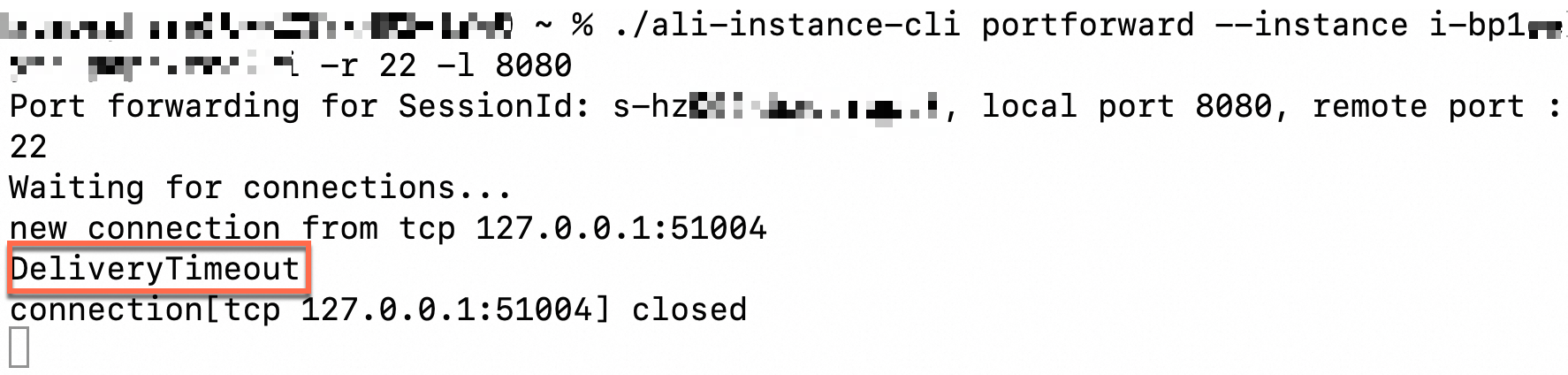
如圖所示,如果執行ali-instance-cli的命令時出現DeliveryTimeout提示,可能是雲助手Agent不線上,檢查雲助手狀態,請參見檢查執行個體雲助手Agent是否已安裝。

執行命令報錯session manager is disabled, please enable first
如果執行ali-instance-cli的命令出現session manager is disabled, please enable first報錯,代表會話管理功能未開啟,請通過控制台開啟會話管理功能,具體操作,請參見開啟會話管理服務。
長時間未串連自動斷開
使用會話管理串連到目標執行個體後,如果長時間沒有任何操作串連會自動斷開。預設的串連空閑時間為3分鐘,可以通過--idle-timeout參數自訂最大空閑時間。
例如執行以下命令串連到目標執行個體後,串連空閑達到10分鐘就會自動斷開。
./ali-instance-cli session --instance instance-id --idle-timeout 600此功能需確保ali-instance-cli不低於以下版本:
-
Linux:
1.2.0.48 -
Windows:
1.1.0.48 -
macOS:
1.3.0.48
如何分析ali-instance-cli的日誌
當使用會話管理CLI出現問題時,可以通過查看log分析具體問題。
-
查看會話管理CLI工具的日誌:在使用會話管理CLI(ali-instance-cli)時,會在該工具所在目錄下產生log目錄,如
~/log/aliyun_ecs_session_log.2022XXXX,可以進入該目錄查看相關日誌。 -
查看雲助手Agent日誌:
-
Linux
/usr/local/share/aliyun-assist/雲助手版本號碼/log/ -
Windows
C:\ProgramData\aliyun\assist\雲助手版本號碼\log
-