通過NS和CNAME兩種接入方式,將網站接入邊緣安全加速 ESA,實現對網站的統一管理,同時獲得全站加速、邊緣計算及安全防護等能力。
操作流程
將網域名稱接入ESA的完整流程如下:
添加網站:在ESA控制台添加待接入網站的根網域名稱,選擇加速地區和接入方式(NS或CNAME),訂購套餐。
開啟安全防護:配置SSL認證保障資料轉送加密,啟用WAF和DDoS防護。
最佳化效能:配置緩衝加速、資源壓縮和網路最佳化,提升網站訪問速度。
驗證並啟用網站:完成DNS配置,將流量切換到ESA節點。
驗證加速生效:確認網站流量已通過ESA加速。
前提條件
請您確保已完成阿里雲帳號註冊。
請您確保已準備好接入ESA的網域名稱註冊。
請您確保已準備好來源站點伺服器且已搭建網站。
第一步:網站接入
在開始網站接入前,需先將待接入網站的根網域名稱添加至ESA中。
在ESA控制台,選擇網站管理,單擊新增網站。
在輸入網站頁面輸入待接入網站的根網域名稱(例如
example.com),單擊下一步。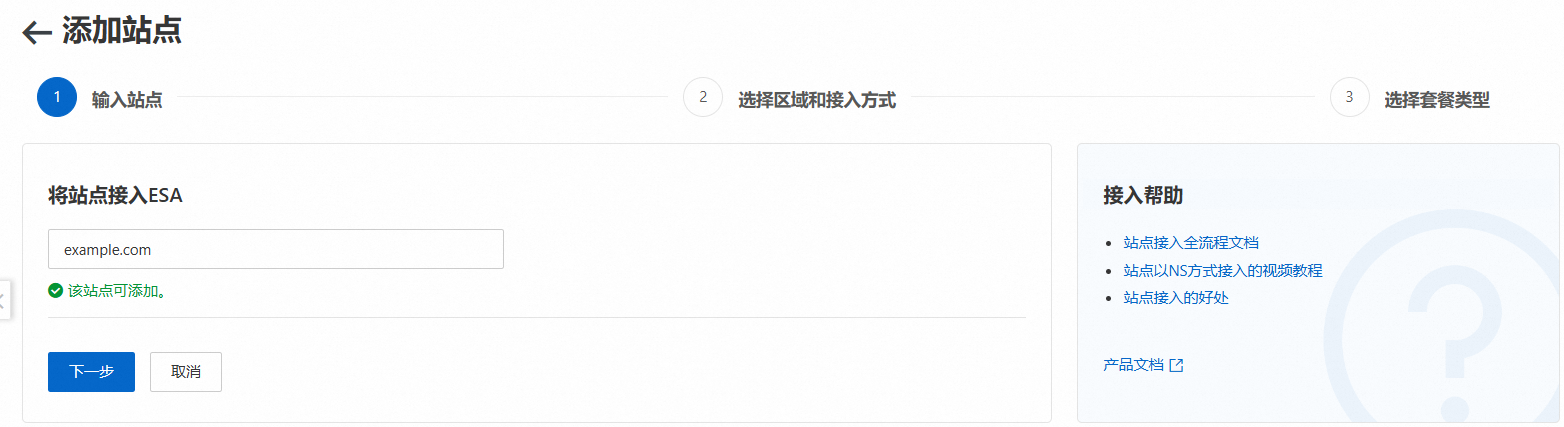
建議優先使用根網域名稱(例如
example.com)作為網站名稱,以便統一管理該網域名稱下的所有子網域名稱。網站添加完成後,可在 ESA 控制台的DNS管理頁面為www.example.com、api.example.com等各子網域名稱分別添加解析記錄,按需開啟代理加速。若僅需加速特定子網域名稱,也可直接以子網域名稱(例如www.example.com)作為網站接入,不會對現有業務產生負面影響。如需添加根網域名稱網站但擔心影響現有解析配置,可通過 TXT 驗證方式添加網站,不影響主網域名稱的原有解析。在選擇地區和接入方式頁面,根據需要選擇加速地區和接入方式,單擊下一步。
選擇加速地區
根據選擇的地區分配ESA節點,為該地區的使用者提供安全加速服務。
加速地區
說明
中國內地
ESA將為站台指派中國內地的節點資源,提供安全與加速服務。選擇該地區加速時,網域名稱需完成工信部ICP備案。
全球
ESA將為站台指派全球節點資源,提供全球範圍的安全與加速服務。選擇該地區加速時,網域名稱需完成工信部ICP備案。
全球(不包含中國內地)
ESA將為站台指派除中國內地外的節點資源,提供安全與加速服務。選擇該地區加速時,網域名稱無需進行工信部ICP備案。
選擇接入方式
ESA提供了NS和CNAME兩種接入方式,可根據實際需求選擇合適的接入方式:
接入方式
說明
適用情境
優勢
NS接入
將網域名稱解析完全託管至ESA,實現DNS解析與加速一體化管理。
新註冊的網域名稱,未配置任何DNS解析。
首次使用CDN類加速服務。
需要一站式DNS託管和流量管理。
完全由ESA接管DNS解析,實現統一管理。
支援智能路由、全域流量調度。
簡化營運,提升安全性和加速效果。
CNAME接入
網域名稱解析通過DNS服務商完成,ESA提供網域名稱加速和集中管理能力。
更熟悉傳統CDN類產品。
僅需部分業務接入ESA,保持原有解析架構。
靈活接入,不影響現有DNS配置。
可針對特定子網域名稱加速。

CNAME 接入核心規則
選擇 CNAME 接入方式前,請瞭解以下重要規則:
CNAME 記錄值不可通用:ESA 為每個接入網域名稱產生唯一的 CNAME 記錄值,不同網域名稱的 CNAME 值不可互換使用。配置時必須使用 ESA 控制台為該網域名稱專屬產生的 CNAME 值。
不支援跨網域名稱 CNAME 解析:不支援將未接入 ESA 的網域名稱直接 CNAME 解析到已接入 ESA 的網域名稱。若多個網域名稱(如主網域名稱與子網域名稱、或不同業務網域名稱)均需 ESA 加速,必須在 ESA 中分別作為獨立站台或獨立 DNS 記錄進行配置。
加速範圍差異:NS 接入預設管理整個根網域名稱及其所有子網域名稱;CNAME 接入僅加速在 DNS 服務位址實際配置了 ESA CNAME 記錄的特定子網域名稱,未配置的子網域名稱不會自動獲得加速。
多網域名稱同來源站點支援:多個不同網域名稱可綁定到同一來源站點伺服器,互不影響,無需額外配置。
在選擇套餐類型頁面,可以通過新購套餐和綁定已購套餐兩種方式選擇合適的套餐,按照控制台指引完成套餐訂購。
新購套餐
在新購套餐頁面根據實際需要選擇合適的套餐。

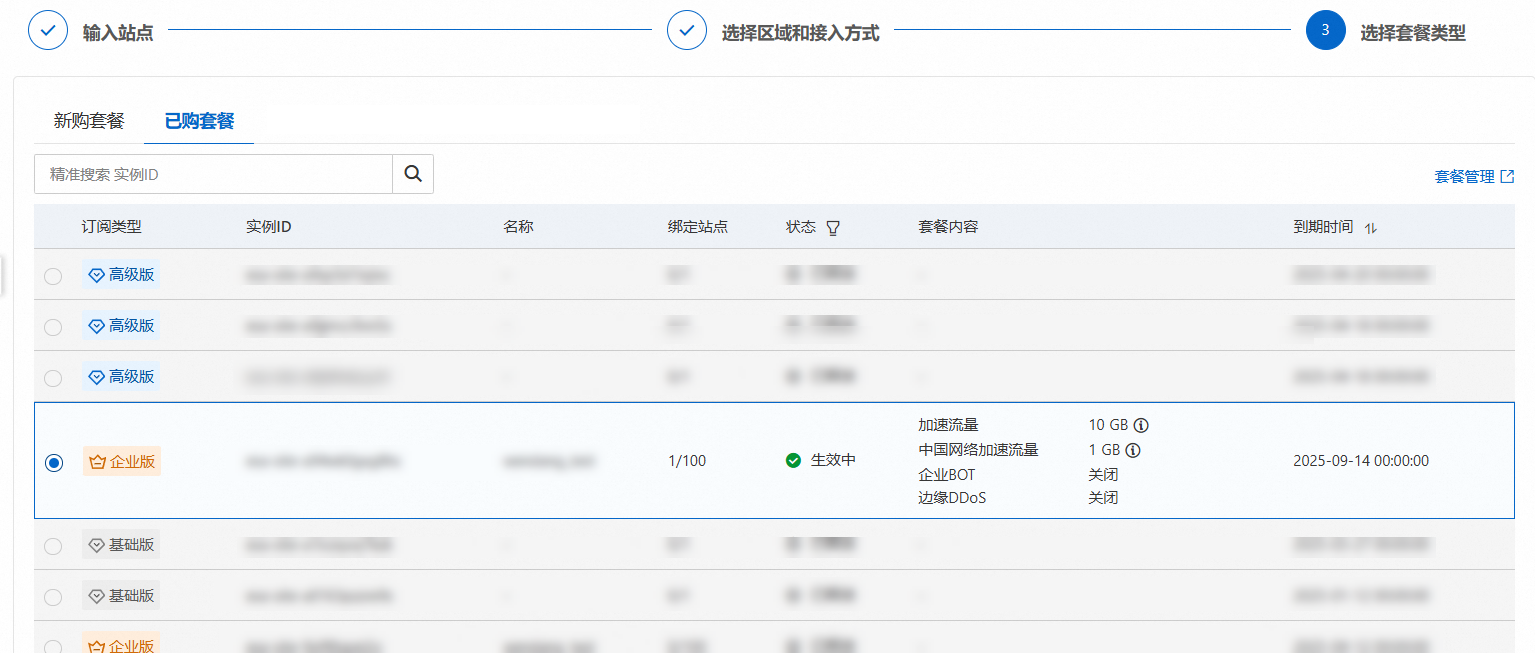
綁定已購套餐
如果當前已購買套餐,可在已購套餐頁簽中選擇該套餐進行綁定。
FAQ:已購買的 CDN/DCDN 資源套件能否用於 ESA?
不能。ESA 與 CDN/DCDN 是相互獨立的產品,資源套件(流量包)不通用,使用 ESA 需購買 ESA 專用流量包或套餐。
若誤購了 CDN/DCDN 資源套件,可前往阿里雲費用與成本控制中心申請退訂。
若正在使用 DCDN,該產品已不建議繼續使用,建議遷移至 ESA,參照本文檔完成網站接入,以獲得更完善的安全加速能力。
第二步:為網站開啟安全防護
網站接入完成後,為網站配置安全防護,保障資料轉送安全和業務穩定。
為了提升網站的資料轉送安全和整體安全防護能力,您可以配置多種安全防護功能,例如SSL認證管理(確保資料轉送加密)、DDoS防護(抵禦流量攻擊)以及Web Application Firewall(WAF,保護Web應用免受惡意攻擊)。這些功能協同工作,協助您構建更加安全可靠的網站環境。
接入基礎配置說明
網站類型選擇:配置網站時需選擇網站類型(如網頁瀏覽、大檔案下載),該選項對實際業務運行無實質影響,後續可隨時在DNS設定中修改,無需擔心選錯。
來源站點 IP 隱藏:接入 ESA 後,對外暴露的是 ESA 邊緣節點 IP,可有效隱藏真實伺服器 IP 位址,無需在 DNS 處進行額外的隱藏配置。
如需瞭解 ESA 各版本套餐的功能對比,請參考選擇合適的套餐。
資料轉送加密:保障用戶端與伺服器之間的安全通訊(配置HTTPS認證)
資料轉送加密是保障網路通訊安全的關鍵措施,能夠有效防止敏感性資料在傳輸過程中被竊取或篡改。ESA在用戶端與您的商務服務器之間提供全面的資料轉送安全解決方案,確保資料在每個環節的安全性。
首先,ESA預設為您開啟SSL/TLS加密功能,您可以申請並配置對應的SSL認證,以避免造成HTTPS業務中斷。
此外,還可以通過ESA開啟邊緣TLS雙向認證功能在用戶端與ESA節點之間建立雙向的身分識別驗證機制,確保只有經過授權的用戶端才能訪問伺服器。這種雙向認證機制極大地提高了資料轉送的安全性,有效防止了未經授權的訪問和惡意攻擊。
通過以上多層次的安全措施,確保您的業務資料在傳輸過程中免受各種網路威脅的侵害,為您的業務保駕護航。
異常訪問防護:全面保障網站安全
異常訪問防護是網站安全的重要組成部分,能夠有效抵禦惡意攻擊,保障網站的穩定性和可用性,通過多種安全防護措施保障業務安全。
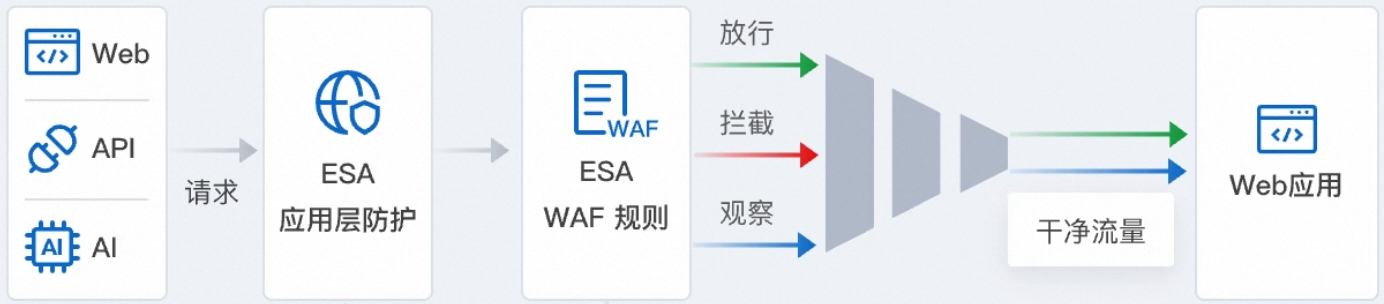
ESA通過原生WAF防護能力,結合預定義規則和自訂規則,對用戶端的請求流量進行智能過濾,確保只有合法、乾淨的流量能夠到達伺服器,從而降低潛在的安全風險。還可根據實際需求開啟防盜刷,有效防止資源被惡意刷取,保障服務穩定與安全。
在業務運行過程中,ESA通過安全分析和事件分析模組,即時收集並分析用戶端請求資料,識別出異常行為。結合WAF的自訂規則,靈活配置攔截、挑戰、重新導向等多種防護措施,精準應對不同類型的攻擊行為。
此外,ESA預設為您開啟了DDoS基礎防護功能,能夠有效抵禦大規模的DDoS攻擊和CC攻擊,保障網站在高流量攻擊下的穩定運行。
通過這些多層次的防護措施,ESA不僅能夠協助您快速識別並阻止異常訪問,還能在遭受複雜攻擊時提供強有力的安全保障,全面護航您的網站安全。
第三步:提升網站的效能
安全配置就緒後,通過以下最佳化進一步提升網站訪問速度和使用者體驗。
ESA通過映像自訂轉換、資源壓縮最佳化以及IPv6支援等技術,全面提升網站訪問速度和網路效能,最佳化使用者的訪問體驗。
配置緩衝加速
通過配置網站緩衝策略或建立緩衝規則,將資源檔儲存在ESA的邊緣節點。當您發起檔案請求時,邊緣節點將直接響應,有效避免長鏈路回源,加快您擷取最新檔案的速度。
最佳化資源訪問效能
通過啟用和最佳化網站設定,ESA能夠顯著提升應用效能。具體而言,ESA採用多項先進技術對訪問資源進行全面最佳化,包括設定映像轉換、設定資源壓縮以及配置協議最佳化。這些最佳化措施從多個維度提升了網站的訪問速度,確保您能夠更快地擷取所需資源,從而提升整體體驗。
最佳化網路效能
為了進一步提升網路傳輸速度,ESA提供了四重網路最佳化配置,從協議支援到通訊方式全方位提升網路效能。
第四步:驗證並啟用網站
僅完成網站添加後並無加速和防護效果,需啟用網站後方可使用ESA提供的服務。
本地測試加速網域名稱
如果當前網域名稱已承載業務,為保證DNS解析可以順利切換而不影響現有業務,建議您先在本地測試加速網域名稱,驗證加速網域名稱訪問正常後,再正式啟用網站。
驗證NS方式接入的網站
通過NS方式接入的網站,在正式啟用網站前可以如何提前驗證服務是否正常?
如果您希望正式將服務切到ESA前做線上業務驗證測試,可以選取不同的記錄做測實驗證:
僅DNS的記錄:您可以dig您的記錄並@ESA為您分配的NS記錄(表示從指定的ESA NS伺服器中擷取DNS解析),並查看解析出的記錄值是否和您在ESA上配置的記錄值一致。供參考的命令列:
dig 僅DNS解析的記錄 @ESA為您分配的NS,樣本:
您可以從控制台網站概況獲得ESA為您分配的NS:

開啟代理加速的記錄,暫不支援提前測試。
驗證CNAME方式接入的網站
啟用網站
以NS方式接入
步驟一:添加DNS記錄
為了避免您現有的DNS記錄失效導致業務中斷,在修改DNS伺服器之前,需要先在ESA中添加您現DNS服務商上的DNS記錄。
大量匯入多條DNS記錄(推薦)
選擇,單擊匯入。

在DNS檔案匯入介面,上傳DNS記錄檔案。
如需將Cloudflare、阿里雲DNS或騰訊雲DNSPod的DNS記錄遷移至ESA,請先在原DNS服務位址擷取DNS記錄檔案,然後按照以下步驟上傳檔案。
根據需要選擇Cloudflare、阿里雲 DNS或騰訊雲DNSPod,然後單擊選擇檔案上傳。
選擇DNS記錄檔案並上傳至ESA。
如需使用ESA模板手動填寫DNS記錄並完成匯入,請按以下步驟上傳檔案。
選擇模版匯入,單擊下載文件模版。
在檔案模板中,按照模板格式修改DNS記錄並儲存。
單擊選擇檔案上傳,選擇已儲存的模板並完成上傳。
在匯入頁面,檢查並調整記錄的配置情況。針對即將匯入的DNS記錄,ESA預設僅提供DNS解析服務,您可以在代理程式狀態列為需要的記錄開啟ESA代理加速開關。
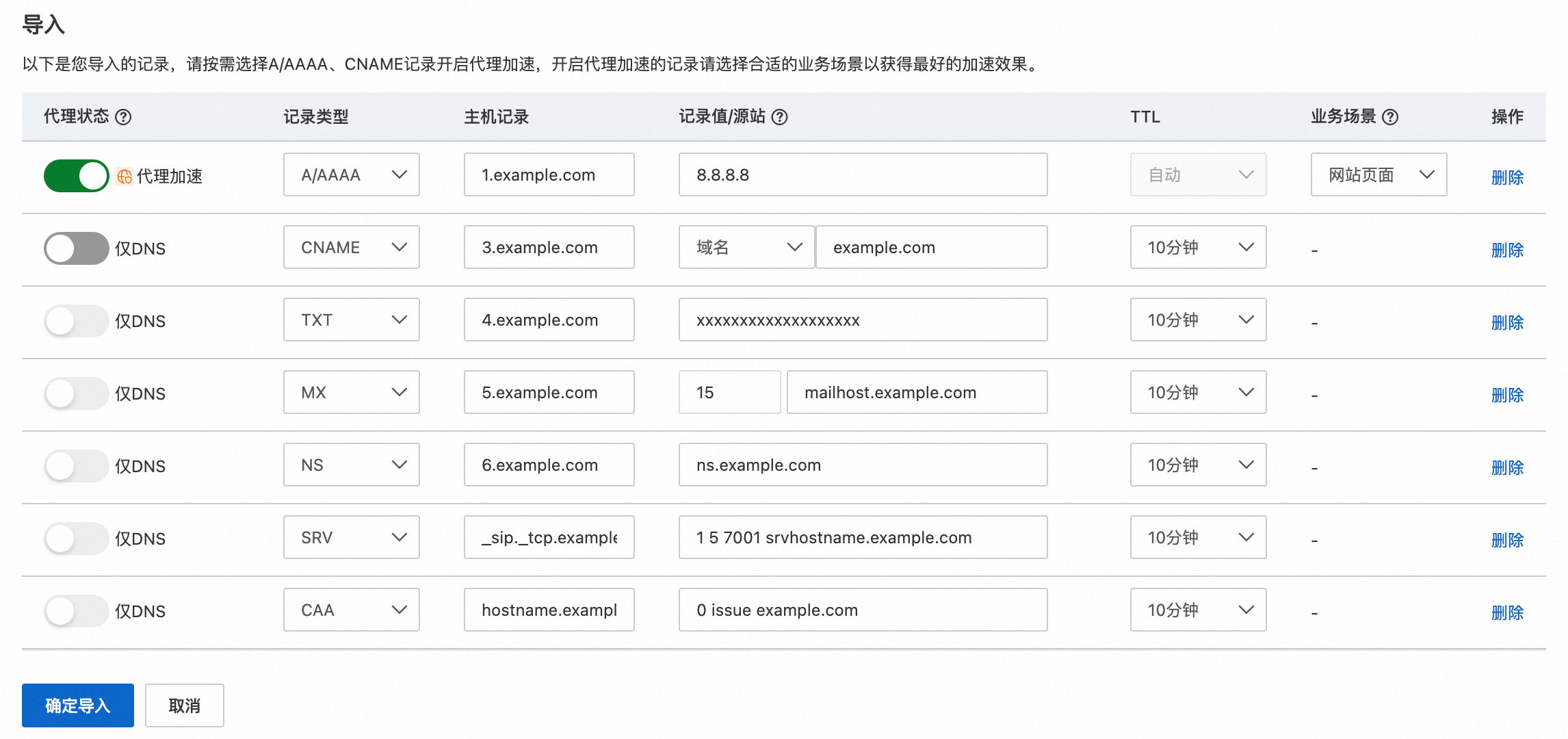
完成DNS記錄調整後,單擊確定匯入,在記錄介面查看到記錄資訊即表示已成功匯入。
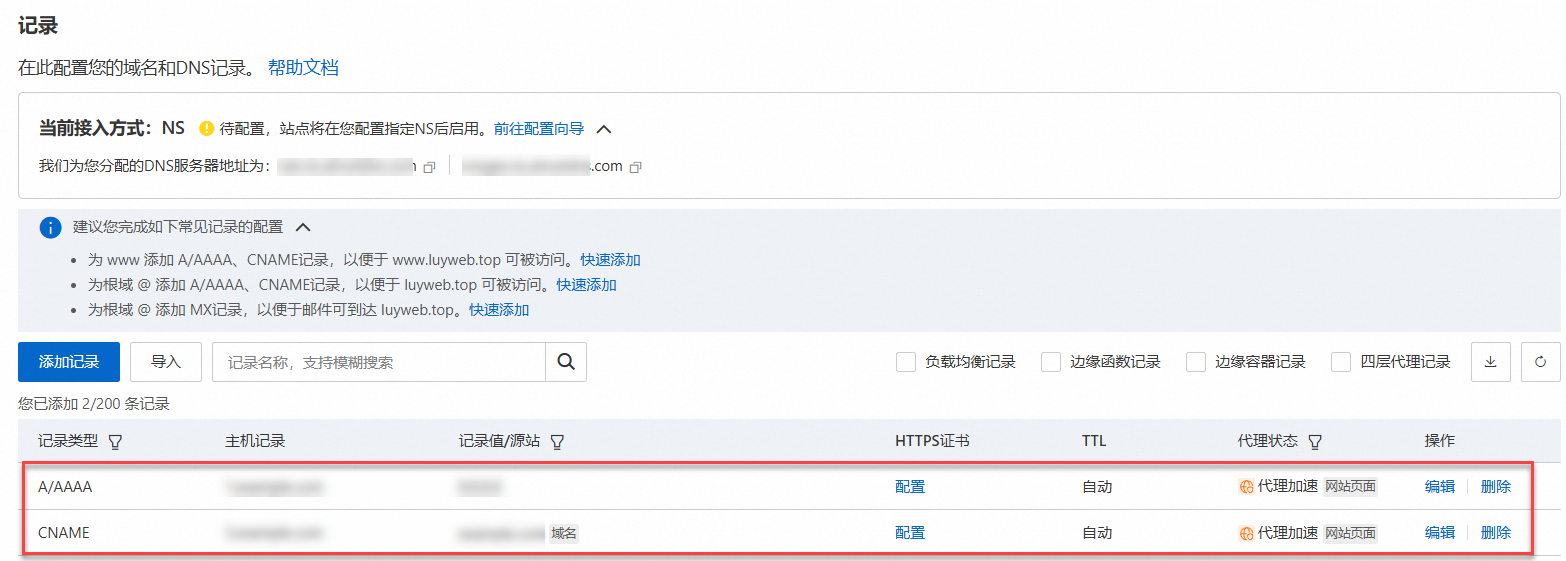
手動添加單條記錄
選擇,單擊添加記錄。

單擊添加記錄,在彈出的對話方塊中添加DNS記錄,然後單擊下一步。
樣本:假設您的網站網域名稱為
example.cn,現需為子網域名稱www.example.cn的網頁頁面加速,原始伺服器的IP為198.2.XX.XX。以該資訊為例,您可以參考下圖進行配置,關於其他記錄的詳細配置說明可參見添加不同類型的DNS記錄。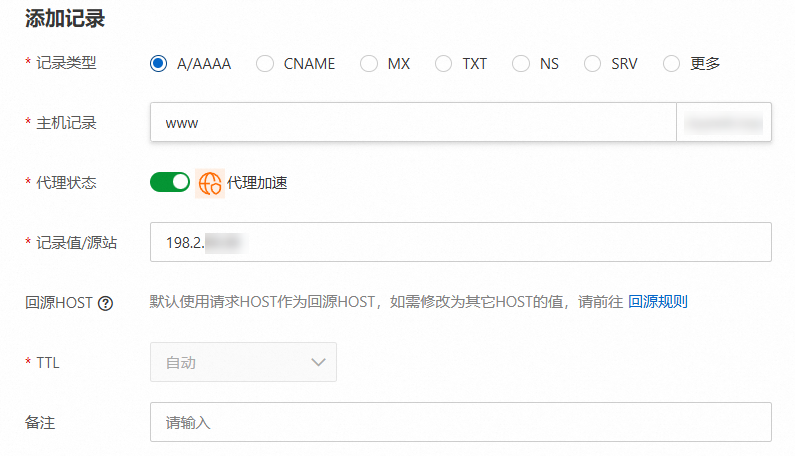
根據您的業務選擇合適的類型後,單擊完成。

在添加DNS時,若子網域名稱使用的連接埠為非標準連接埠(非 80 或 443),需根據以下兩種情境選擇適配的配置方式:
所有子網域名稱使用相同非標準連接埠:所有子網域名稱均通過同一非標準連接埠訪問來源站點,您可以通過配置回源協議和連接埠自訂回源連接埠。
子網域名稱使用不同非標準連接埠:不同子網域名稱通過不同非標準連接埠訪問來源站點,您可以通過回源協議和連接埠規則自訂不同子網域名稱的不同連接埠回源。
步驟二:修改DNS伺服器,啟用網站
完成DNS記錄添加後,需要將您網站的原DNS伺服器修改為ESA的DNS伺服器。
在左側導覽列,單擊網站概況,單擊
 分別複製ESA為您提供的兩個NS值。
按照控制台的指引前往您的DNS服務商,修改DNS伺服器,分別將兩個ESA的NS值填入。

下面還為您提供了其他DNS服務商的DNS修改指南,如果不包含您DNS服務商的配置樣本,請諮詢該服務商。
GoDaddy
登入GoDaddy控制台。
選擇My Products >Manage All,選擇目標網域名稱。
在Additional Settings下,單擊Manage DNS,在Nameservers下,單擊Change Nameservers。

選擇Enter my own nameservers (advanced),輸入邊緣安全加速 ESA為您分配的DNS伺服器名稱,單擊Save完成設定。
設定完成後,請耐心等待 DNS 伺服器配置生效。
Namecheap
登入Namecheap控制台。
在網域名稱頁面,修改DNS伺服器。
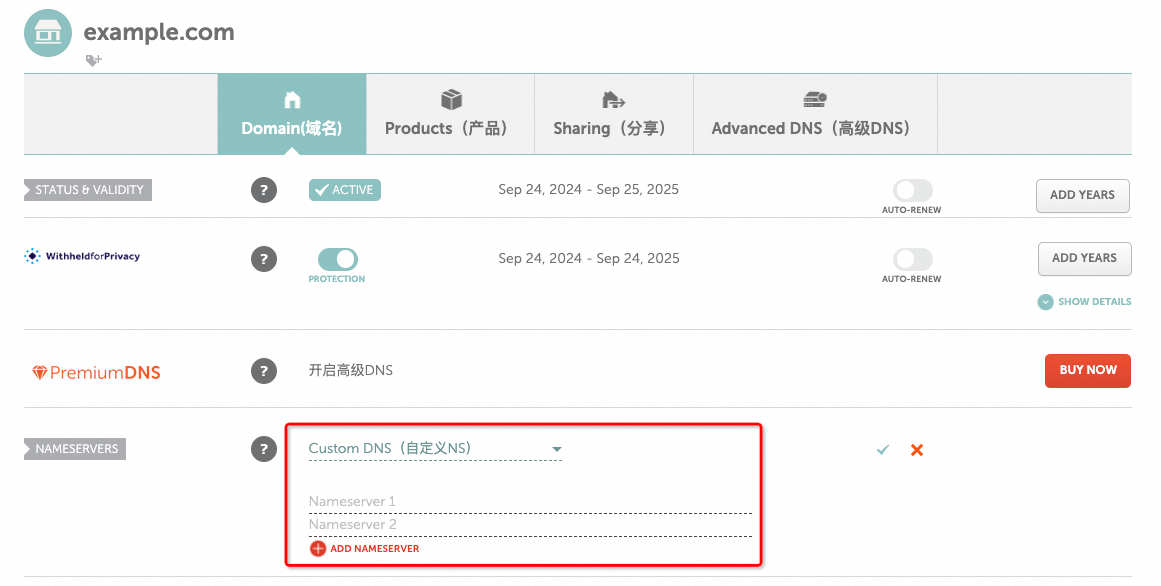
Name
登入Name控制台。
進入管理名稱伺服器頁面。
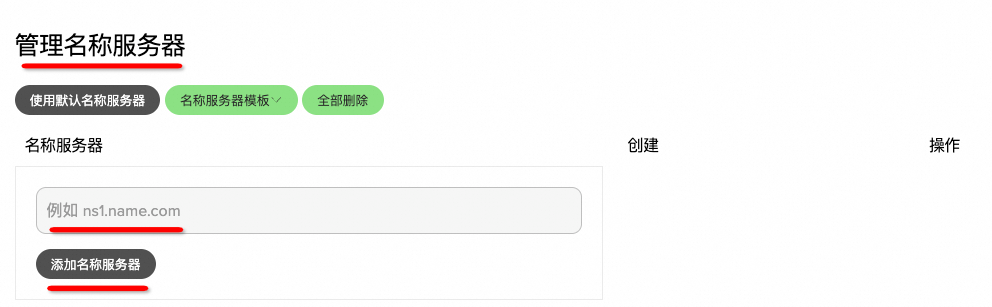
Google Domains
單擊 DNS > 網域名稱伺服器 > 更新名稱伺服器。
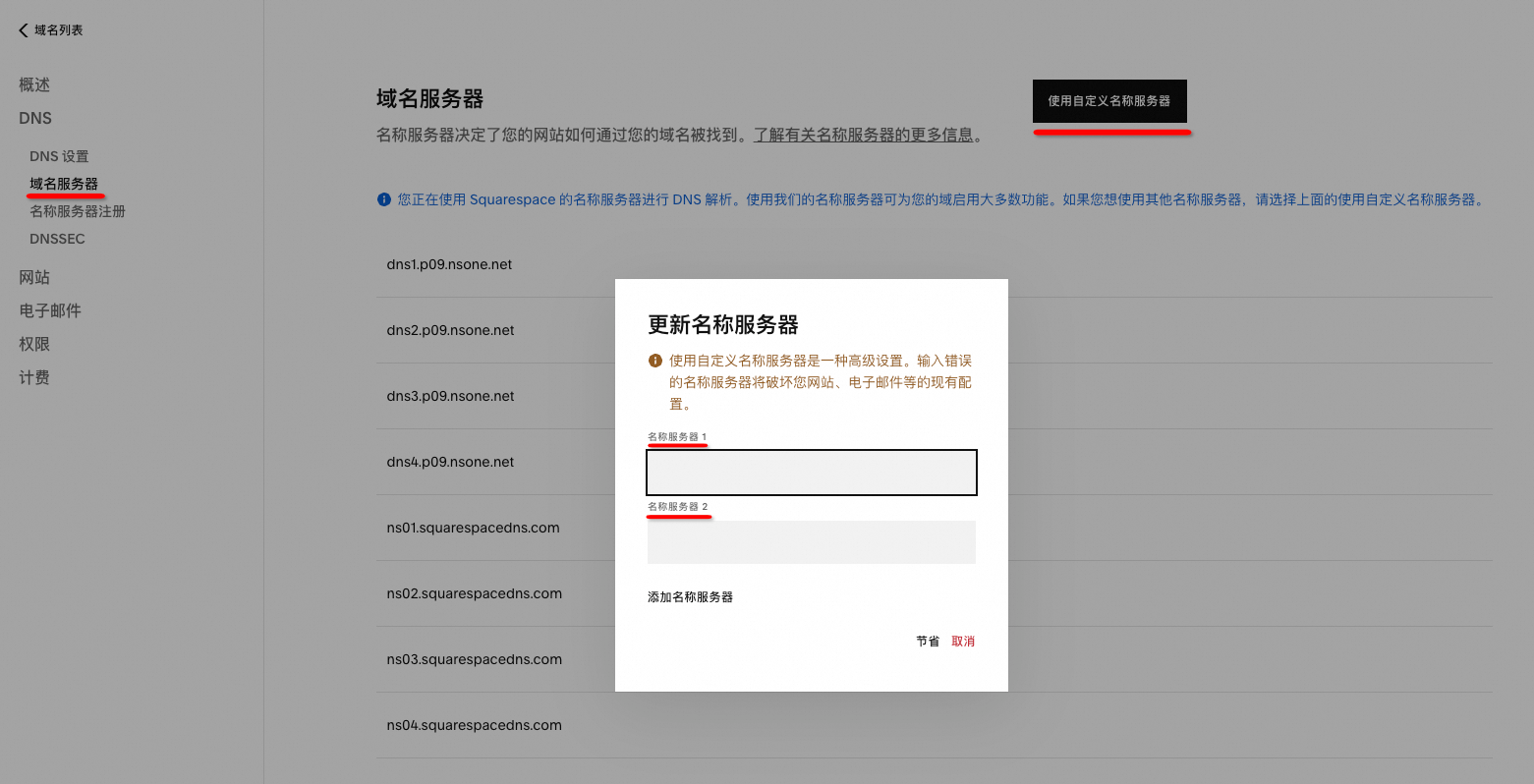
單擊我已知悉。
完成NS伺服器修改後,單擊驗證NS生效(NS的生效時間需要數分鐘至48小時不等,如遇驗證失敗,請稍等再嘗試或耐心等待系統檢測自動生效),即可完成網站啟用工作。網站啟用後您也將收到郵件和站內信的提醒。
以CNAME方式接入
步驟一:驗證網域名稱歸屬權
首次將網域名稱添加到ESA後,為保證可以正常為您提供服務,您需要先完成網域名稱歸屬權驗證,驗證通過後您再次添加該網域名稱或子網域名稱時,無需再次驗證。
關於 TXT 驗證記錄的說明
添加用於所有權驗證的 TXT 記錄(主機記錄:_esaauth)不會影響現有網站的訪問和業務運行。流量僅在 CNAME 解析配置並生效後才會切換至 ESA,驗證階段不會改變任何現有 DNS 解析。
驗證失敗或點擊無反應時的處理
若點擊驗證後無反應或提示 network error,請按以下步驟排查:
確認在 DNS 服務位址已正確配置 TXT 記錄:主機記錄為
_esaauth,記錄值為 ESA 控制台顯示的verify_xxx實際值(以控制台為準)。DNS 解析生效需要數分鐘至數小時,配置完成後建議等待後重試。
確認 TXT 記錄已在 DNS 服務位址儲存成功,避免因配置未提交導致驗證失敗。
在左側導覽列選擇網站概況,單擊
複製ESA為您提供的TXT記錄。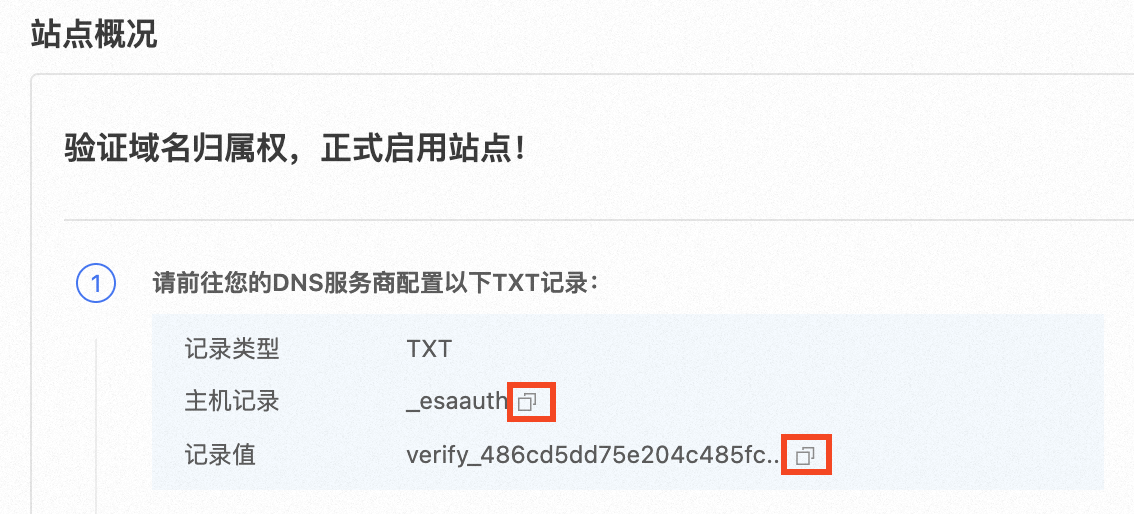
按照控制台的指引前往您的DNS服務商,將複製到的資訊以TXT類型,一一對應添加至您的網域名稱解析記錄中。

下面還為您提供了其他DNS服務商的遷移指南,若仍無法找到對應的服務商,您需要諮詢對應的DNS服務商。
Cloudflare
如果您的DNS服務商是Cloudflare,您可以根據以下步驟添加TXT記錄。
進入DNS頁面,單擊添加記錄,添加TXT記錄。
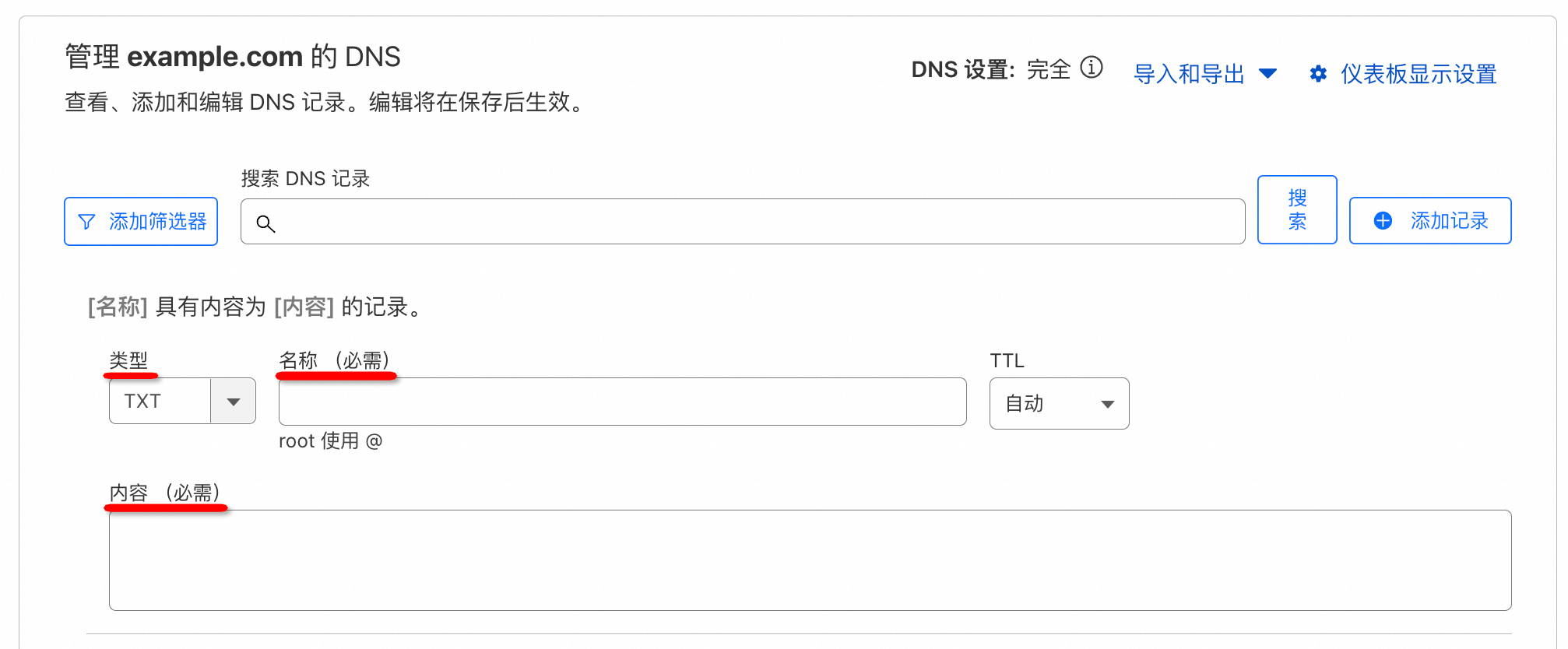
單擊儲存,完成添加。
GCP
如果您的DNS服務商是GCP,您可以根據以下步驟添加TXT記錄。
登入GCP控制台。
進入DNS頁面,單擊添加記錄,添加TXT記錄。
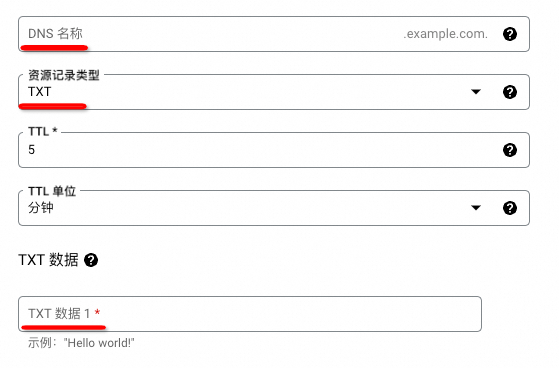
單擊儲存,完成添加。
AWS
如果您的DNS服務商是AWS,您可以根據以下步驟添加TXT記錄。
登入AWS控制台。
進入DNS頁面,單擊添加記錄,添加TXT記錄。
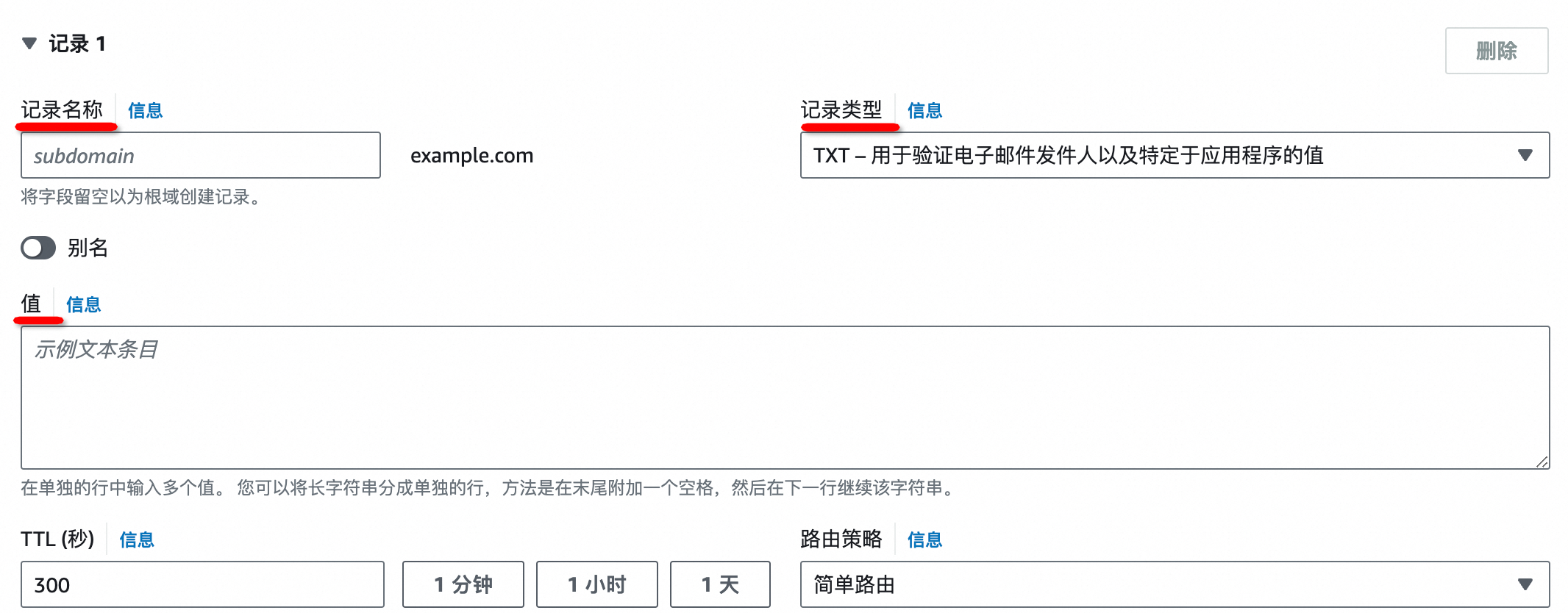
單擊儲存,完成添加。
Dyn
如果您的DNS服務商是Dyn,您可以根據以下步驟添加TXT記錄。
登入Dyn控制台。
進入DNS頁面,單擊添加記錄,添加TXT記錄。
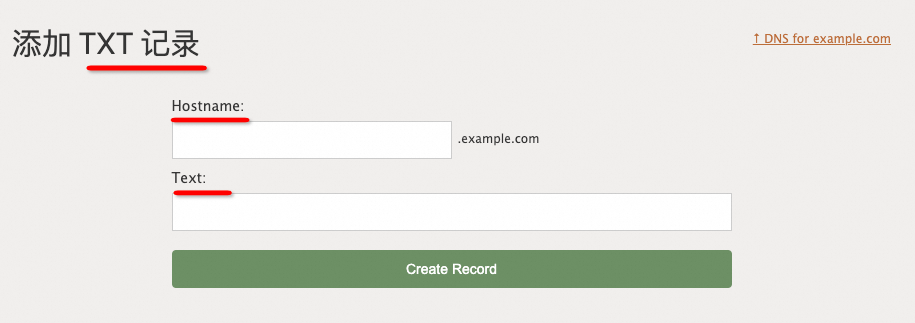
單擊Create Record,完成添加。
返回ESA控制台,單擊點擊驗證,即可完成驗證。
說明記錄配置後可能需要數分鐘至數小時後方可生效,如遇驗證失敗請稍等後再嘗試。
步驟二:添加加速網域名稱
當您完成了網域名稱歸屬權認證後,通過以下兩步即可為子網域名稱成功配置ESA的代理加速服務。
在ESA中擷取CNAME記錄值
您需通過添加DNS解析記錄的方式,將待加速網域名稱的首碼、原始伺服器地址等資訊配置在ESA伺服器中,以擷取CNAME記錄值。
在左側導覽列,選擇。
在記錄介面,通過手動或大量匯入的方式添加DNS記錄,並擷取ESA提供的CNAME記錄值。
手動添加單條記錄
在記錄介面,單擊添加記錄。
在添加記錄介面,填入對應的資訊。
樣本:假設您的網站網域名稱為
example.cn,現需為子網域名稱www.example.cn的網頁頁面加速,原始伺服器的IP為198.2.XX.XX。以該資訊為例,您可以參考下圖進行配置,關於其他記錄的詳細配置說明可參見添加不同類型的DNS記錄。單擊下一步,根據您的業務選擇合適的類型後,即可完成添加單條記錄。
完成記錄添加後,按照控制台指引,單擊
 複製ESA為您提供的用於指向邊緣節點的CNAME記錄值。
大量匯入多條DNS記錄
在記錄介面,單擊匯入。
在匯入介面,上傳DNS記錄檔案。
如需將Cloudflare、阿里雲DNS或騰訊雲DNSPod的DNS記錄遷移至ESA,請先在原DNS服務位址擷取DNS記錄檔案,然後按照以下步驟上傳檔案。
根據需要選擇Cloudflare、阿里雲 DNS或騰訊雲DNSPod,然後單擊選擇檔案上傳。
選擇DNS記錄檔案並上傳至ESA。
如需使用ESA模板手動填寫DNS記錄並完成匯入,請按以下步驟上傳檔案。
選擇模版匯入,單擊下載文件模版。
在檔案模板中,按照模板格式修改DNS記錄並儲存。
單擊選擇檔案上傳,選擇已儲存的模板並完成上傳。
在匯入頁面,檢查並調整記錄的配置情況,然後單擊確定匯入。
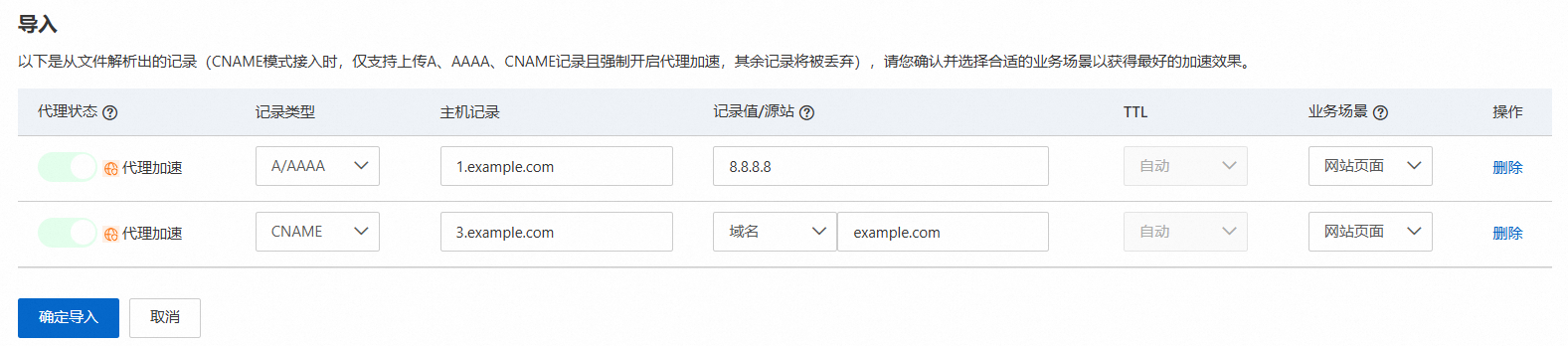
匯入成功後,在DNS記錄列表中單擊CNAME列的
 複製CNAME記錄值。
重要通過檔案大量匯入 DNS 記錄後,系統可能保留原 DNS 服務商的舊 CNAME 記錄值。請務必手動檢查所有 CNAME 記錄,確認記錄值已更新為 ESA 控制台為該網域名稱分配的唯一 CNAME 值,否則代理加速將無法生效。
此外,ESA 支援通過控制台大量新增網域名稱和 DNS 記錄,可在DNS管理頁面使用大量操作功能,提升配置效率。
在添加DNS時,若子網域名稱使用的連接埠為非標準連接埠(非 80 或 443),需根據以下兩種情境選擇適配的配置方式:
所有子網域名稱使用相同非標準連接埠:所有子網域名稱均通過同一非標準連接埠訪問來源站點,您可以通過配置回源協議和連接埠自訂回源連接埠。
子網域名稱使用不同非標準連接埠:不同子網域名稱通過不同非標準連接埠訪問來源站點,您可以通過回源協議和連接埠規則自訂不同子網域名稱的不同連接埠回源。
在DNS服務位址添加CNAME記錄
由於您的網域名稱解析通過第三方DNS服務商管理,因此在ESA中擷取CNAME值後,您需要在您的DNS服務位址添加相應的CNAME記錄。當使用者請求加速網域名稱時,請求通過DNS服務商將解析到對應的ESA邊緣節點,從而獲得加速代理服務。
與驗證網域名稱歸屬權中的添加記錄步驟一致,按照控制台的指引前往您的DNS服務商,將複製到的資訊以CNAME類型,一一對應添加至您的網域名稱解析記錄中。
返回ESA控制台,選擇,確認新添加記錄的CNAME狀態顯示為已配置即可。
 說明
說明DNS記錄配置後可能需要數分鐘至數小時的生效時間,如遇驗證失敗請稍等後再嘗試。
第五步:驗證加速是否生效
網站完成ESA接入後,用戶端發起的請求將被自動引導至最近的ESA節點上,您可通過檢查IP來驗證加速是否生效。
方法一:利用瀏覽器開發工具
選擇一個開啟了代理加速的DNS記錄(未開啟代理加速的DNS記錄不會經過ESA邊緣節點,不適用以下測試方法)進行測試。
在瀏覽器中訪問當前網站的資源,例如:
https://api.example.com/test.txt,在瀏覽器中開啟開發人員工具,查看該請求指向的IP地址。
使用IP歸屬工具查詢IP是否屬於ESA,如果查詢結果為“是”,即代表當前網站已被ESA加速。

方法二:使用命令列檢查
選擇一個開啟了代理加速的DNS記錄進行測試。
未開啟代理加速的DNS記錄不會經過ESA邊緣節點,不適用以下測試方法.
Windows
開啟cmd程式。
輸入
nslookup -type=A 網域名稱(例如nslookup -type=A test.example.com),擷取解析後的IP地址。
使用IP歸屬工具查詢IP是否屬於ESA。
如果查詢結果為“是”,表示當前網站已被ESA加速。

Linux、macOS
開啟終端。
輸入
dig 網域名稱(例如dig test.example.com),擷取解析後的IP地址。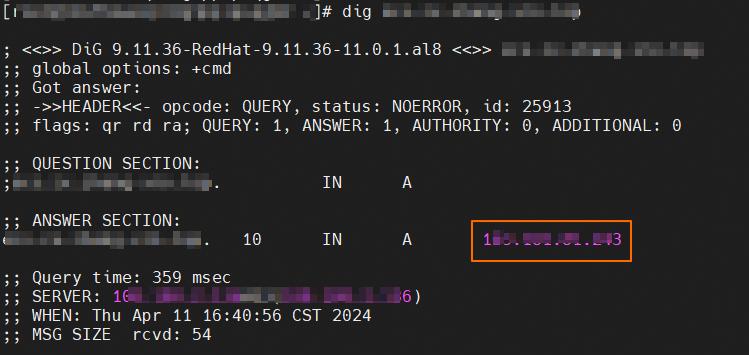
使用IP歸屬工具查詢IP是否屬於ESA。
如果查詢結果為“是”,表示當前網站已被ESA加速。
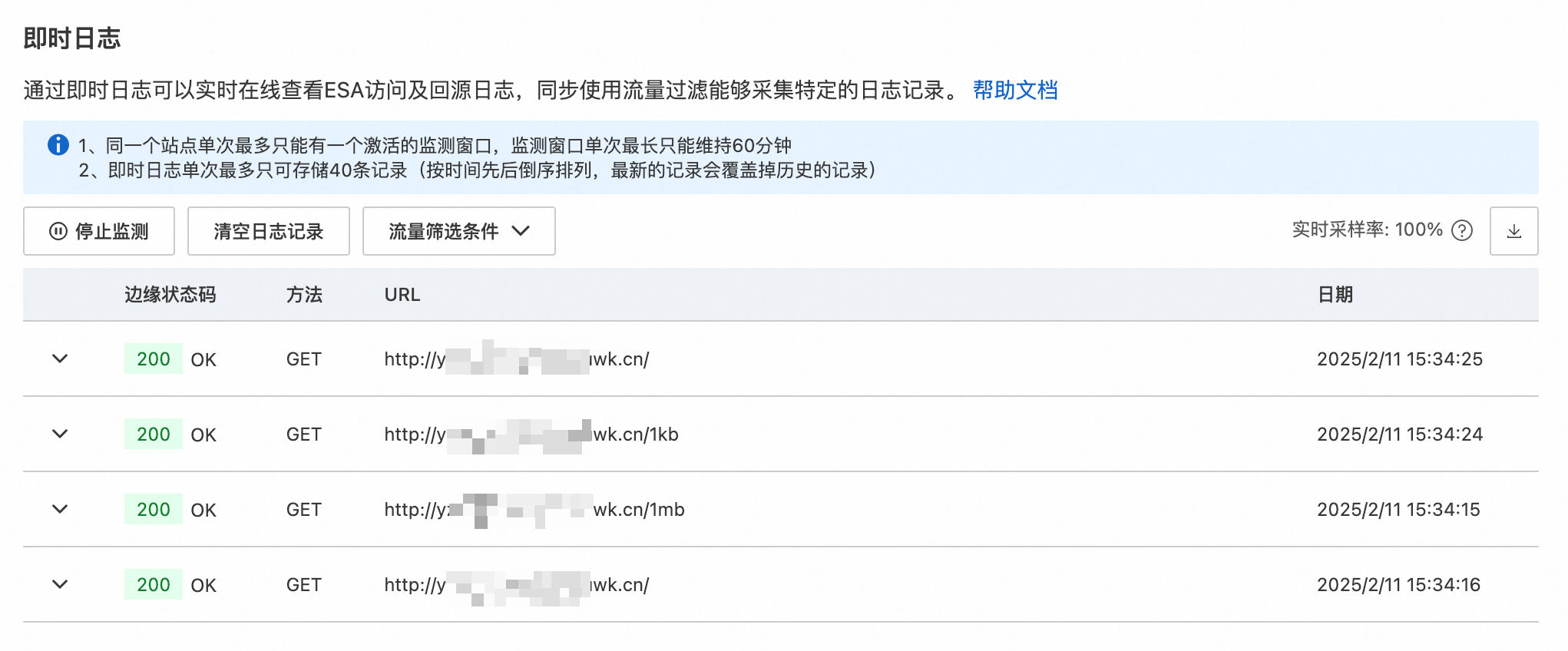
方法三:檢查即時日誌
即時日誌暫不支援Entrance套餐。若您的套餐為Entrance,可選擇方法一、二來驗證,或升級套餐後使用方法三驗證。
在ESA控制台選擇網站管理,在網站列單擊目標網站。
在左側導覽列進入,單擊開始監測進行日誌收集。
如果查詢到日誌,代表當前網站已被ESA加速。
常見問題
ESA 新網站沒有顯示流量或無法訪問,是否意味著接入配置失敗?
新網站無流量或無法訪問,通常不代表接入失敗,請按以下步驟逐一排查:
確認 DNS 記錄配置正確:登入 ESA 控制台,在DNS管理頁面確認已為需要加速的網域名稱添加了正確的 DNS 記錄(A、AAAA 或 CNAME 類型)。
確認已開啟代理加速開關:確認對應 DNS 記錄的代理加速開關已開啟。僅做 DNS 解析但未開啟代理加速的記錄不會產生 ESA 流量。
等待 DNS 生效:若網站已啟用但仍無法訪問,可能是解析尚未全網生效(通常需要數分鐘至數小時)。可使用本地 Host 綁定測試節點 IP 的方式提前驗證加速效果,無需等待 DNS 全網生效。
確認 CNAME 記錄值正確(CNAME 接入時):確認在 DNS 服務位址配置的 CNAME 記錄值與 ESA 控制台為該網域名稱產生的唯一 CNAME 值一致,不同網域名稱的 CNAME 值不可互換使用。
已接入 ESA 後新增 OSS Bucket
網站接入 ESA 後,如需為其他 OSS Bucket 添加加速,在DNS 記錄頁面添加 CNAME 記錄即可,無需再次驗證網域名稱歸屬權,這一點區別於首次接入網站時需要的 TXT 驗證。
在 ESA 控制台選擇網站管理,單擊目標網站。
在左側導覽列選擇,單擊添加記錄。
記錄類型選擇CNAME。主機記錄填寫新的次層網域首碼,例如
bucket2。記錄值/來源站點選擇OSS,在下拉式清單中選擇同帳號下的目標 OSS Bucket。回源類型按需選擇:公用訪問、私人訪問-同帳號、私人訪問-跨帳號。
單擊下一步,選擇業務類型,單擊完成。
在 CNAME 設定精靈中複製 CNAME 值,前往 DNS 服務商添加 CNAME 解析記錄。
來源站點類型支援:網域名稱、OSS、S3 相容、負載平衡、源位址集區。
CNAME 接入後目標網域名稱無 A/AAAA 記錄排查
通過 CNAME 方式接入 ESA 後,如果 CNAME 目標網域名稱無法解析(無 A/AAAA 記錄),請按以下步驟排查:
使用
nslookup或dig查詢 CNAME 目標網域名稱是否返回 A/AAAA 記錄。登入 ESA 控制台,在網站管理頁面查看網站狀態。狀態為待驗證(pending)表示 NS 未驗證,ESA 不提供 CNAME zone 的 DNS 解析。
在 ESA 控制台擷取分配的 NS 伺服器位址,在網域名稱 DNS 服務位址將 NS 修改為 ESA 分配的 NS。
NS 修改生效後,ESA 自動檢測並啟用網站。網站狀態變為正常運行(active)後,在 DNS 管理頁面建立網域名稱記錄並開啟代理加速。
確認 DNS 服務位址的 CNAME 記錄值與 ESA 控制台分配的 CNAME 值一致。
等待 DNS TTL 生效(預設 10 分鐘),重新查詢 CNAME 目標網域名稱,確認返回 ESA 邊緣節點 IP。可通過即時日誌查看解析狀態。
瞭解更多
除以上提升網站安全和效能的方式外,ESA還支援多種功能,包括緩衝、邊緣計算和 AI、規則、分析和日誌及流量等,助力您全方位管理網站。
邊緣計算
ESA通過函數和Pages、邊緣容器和邊緣儲存這三個產品,為您提供了一種高效、靈活且低延遲的邊緣計算解決方案。
函數和Pages是一站式全棧開發平台,通過深度整合 Git 工作流程、全球邊緣網路與智能構建系統,為企業及開發人員提供從代碼提交到全球分發的一站式部署解決方案。平台支援靜態網站、單頁應用SPA(Single-Page Application)、服務端渲染SSR(Server-Side Rendering)應用以及邊緣函數(Edge Functions)等多種應用情境,滿足從個人專案到企業級複雜架構的多樣化部署需求。
邊緣容器是一種部署在邊緣節點上以容器應用為核心的高彈性、易營運的計算資源,通過全球部署和就近調度,簡化協議處理,極大地減少了響應延遲。
邊緣儲存是一種Key-Value型的邊緣儲存服務,結合邊緣函數可快速讀取使用同節點的邊緣儲存資料,實現部署輕量型BaaS服務、API Gateway服務等。
自訂規則
根據業務需求,使用一致的基本文法和配置邏輯,在不同的產品功能(如緩衝、重新導向、壓縮、回源、WAF等)中建立和部署條件規則,使您能夠更靈活、更精確地控制各種配置策略的執行效果,從而實現更高效的管理和最佳化
分析和日誌
ESA在處理業務請求時會產生即時資料流量資料和詳細日誌記錄,這些資料可用於最佳化資源配置、快速定位並解決服務異常、產生即時監控指標,以及分析網路連接品質並進行效能測試,從而確保網站的穩定高效營運。
流量管控
ESA的邊緣節點即時監控並智能調控資料流,通過最佳化流量分布策略,平衡多個來源站點的負載,顯著降低鏈路延遲,同時提升業務的可用性和穩定性。