邊緣安全加速 ESA提供映像轉換功能,可直接對來源站點圖片進行格式/品質轉換、裁剪、縮放等處理並進行緩衝,提升擷取圖片的速度,減少回源流量。
使用限制
使用圖片處理功能時有如下限制。
原圖限制:
圖片格式只支援JPEG、JPG、PNG、WebP、BMP、GIF、TIFF、JPEG 2000。
原圖大小不能超過10MB。
原圖的寬×高不能超過16,777,216 px。
說明若圖片為 GIF 格式時,GIF 圖片的原圖寬×高為所有幀相加之和,您可以使用 ImageMagick 等工具查看 GIF 圖片的幀資訊。
處理後的圖片限制:
圖片的寬×高不能超過16,777,216 px。
轉 WebP 格式時,圖片的寬×高不能超過16,777,216 px,且寬和高單邊均不能超過16,384 px。如果原圖為動圖,轉 WebP 格式時會被轉換為靜態圖片。
緩衝預熱限制:
映像轉換功能不支援對緩衝預熱的內容生效,即ESA節點在緩衝預熱時只回源擷取原始圖片檔案,不會做映像轉換處理。
開啟映像轉換
在ESA控制台選擇網站管理,在網站列單擊目標網站。
在左側導覽列,選擇。
選擇速度最佳化頁簽,在映像轉換卡片右側單擊配置,開啟狀態開關,即可通過在請求URL中添加圖片處理參數,來實現不同的影像處理功能。
例如,您可以在JavaScript中,通過編寫URL處理方法,將圖片轉換為其他格式。
function updateImageUrl(format) {
  let baseUrl = "https://example.com/image_01";
  let newUrl = `${baseUrl}.png?image_process=format,${format}`;
  document.getElementById('imageElement').src = newUrl;
}

// 調用樣本,轉換為BMP格式
updateImageUrl("bmp");

// 如果需要轉換為其他格式,例如jpg:
// updateImageUrl("jpg");
上述代碼中
image_process=format,${format}為影像處理參數的配置部分,更多支援變更的參數及參數的取值範圍,請參見支援的圖片處理方式。
自適應 WebP / 自適應 AVIF
開啟自適應 WebP 或自適應 AVIF 後,節點自動識別用戶端瀏覽器的相容性,將來源站點圖片按需轉換為 WebP 或 AVIF 格式返回用戶端,減小傳輸體積。二者可獨立開啟。
在映像轉換卡片右側單擊配置。
開啟狀態開關(若尚未開啟)。
開啟自適應 WebP 或自適應 AVIF 開關,兩者可同時開啟。
單擊確定儲存設定。
使用條件
請求的 Accept 頭中包含
image/avif或image/webp。來源站點原圖的大小與解析度不超過映像轉換功能自身設定的限制值,具體限制請參見使用限制。
來源站點原圖格式為 JPEG、JPG、PNG、WebP、BMP、GIF、TIFF、JPEG 2000、AVIF 之一,格式根據回應標頭
Content-Type或請求檔案尾碼判斷。同時開啟自適應 WebP 與自適應 AVIF 時,節點優先轉換為 AVIF 格式。
轉換驗證
原始請求
請求example.com/bb.jpeg,響應的資源為.jpeg格式的正常方向圖片。
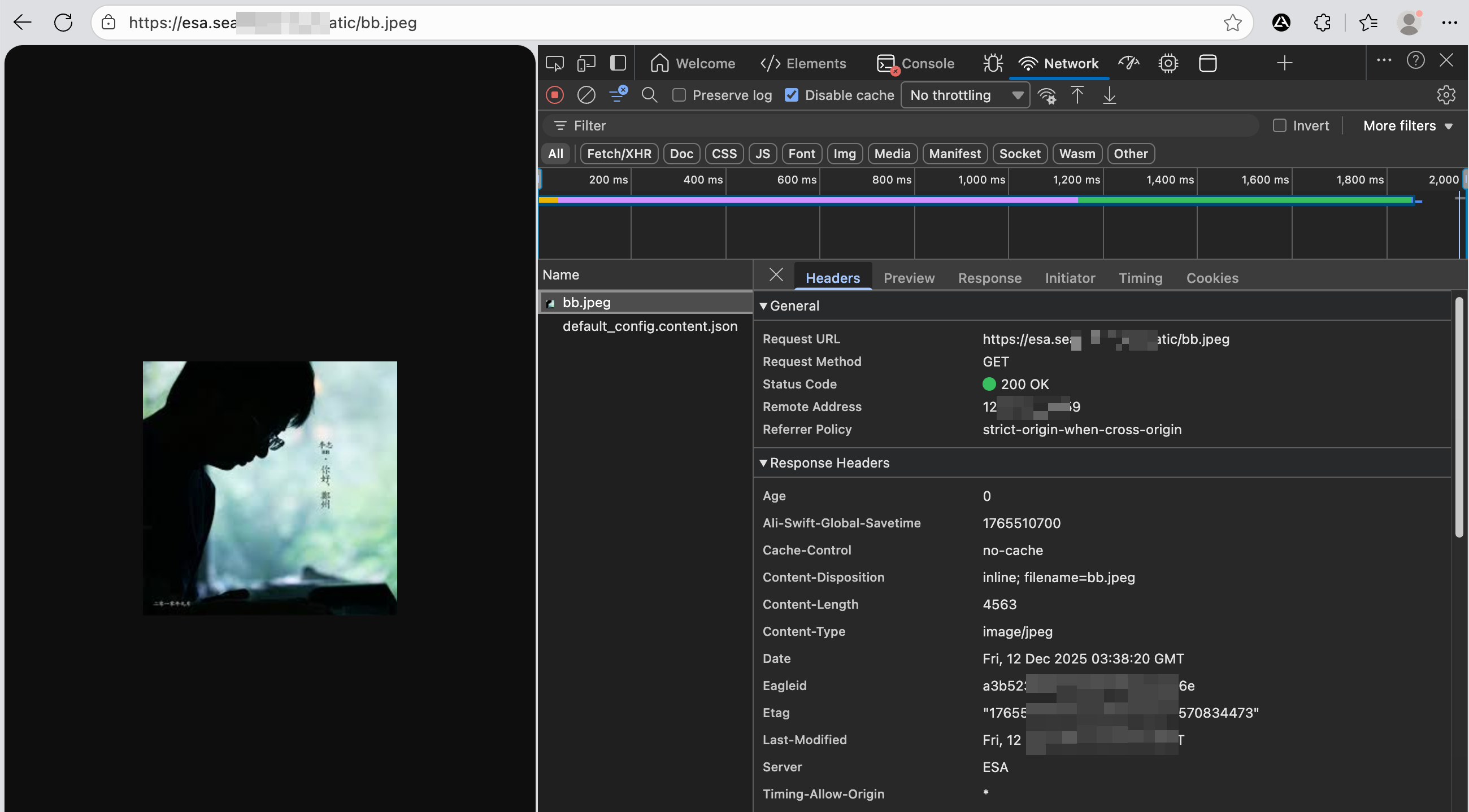
轉換請求
格式轉換:以將
.jpeg轉換為.png格式為例。將請求URL調整為example.com/bb.jpeg?image_process=format,png,響應的資源為.png格式圖片。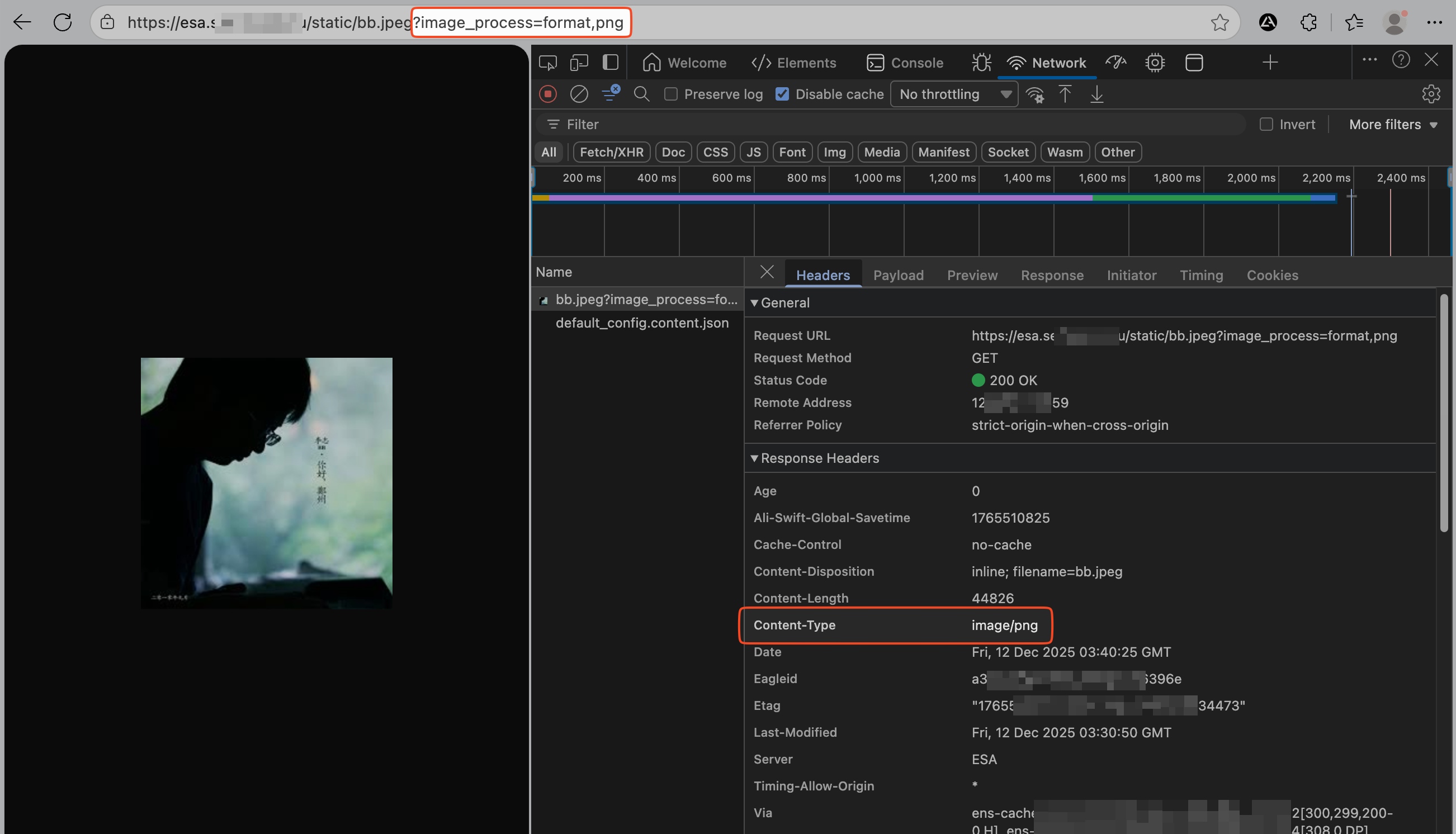
圖片旋轉:以將圖片順時針旋轉90°為例。將請求URL調整為
example.com/bb.jpeg?image_process=rotate,90,響應的資源為順時針旋轉90°後的圖片。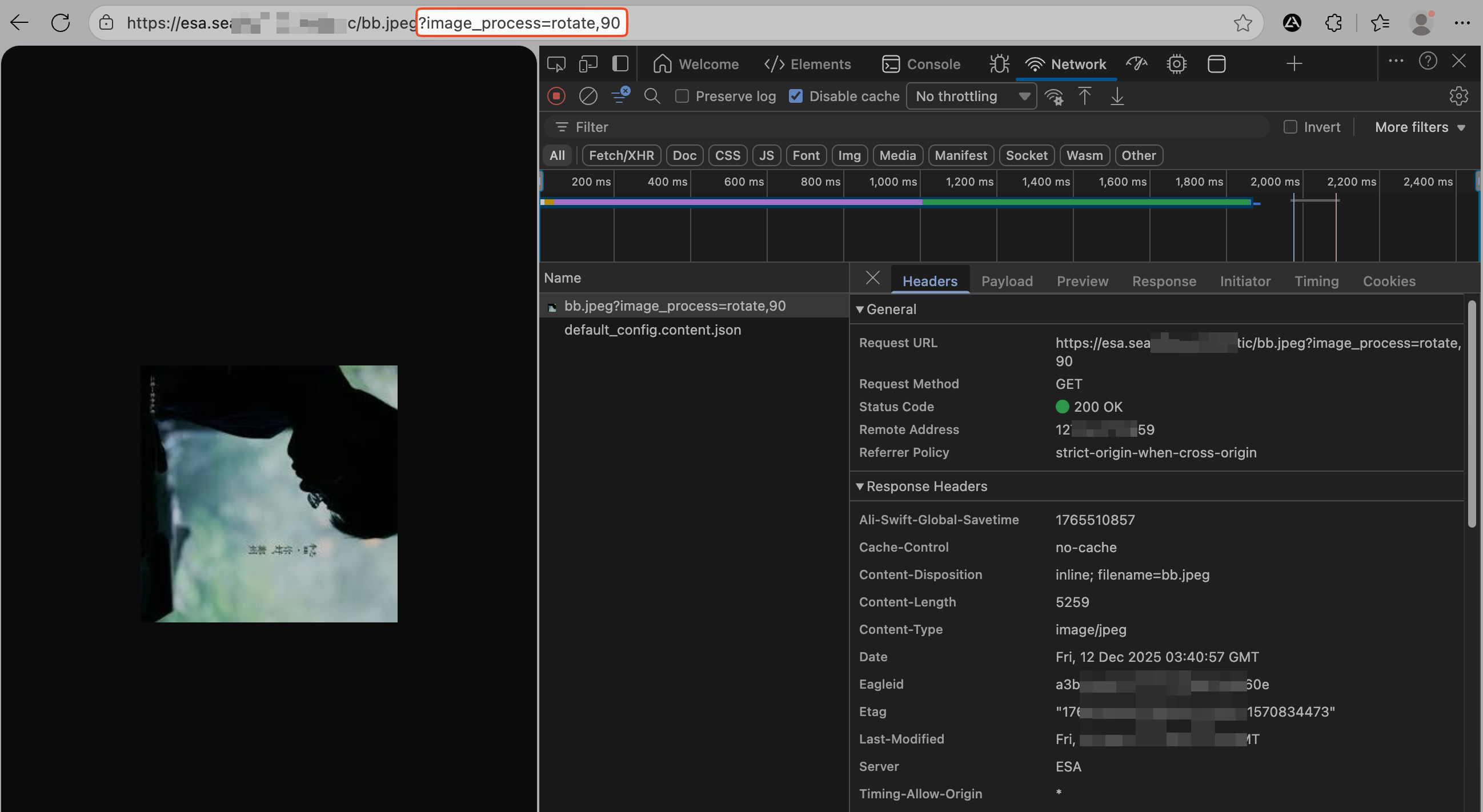
支援的圖片處理方式
ESA支援攜帶一個或多個轉換參數處理圖片,支援的參數請參見下表。
圖片處理功能 | 處理參數 | 說明 |
format | 轉換圖片格式。 | |
quality | 調整圖片品質。 | |
crop | 裁剪指定大小的圖片。 | |
resize | 將圖片縮放至指定大小(目前只支援將原圖縮小處理,暫不支援將原圖放大處理)。 | |
| 將攜帶旋轉參數的圖片進行自適應旋轉或按指定角度以順時針方向旋轉圖片。 | |
| 調整圖片的亮度、對比和清晰度。 | |
watermark | 為圖片添加圖片浮水印或文字浮水印。 | |
info | 擷取圖片資訊,包括圖片的長、寬、高、圖片格式和圖片品質等資訊。 |
網站全域功能與規則功能的對應關係
網站全域功能添加的配置會對網站下的所有請求生效。若您只想對特定請求開啟此功能,可通過規則功能添加的配置:使用規則條件來識別使用者請求中攜帶的特定參數資訊,以此來更精確地控制規則配置僅對指定請求生效。網站全域功能映像轉換對應的規則功能是映像最佳化。
與 OSS 圖片處理的對比
ESA 圖片處理與 OSS 圖片處理均通過 URL 參數處理圖片。ESA 在邊緣節點處理,適用於邊緣加速情境;OSS 在Object Storage Service服務端處理,適用於儲存情境。如您已使用 OSS 圖片處理,可根據需求選擇:邊緣加速情境使用 ESA,儲存情境使用 OSS。