當您首次使用DataWorks新版資料安全功能時,需要根據任務指引完成初始化配置。
限制說明
-
適用使用者:開通DataWorks的標準版、專業版、企業版,且在資訊安全中心選擇DataWorks新版資料安全的使用者。
-
支援地區:華東1(杭州)、華東2(上海)、華北2(北京)、華北3(張家口)、華北6(烏蘭察布)、華南1(深圳)、西南1(成都)、中國香港、日本(東京)、新加坡、印尼(雅加達)。
-
支援計算源:MaxCompute、Hologres。
前提條件
-
DataWorks租戶未完成敏感性資料管理類型的選擇。
-
登入DataWorks主帳號或RAM帳號,且擁有以下許可權或角色滿足任一條件:
擁有AliyunDataWorksFullAccess許可權的帳號。
擁有DataWorks租戶安全性系統管理員角色的帳號。
擁有DataWorks租用戶系統管理員角色的帳號。
選擇Sensitive Data Discovery and Protection
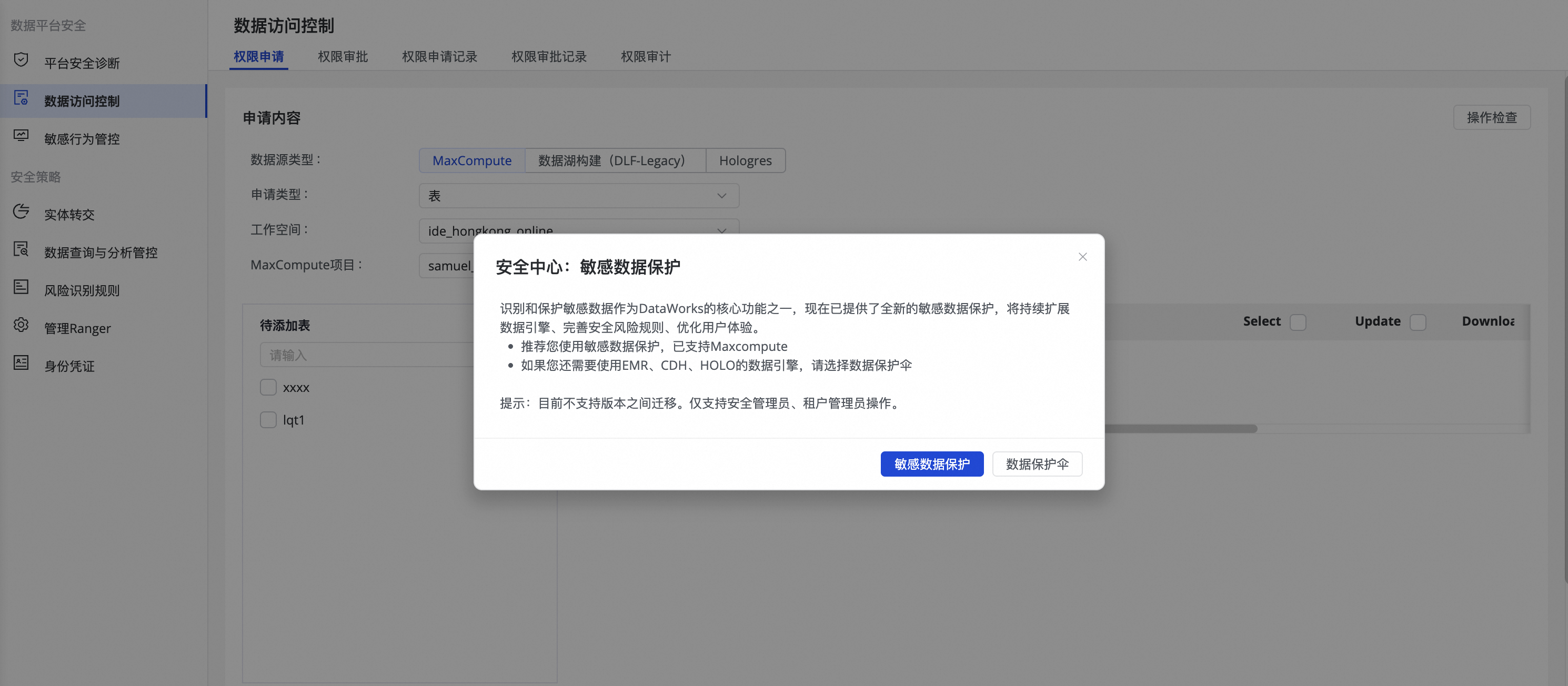
登入DataWorks控制台,切換至目標地區後,單擊左側導覽列的,在右側頁面中單擊進入資訊安全中心。
在彈窗中,需要選擇資訊安全中心的類型為敏感数据保护,預設進入頁。
僅首次進入需要選擇,確定之後不再支援修改。
配置資料識別任務指引
-
选择行业模板。
您可以通過预览查看模板中資料分類分級的詳情。您需要在行業模板中選擇最適合的一個,然後點擊下一步。
說明-
行業模板選擇後,無法更改。
-
您可以在行業模板資料分類分級的基礎上,添加更多的敏感性資料、自訂敏感性資料的分類和分級、禁用不適用的資料類型。
-
-
配置识别任务。
建立一個單次任務,使用指定的帳號對指定專案中的資料進行抽樣識別,評估每一個欄位的分類分級結果。配置詳情如下:
配置項
說明
任务名称
您需要輸入任務名稱。
任务类型
任務指引僅支援:单次任务。
完成任務指引後,您可以在資料分類分級頁面建立1個周期任務。
识别范围
指定資料識別任務執行時,要覆蓋的資料範圍。最小範圍為單個資料表。
抽样数量
識別任務執行時,抽取每一列的資料量。
資料量越大,識別的準確度越高,任務耗時越長。最大支援抽樣數量為200。
数据抽样使用
識別任務執行時,DataWorks僅能使用指定的帳號訪問資料。如果指定的帳號沒有許可權,則無法進行抽樣識別。
說明請確保您指定的帳號,在指定的識別範圍中能訪問表名、列名、列的描述資訊以及訪問列的資料。
配置完成後,單擊下一步,配置设置脱敏规则。
-
设置脱敏规则。
設定脫敏規則生效後,當使用者通過DataWorks的資料開發、資料分析、資料地圖訪問敏感性資料時,使用者僅能看到脫敏後的資料。
-
根據您選擇的行業模板,DataWorks會預設啟用一部分資料類型的脫敏規則,後續您可以在中修改這些脫敏規則。
-
DataWorks的脫敏策略支援配置白名單,白名單中的使用者訪問敏感性資料時能看到未經處理資料。後續您可以在中配置白名單。
配置項
說明
脱敏策略名称
您需要輸入任務名稱。
生效的用户范围
指定脫敏策略生效的使用者範圍,支援RAM使用者和RAM角色。
當RAM使用者、RAM角色在脫敏策略的白名單中時,白名單才會有效。
生效的项目范围
指定資源歸屬的專案範圍,當使用者訪問這些專案時會執行脫敏規則。
生效的工作空间
指定使用者在哪個DataWorks工作空間執行資料開發、資料分析時脫敏策略生效。
說明-
DataWorks資料開發、資料分析:三個條件(生效的用户范围、生效的项目范围、生效的工作空间)同時滿足時,脫敏策略生效。
-
DataWorks資料地圖:兩個條件(生效的用户范围、生效的项目范围)同時滿足時,脫敏策略生效。
配置完成脫敏規則後,單擊下一步,進入設定風險監測規則頁面。
-
-
设置风险检测规则。
DataWorks可以基於使用者訪問資料的行為進行安全風險檢測,您可以根據業務情境的安全需求啟用相應的檢測項。您也可以在中自訂安全風險檢測項,完成風險監測規則配置後,即可單擊提交正式開啟並初始化資料識別任務。
說明提交資料識別任務指引後,會進行資料安全初始化配置,約為1~3分鐘,請您耐心等待。
在提交之前,可以隨時中止新使用者指引任務配置(下次進入需要重新設定)。在提交之後,新使用者指引任務會立即執行且不可撤銷。