本文介紹組件在畫布編輯器中的操作方法,包括組件拖拽、縮放、旋轉、操作快速鍵等基礎功能,以及大量設定、使用輪播容器等進階功能,協助您更方便快捷地在資料看板中操作組件。
前提條件
進入畫布編輯器
基礎功能
操作 | 描述 |
拖拽 | 在左側組件庫中選中一個或多個組件,按住滑鼠左鍵進行拖拽。
|
縮放 | 單選或者多選組件後,將滑鼠移動到組件的邊界框線附近。出現縮放表徵圖後,按住滑鼠左鍵拖拽。 |
旋轉 | 選擇一個或多個組件,將滑鼠移動到組件的上邊界附近的白點處。出現旋轉表徵圖後,按住滑鼠左鍵對組件進行旋轉。 |
組件鎖定 | 詳情請參見圖層管理。 |
元件圖表層位置移動 | 在資料看板畫布或者圖層欄中,按右鍵某個組件。在彈出的菜單中,進行置頂、置底、上移一層、下移一層等操作。 |
產生迭代器 | 詳情請參見圖層管理。 |
進入藍圖編輯器 | 進入藍圖編輯器並直接定位到當前元件節點,通過低代碼的編輯實現較為複雜的互動效果。 |
組件隱藏 | 詳情請參見圖層管理。 |
組件重新命名 | 詳情請參見圖層管理。 |
複製ID | 複製當前組件ID值,可以在畫布編輯器和藍圖編輯器中快捷搜尋。 |
組件複製 | 詳情請參見圖層管理。 |
組件刪除 | 詳情請參見圖層管理。 |
組件收藏 | 詳情請參見圖層管理。 |
縮圖 | DataV在畫布左下角提供了縮圖功能,您可以使用此功能,調整組件在畫布中的布局。
|
快速鍵 | 畫布快速鍵
|
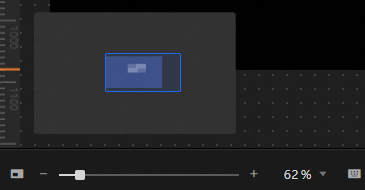
 表徵圖,可以選擇關閉或開啟縮圖。
大量設定
操作 | 描述 |
大量設定 | 選中多個組件後,在右側面板可以做如下大量設定。
|
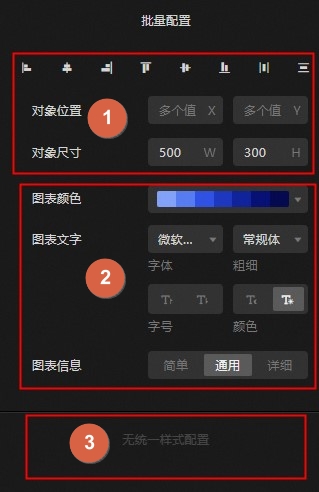
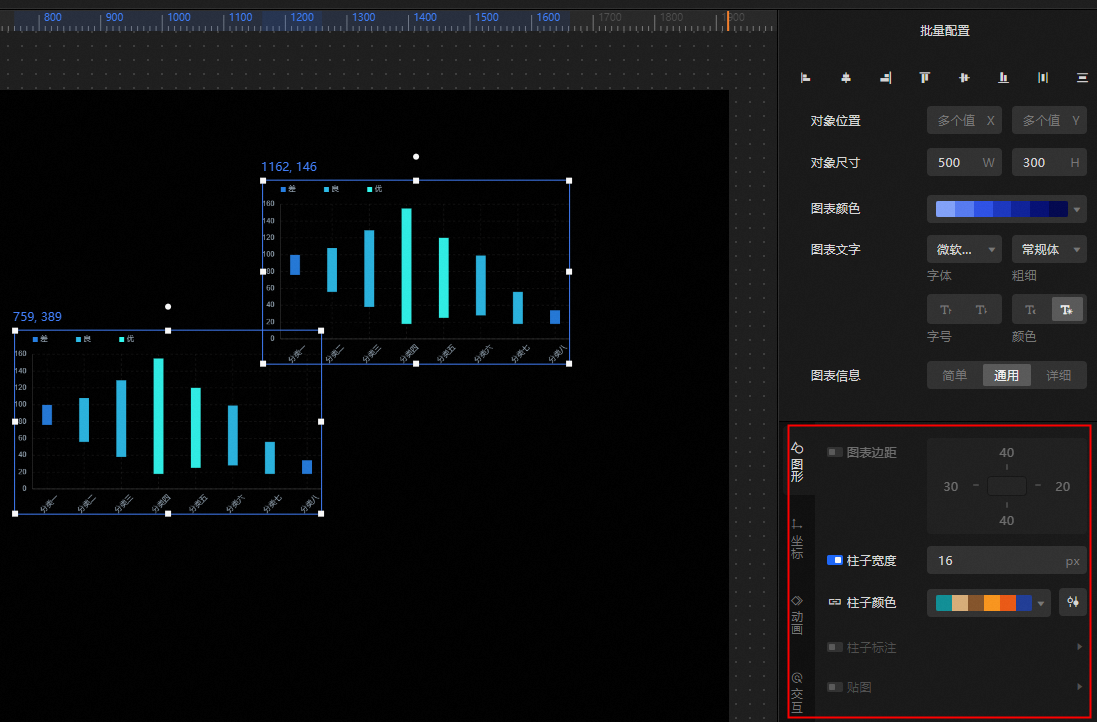
成組操作
操作 | 描述 |
組操作 |
說明 如需要輪播功能,可以單擊使用輪播容器,具體操作請參見使用輪播容器。 |
 ,可在搜尋配置面板中輸入您需要搜尋的配置項名稱,快速定位到該配置項,系統支援模糊比對。詳情請參見
 表徵圖,控制組件左右翻轉樣式。
 表徵圖,控制組件上下翻轉樣式。
 表徵圖,開啟組的3D變換功能。
使用輪播容器
輪播容器可將多個組件集中在一個固定地區內,通過滑動、翻轉等多種動畫效果動態切換展示。若您的螢幕空間有限,但需要展示大量資料或資訊,可使用輪播容器。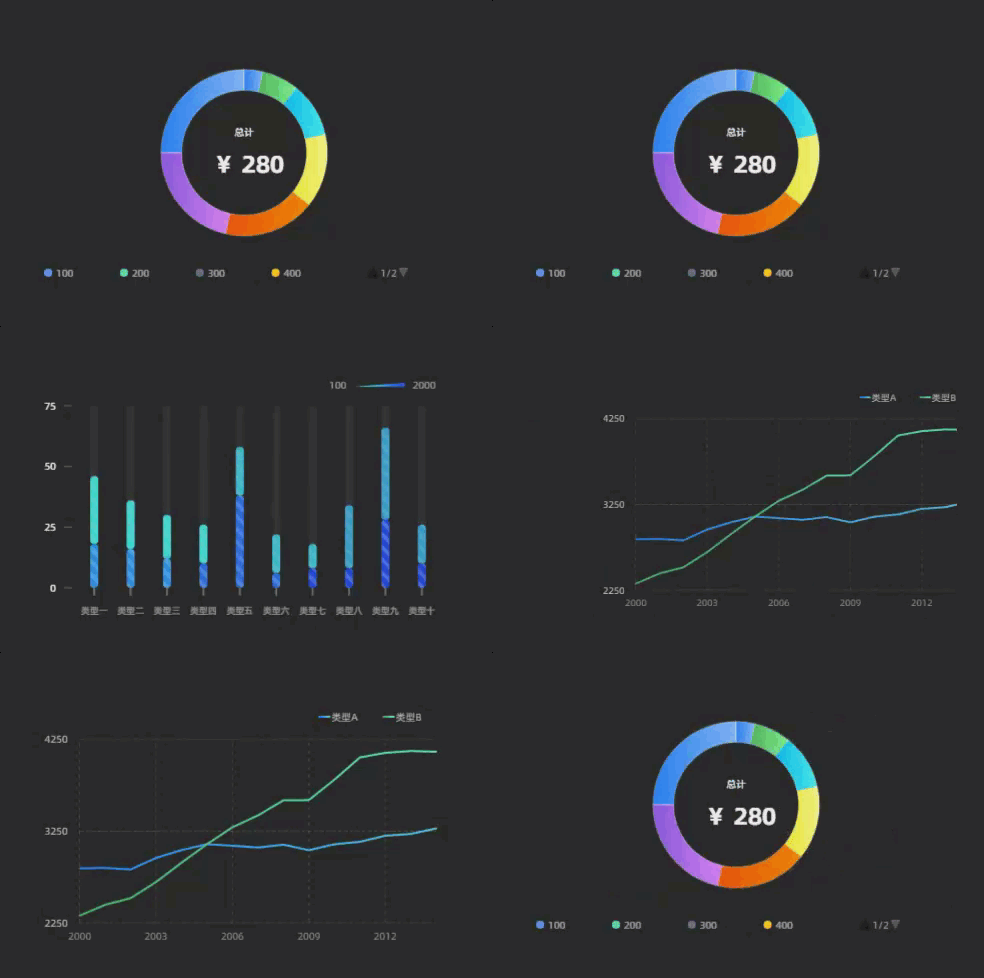
建立輪播容器
進入畫布編輯器,選中需要進行輪播的所有組件,按右鍵任意組件,選擇使用輪播容器,即可建立輪播容器。建立完成後,輪播容器中的所有組件將作為一個整體進行輪播展示。
一個資料看板可建立多個輪播容器,但每個組件只能被添加至某一個輪播容器中。
若無需再使用輪播容器,則可按右鍵輪播容器,選擇解除輪播容器,解除後,該輪播容器中的組件將會恢複為獨立狀態。
配置輪播容器
單擊輪播容器,可在右側面板配置其基礎樣式,以及互動事件和全域變數等進階配置。
樣式配置
在樣式面板,可配置輪播容器的動畫效果、背景顏色、輪播時間長度等資訊,相關配置項介紹如下。
說明您也可單擊
 表徵圖,通過關鍵詞搜尋,快速定位到所需配置項,搜尋支援模糊比對。詳情請參見搜尋配置項。
配置項
描述
圖示
全域配置
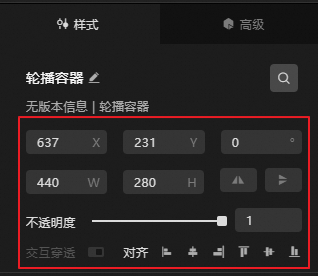
定義組件在資料看板中的位置分布、透明程度、互動穿透。
不透明度:數值越小,組件越透明。取值範圍為
0~1內的數值。互動穿透:開啟後,滑鼠可穿透該組件,避免看板中組件較多時,該組件會遮擋滑鼠與下層組件的互動。
輪播樣式配置
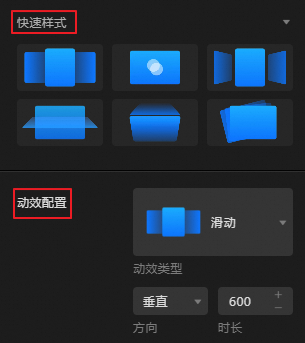
定義輪播的動畫效果:
快速樣式:可快速切換輪播樣式,支援滑動、淡入淡出、翻轉等多種樣式。
動效配置:用於配置輪播樣式、輪播容器中的組件排布(水平或垂直),以及輪播時間長度(單位為ms)。
基礎樣式配置
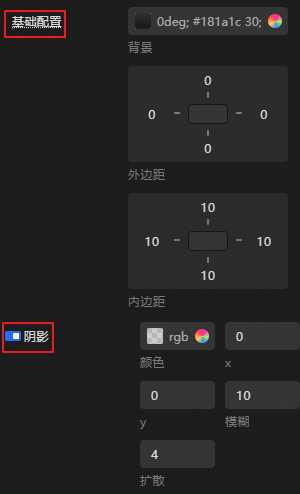
定義輪播容器的背景、內外邊距、可視數量、輪播數量、組件間距、輪播方向、置中效果及陰影製作效果。主要說明如下:
背景:支援更換背景顏色,也可上傳本地圖片作為背景。
內外邊距:設定輪播容器中當前展示的組件距離上下左右四個邊框的距離。
可視數量:輪播容器中同一時間可見的組件數量。
說明僅當輪播樣式配置為滑動、櫥窗時生效。
輪播數量:每次輪播的組件數量。
說明通常在可視數量大於1時使用,且僅當輪播樣式配置為滑動、櫥窗時生效。
間距:輪播容器中,兩個組件之間的距離。
說明僅當輪播樣式配置為滑動、櫥窗時生效。
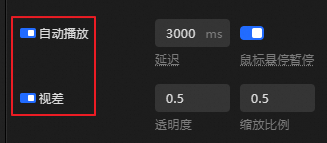
自動播放及視差
定義自動播放的展示及視差效果:
延遲:用於設定自動播放時,兩個過渡動效之間的間隔時間長度(可認為是一個組件的展示時間長度),單位為ms。
滑鼠移至上方暫停:開啟後,當滑鼠移至上方至輪播容器時,自動播放將暫停。
視差:用於配置輪播容器中組件的透明程度,以及組件相較於輪播容器的縮放比例。
其他
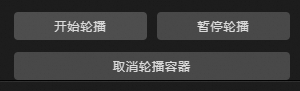
單擊相應按鈕,即可快速執行輪播容器的啟動、暫停或取消(即解除輪播容器)。
進階配置
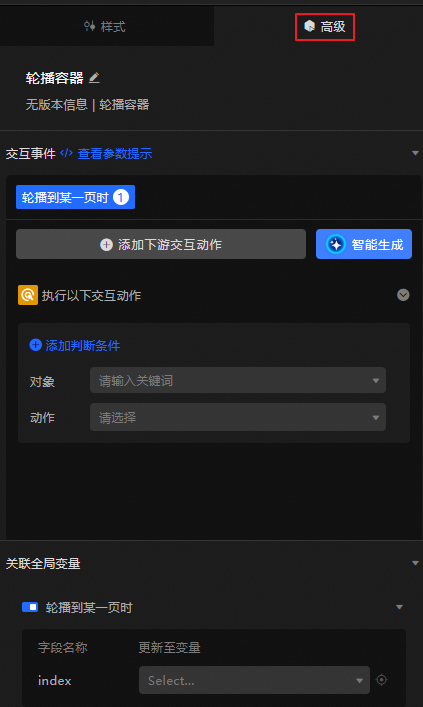
在進階面板,可定義輪播容器與其他組件間的互動及資料傳遞關係,相關配置項介紹如下。
配置項
描述
圖示
互動事件
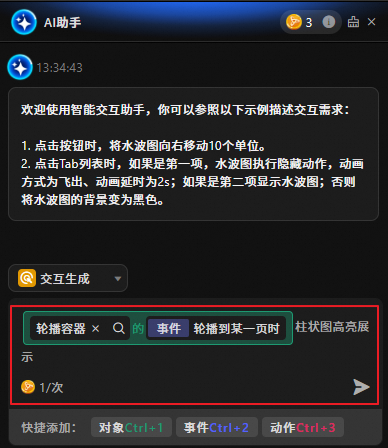
定義與其他組件、全域變數、工具節點(例如,Websocket節點)的互動配置,實現不同對象間的聯動。單擊添加下遊互動動作,即可定義相關互動動作。同時,支援配置執行該動作所需觸發的判斷條件。
您也可單擊智能產生,使用自然語言描述互動需求,通過AI協助產生互動事件。
全域變數
可在輪播容器中關聯全域參數,實現組件間的參數傳遞,進行組件互動。
單擊
 表徵圖,即可開啟相應指令,並為該指令關聯所需全域變數。當輪播到某一頁時,會拋出臨時變數,預設拋出輪播容器的
index欄位值。