全部產品
Search
文件中心

DataV:進度條表格

更新時間:Feb 18, 2025

本文介紹進度條表格的使用指南。

組件概述

進度條表格由進度條和表格兩部分組成,表格的每一行可代表一個任務,而每一列則展示不同的屬性(例如,任務名稱、進度、到期日等)。在表格中,任務的執行情況可通過進度條的長度、百分比和顏色等方式進行直觀地表示,以便協助您清晰地對比和瞭解每個任務的目前狀態。此外,平台支援自訂表格格的行列內容及樣式,允許配置超連結及輪播動畫,同時支援配置針對行維度相關操作(例如,編輯、刪除等),並提供條件過濾功能以便選中指定行或儲存格。

使用情境

如需快速瞭解一個或多個任務在不同指標下的執行情況或運行狀態,可使用進度條表格。例如,工作進度彙報,可使用該組件呈現多個員工的工作進度情況。

效果展示

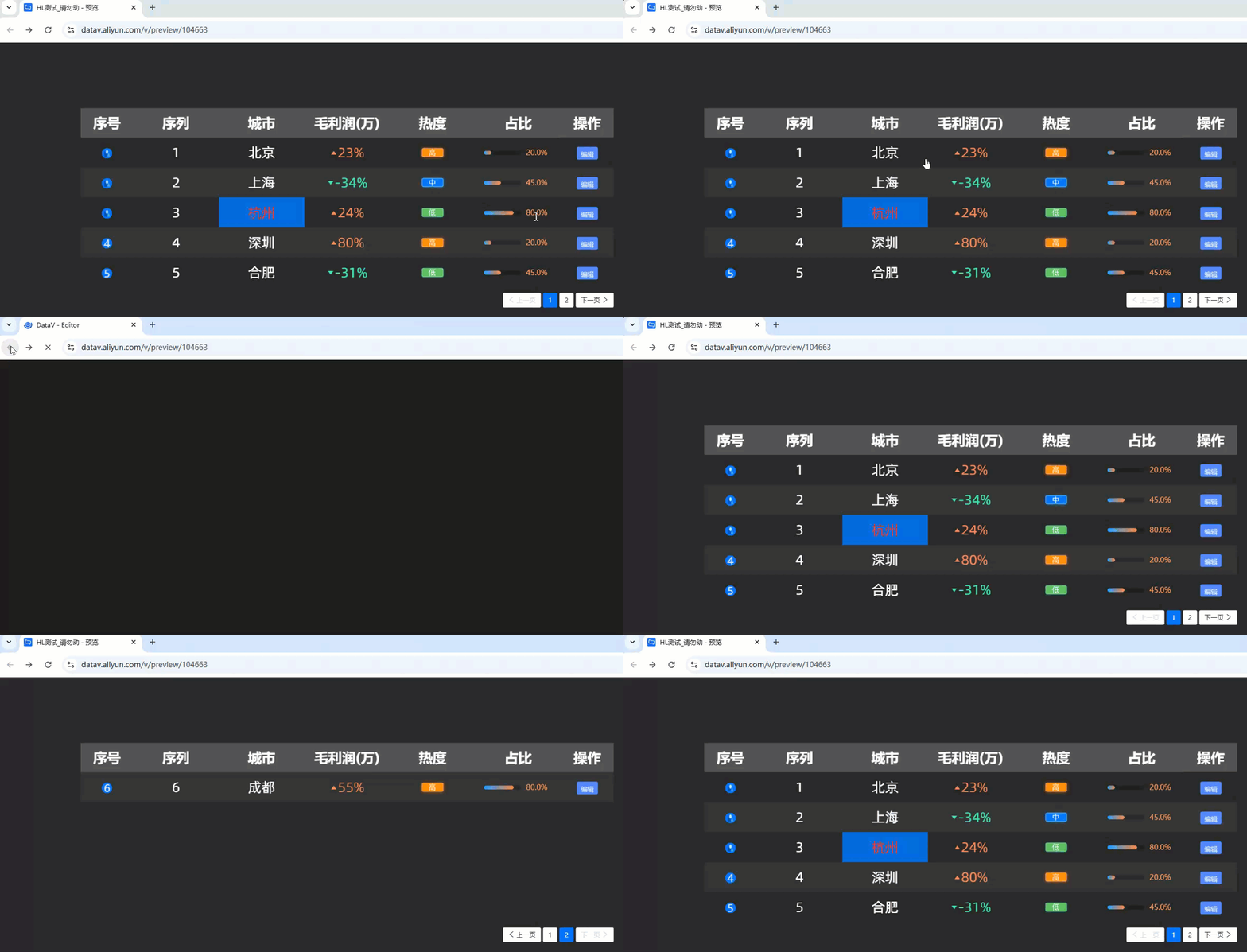
樣本:組件輪播展示,第一行配置超連結,並且通過條件控制選中“杭州”儲存格。
D69A1F86-3D2B-4E6E-921D-BB371D2CBE3E

前提條件

添加進度條表格

  1. 登入DataV控制台

  2. 工作台頁面的資料看板地區,滑鼠移至上方至目標看板,單擊編輯,進入看板的畫布編輯頁面。

  3. 在左側導覽列的組件庫 > 表格列表下,單擊進度條表格組件,添加該組件至畫布。

您也可使用全域搜尋添加相關組件。

接入業務資料

添加組件後,您可將已準備的業務資料接入組件進行顯示。單擊進度條表格,在右側的資料來源頁簽,即可選擇該組件所要呈現的資料。image
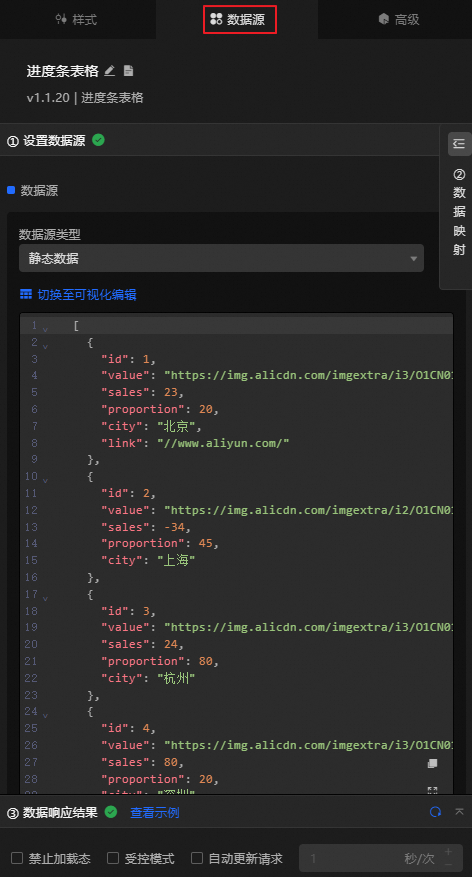
  • 進度條表格接收的資料欄位介紹如下。

    欄位

    說明

    自訂參數

    表格的內容,可自訂多個欄位值,需要與樣式 > 表格列 > 列配置 > 欄欄位名匹配使用。

    樣本進度條表格的資料結構如下。

    [
      {
        "id": 1,
        "value": "https://img.alicdn.com/imgextra/i3/O1CN01WlrRFN1NsIPslloOW_!!6000000001625-2-tps-180-108.png",
        "sales": 23,
        "proportion": 20,
        "city": "北京",
      },
      {
        "id": 2,
        "value": "https://img.alicdn.com/imgextra/i2/O1CN01Sh9r2s1FAJSLux0h0_!!6000000000446-2-tps-180-108.png",
        "sales": -34,
        "proportion": 45,
        "city": "上海"
      },
      {
        "id": 3,
        "value": "https://img.alicdn.com/imgextra/i3/O1CN01vyRtik1JCq6bvTVwd_!!6000000000993-2-tps-180-108.png",
        "sales": 24,
        "proportion": 80,
        "city": "杭州"
      },
      {
        "id": 4,
        "value": "https://img.alicdn.com/imgextra/i3/O1CN01WlrRFN1NsIPslloOW_!!6000000001625-2-tps-180-108.png",
        "sales": 80,
        "proportion": 20,
        "city": "深圳"
      },
      {
        "id": 5,
        "value": "https://img.alicdn.com/imgextra/i3/O1CN01vyRtik1JCq6bvTVwd_!!6000000000993-2-tps-180-108.png",
        "sales": -31,
        "proportion": 45,
        "city": "合肥"
      },
      {
        "id": 6,
        "value": "https://img.alicdn.com/imgextra/i3/O1CN01WlrRFN1NsIPslloOW_!!6000000001625-2-tps-180-108.png",
        "sales": 55,
        "proportion": 80,
        "city": "成都"
      }
    ]
  • 資料來源的核心配置項介紹如下。

    配置項

    描述

    選擇資料來源

    支援接入CSV檔案、API、各類資料庫等多種類型資料,詳情請參見支援的資料來源類型。您可使用可視化表格或代碼方式編輯資料欄位。

    配置過濾器(可選)

    用於自訂過濾代碼,實現資料的結構轉換、篩選、展示和簡單的計算,詳情請參見管理資料過濾器

    配置資料對應

    用於將所選資料來源中的欄位對應至組件對應的欄位上,實現資料的即時匹配。單擊image表徵圖可配置欄位樣式。

    查看響應結果

    用於即時展示組件所接入的資料。當組件資料來源發生變化時,此處會對應展示最新資料。

    • 單擊資料響應結果,可查看編寫的資料欄位代碼。

    • 單擊查看樣本,可查看資料來源接收的數群組類型及程式碼範例。您可參考樣本編寫相關欄位。

    其他資料請求配置:

    • 禁止載入態:勾選後,在組件更新或預覽資料看板時,將不呈現組件初始化時的載入內容。

    • 受控模式:勾選後,組件在初始化狀態下不會請求資料。此時僅支援通過藍圖編輯器或全域變數事件發起資料請求。

    • 自動更新請求:勾選後,平台會根據您設定的輪詢時間,動態輪詢更新資料;不勾選,則需手動重新整理頁面,或通過藍圖編輯器和全域變數事件來觸發請求更新資料。

配置進度條表格

單擊進度條表格組件,即可在右側面板配置組件的基礎樣式、全域變數和互動事件等進階配置,以及藍圖互動配置。

樣式配置

樣式面板,可配置進度條表格的表格詳情、文本字型、背景顏色、輪播動畫等樣式,相關配置項介紹如下。

說明

您也可單擊image表徵圖,通過關鍵詞搜尋,快速定位到所需配置項,搜尋支援模糊比對。詳情請參見搜尋配置項

配置項

描述

圖示

全域配置

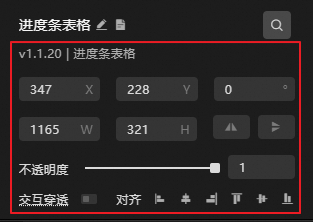
定義組件在資料看板中的位置分布、透明程度、互動穿透。

  • 不透明度:數值越小,組件越透明。取值範圍為0~1內的數值。

  • 互動穿透:開啟後,滑鼠可穿透該組件,避免看板中組件較多時,該組件會遮擋滑鼠與下層組件的互動。

image

表格配置

定義進度條表格的輪播效果、表格內容及表頭樣式、懸浮樣式,以及序號列樣式。

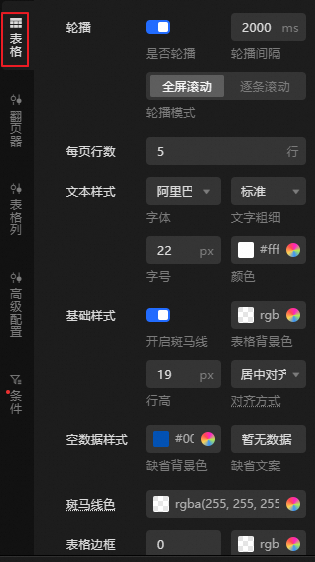
  • 輪播:開啟後,進度條表格才會以動畫樣式進行輪播,可設定輪播間隔時間、輪播模式等。支援設定全屏滾動和逐條滾動模式,全屏滾動是以當前頁面為單位進行輪播,類似翻頁效果。

  • 每頁行數:進度條表格每頁顯示的行數。

  • 表格內容樣式:支援設定進度條表格的文本、背景、邊框、儲存格內邊距等樣式。主要說明如下:

    • 文本樣式:設定文本的字型、顏色、字型大小大小、粗細等。

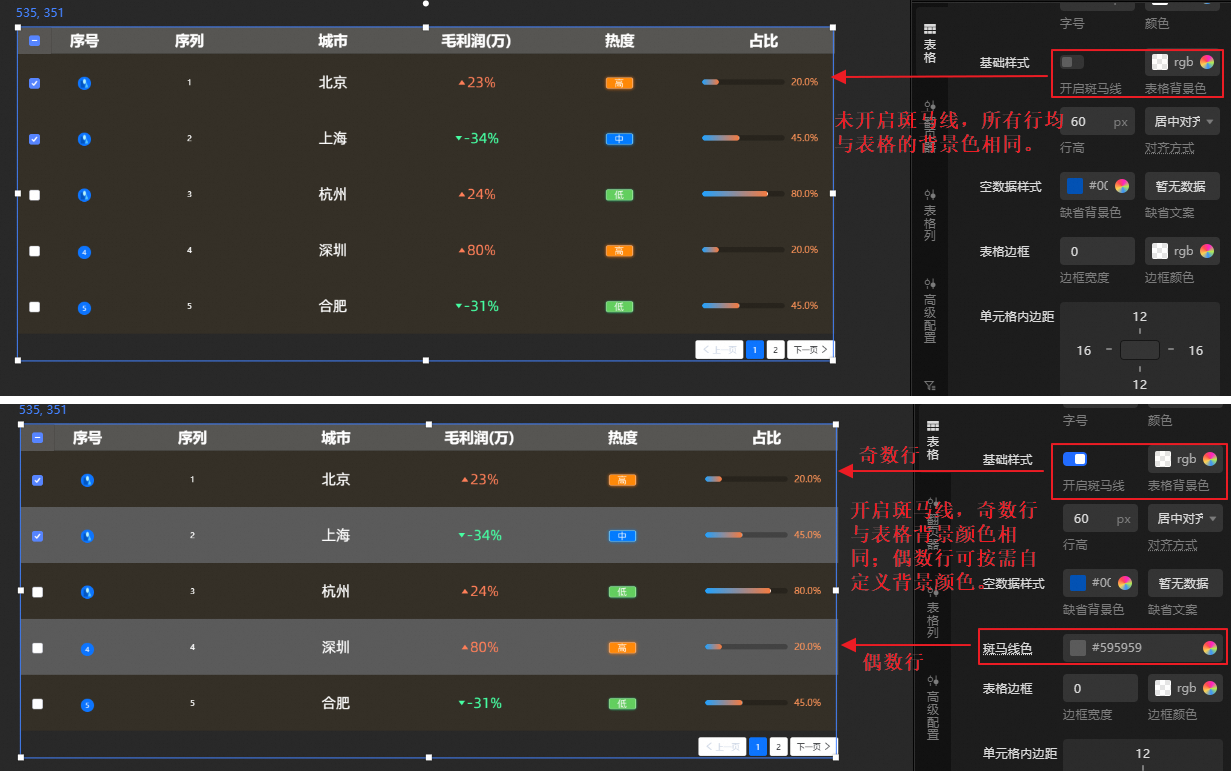
    • 基礎樣式:設定表格整體的背景顏色、行高、內容的對齊,以及是否開啟斑馬線。開啟斑馬線後,奇數行背景色與表格背景色相同,偶數行的背景色可按需設定。

      說明

      此處的對齊為進度條表格全域文本的對齊,如需單獨設定某列的對齊,可在表格列配置項中設定。

      image

    • 空資料樣式:當表格記憶體在空資料時,此處可自訂空資料的顯示樣式。預設顯示樣式為藍色背景,文案為暫無資料

    • 溢出文本:定義溢出文本是否滾動顯示,支援自訂滾動速率或滾動時間長度。若不開啟滾動,則溢出文本將被截斷,無法顯示。

  • 表頭:開啟後,將為進度條表格添加表頭,可設定表頭的內容對齊、文本樣式、排序選中樣式、邊框樣式、背景顏色、行高等。關閉後,表格將沒有表頭。

    說明

    排序選中樣式指在預覽和發布進度條表格組件時,單擊表頭某列的排序按鈕時顯示的顏色。 僅當表格列配置中,相應列開啟排序功能,當前參數才會生效。

  • 懸浮高亮:設定在預覽或發布狀態下,滑鼠懸浮至進度條表格的指定行,相應行的常值內容是否高亮呈現。可設定如下高亮樣式:

    • 文本的字型、粗細、大小、顏色等樣式。

    • 行背景顏色、陰影位移程度及陰影顏色。

  • 序號列:開啟後,將在進度條表格的最左側產生一個序號列,可按需進行如下配置。

    • 通用配置:支援配置列名稱、列寬、該列的文本字型、顏色、字型大小、背景等樣式。

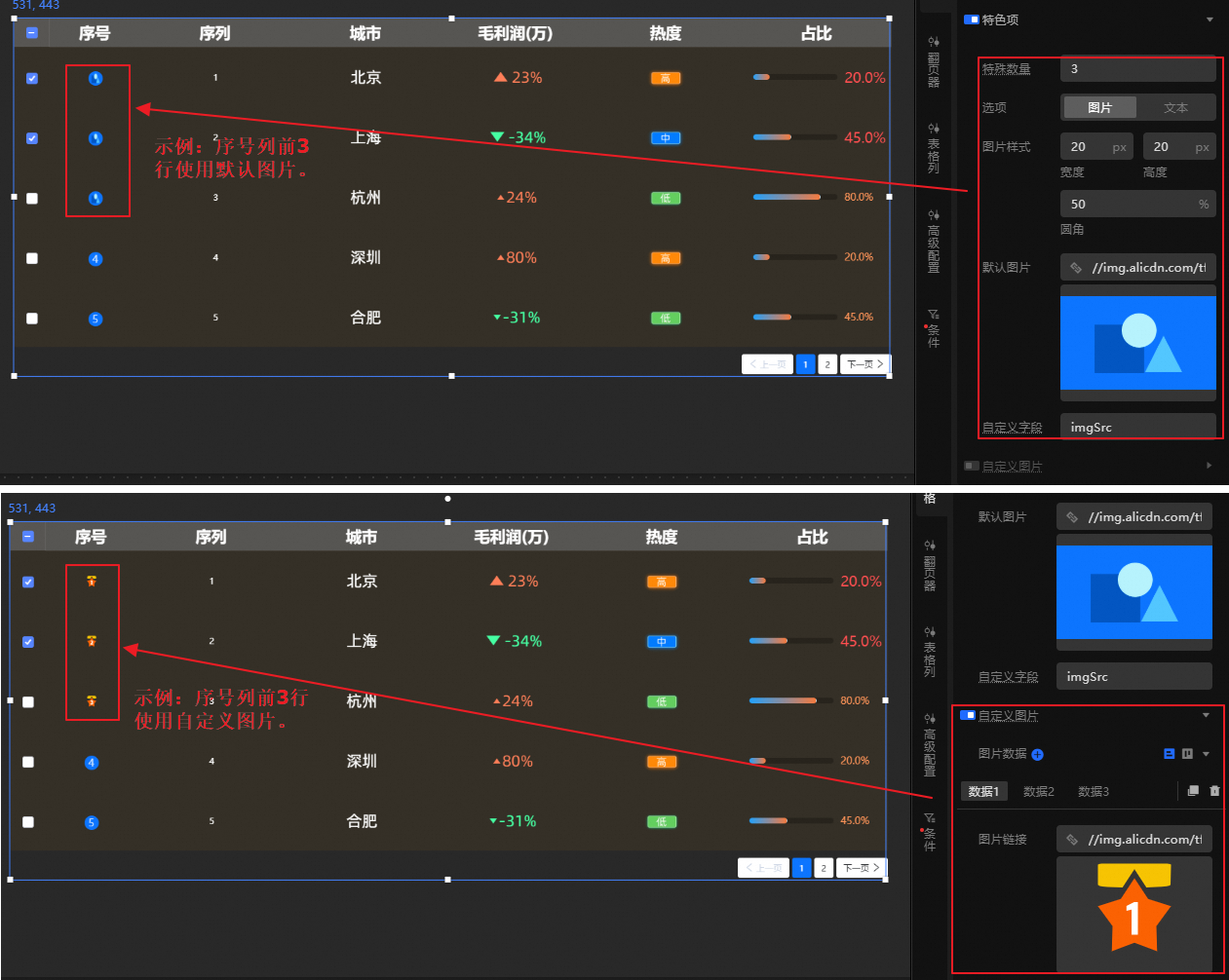
    • 特色項:如您需設定序號列的前N行呈現特殊內容(例如,圖片),可開啟該配置。image

      • 自訂欄位:此處的配置內容需要與資料來源中對應的圖片欄位一致,該參數才會生效。例如,資料來源中配置imgSrc: 'https://xxxx.png',此處配置為imgSrc

      • 自訂圖片:使用自訂圖片,請按需上傳對應行所需的圖片連結。如要擷取動態圖片,需在資料來源中配置圖片相關欄位。

      說明
      • 資料來源中的自訂圖片欄位內容,優先順序高於此處配置的圖片內容。

      • 單擊imageimage表徵圖,添加或刪除一個圖片資料。 單擊imageimage表徵圖配置多個圖片資料的排列樣式。單擊image表徵圖,可複製當前選中的圖片資料。

image

翻頁器配置

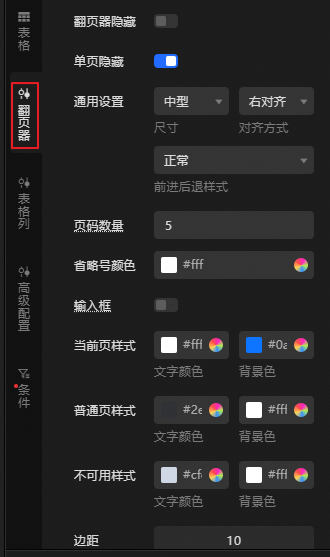
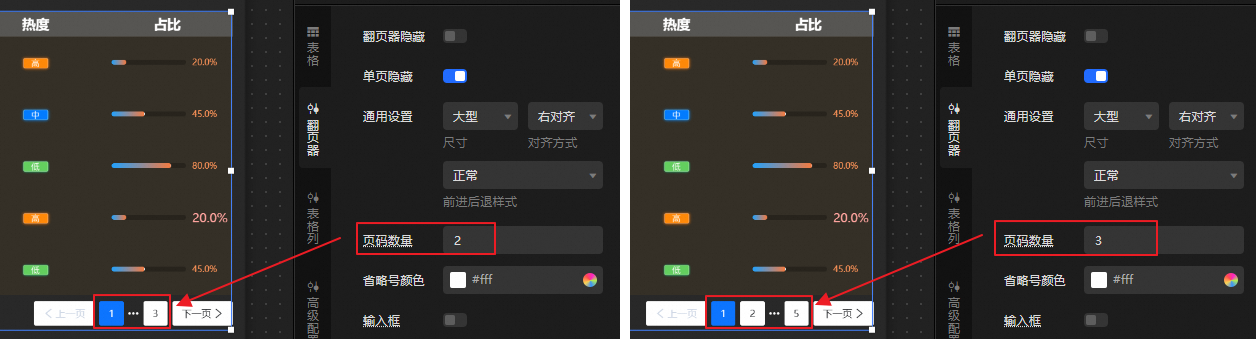
翻頁器image,通常位於進度條表格下方,用於進行手動翻頁,此處可設定翻頁器的大小、顯示頁數、文字內容、邊距等樣式。
  • 翻頁器顯隱設定:

    • 翻頁器隱藏:開啟後,將隱藏翻頁器。

    • 單頁隱藏:開啟後,若進度條表格只有一頁內容,則翻頁器將隱藏。

  • 通用設定:設定翻頁器的大小、位置及顯示樣式。

  • 頁碼樣式設定:

    • 頁碼數量:定義當頁數較多時,翻頁器顯示的頁碼數量。中間頁數將使用省略符號...代替。image

    • 輸入框:開啟後,當頁碼較多時,可通過輸入指定頁數快速跳轉至該頁。

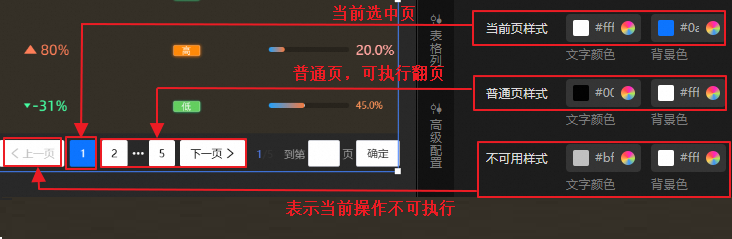
    • 頁碼樣式:定義不同狀態下的頁碼文字及背景顏色。image

    • 自訂文字:定義翻頁器上一頁、下一頁的顯示文本。

image

表格列配置

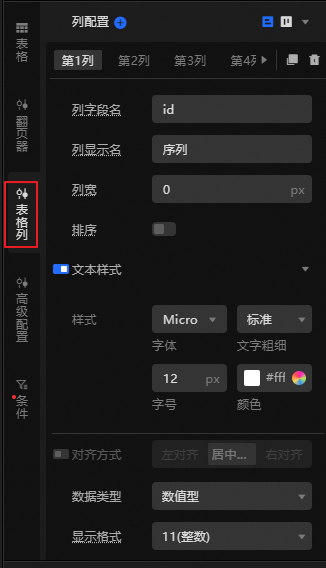
定義進度條表格的列內容及樣式。該配置項為一個數組,可配置多個列(序號列除外),編輯器會遍曆資料,使資料通過自訂欄的配置迴圈渲染。此處列的先後順序即為進度條表格中列的展示順序,您可按需調整相應順序。

  • 列樣式:支援定義列的欄位名稱、顯示名稱、列寬、是否可排序等樣式。

    • 欄欄位名:需要來源於資料來源中的欄位名稱。配置後,進度條表格中該列才會擷取資料來源相應欄位的內容進行顯示。

    • 列顯示名稱:作為該列的表頭內容顯示。

    • 列寬:當值為0時,列寬將自適應。若內容寬度超出列寬的設定數值,為保證內容準確展示,可使用該寬度。

    • 排序:開啟後,可對當前列的資料按升降序排列。當列資料為進度條時,不支援排序。

    • 文本樣式:可設定文本的字型、大小、顏色等。

      說明

      資料類型圖片時,不涉及配置該參數。

    • 對齊:可設定當前列內容的對齊。

  • 資料類型:可指定列資料的類型及顯示樣式。不同類型涉及的配置項存在差異,具體請以實際介面為準。

    • 數值型:可設定數值的精度

    • 類目型:用於表示有限數量的類別或分類。例如,城市(北京、上海等)。

    • 時間型:可選擇多種格式,通常為YYYY/MM/DD HH:mm:ss

    • 圖片:可設定圖片的寬度、高度及圓角樣式。

    • 趨勢圖:用於直觀查看某指標的趨勢。可設定趨勢圖標、不同趨勢的顏色、指標顯示樣式等。

      • 指標設定:設定基礎值及數值尾碼(例如,%)。基礎值表示以此數值作為基礎,來計算圖表走勢,預設為0。基礎值建議優先使用資料中的初始值。

      • 千分位:千分位分隔字元。分隔字元最長為一位,超出一位時取第一位,不能將數字作為分隔字元。

      • 顯示:控制是否需要顯示不合規的資料類型。開啟後,即使資料不符合趨勢圖支援的資料類型,該資料也會顯示在進度條表格中。

    • 進度圖:可選擇橫條圖或環形圖展示,通常資料為Number類型。可設定數值的精度、尾碼、顏色、字型等樣式。

  • 其他動作:單擊imageimage表徵圖,可添加或刪除一列;單擊imageimage表徵圖,可更改自訂欄配置地區的排列樣式;單擊image表徵圖,可複製當前選中列。

image

進階配置

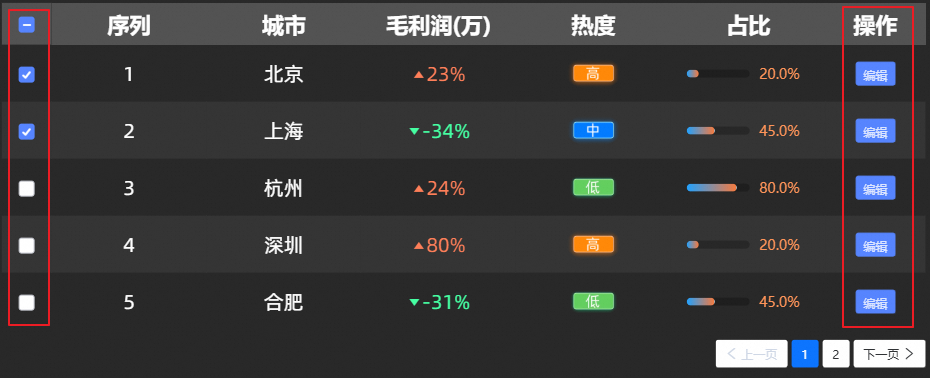
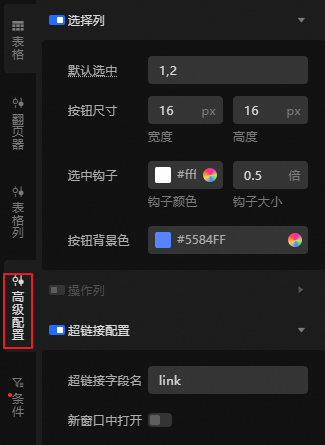
定義進度條表格中是否增加選擇列、操作列、超連結、虛擬滾動等。image

  • 選擇列:開啟後,將在進度條表格最左側添加一列選擇列,使用者可按需勾選指定行,執行進一步操作。

    • 預設選中:可設定預設選中的行,多個行使用英文逗號,分隔。該配置項匹配的是資料來源中的id欄位,需輸入id對應的value值進行觸發。

      說明

      若資料來源無id欄位或id欄位內容為空白,該配置項則無效。

    • 相關樣式:可配置按鈕的尺寸、背景顏色,以及選中狀態下對鉤(√)的顏色及大小。

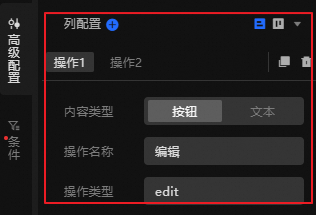
  • 操作列:開啟後,將在進度條表格最右側添加一列操作列,使用者可按需配置相應樣式及操作類型(例如,編輯、刪除)。

    • 列樣式:可設定列顯示名稱、列寬,以及常規狀態及懸停狀態下文本和按鈕的大小、顏色等樣式。

    • 列操作:可按需定義所要執行的操作類型,支援顯示為按鈕或文本。單擊imageimage表徵圖,可添加或刪除一項操作;單擊imageimage表徵圖,可更改配置地區多個操作的排列樣式;單擊image表徵圖,可複製當前選中的操作項。image

  • 超連結配置:開啟後,進度條表格式資料源中配置的超連結才會生效。

    • 超連結欄位名:此處配置的名稱,需與資料來源面板中設定的超連結欄位一致(例如,link)。表格某行設定超連結後,單擊該行的任意位置,即可跳轉到相應連結。資料來源中的程式碼範例如下。

      {
        "link": "https://www.aliyun.com/"
      }
    • 新視窗中開啟:開啟後,在預覽或發布頁單擊相應超連結,將在瀏覽器新開一個視窗呈現跳轉連結內容;若未開啟,則在當前頁面呈現連結內容。

  • 虛擬滾動:開啟後,可通過滑鼠滾動查看進度條表格內容。可設定滾動的地區高度及邊框樣式。使用該功能時,請確保資料id值唯一。

    說明

    僅當輪播功能關閉時,可配置該參數。

image

條件配置

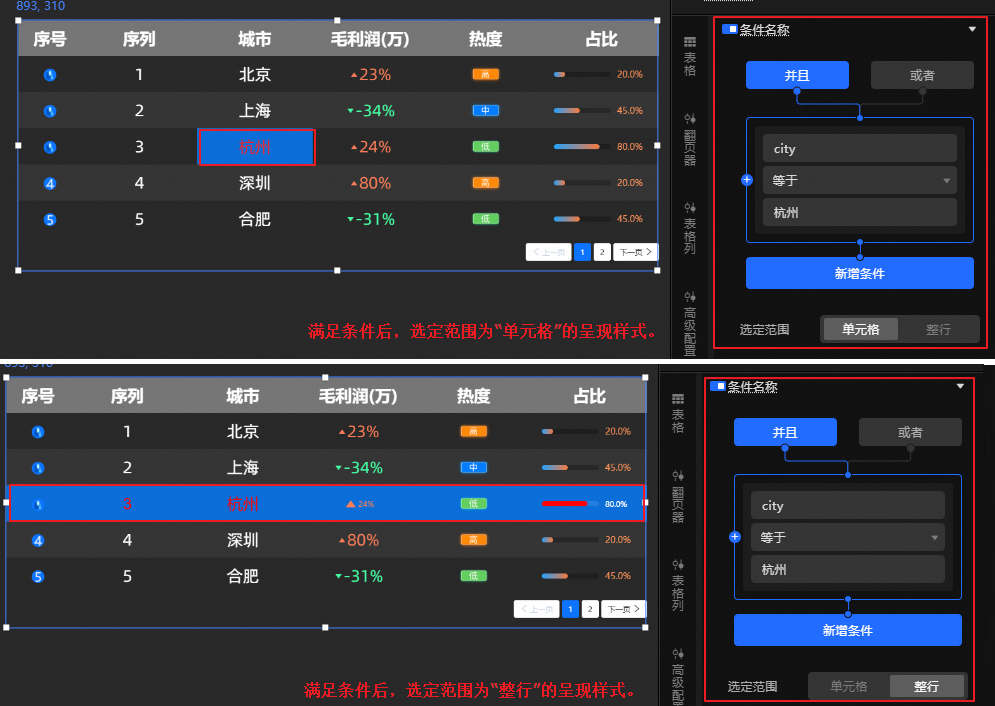
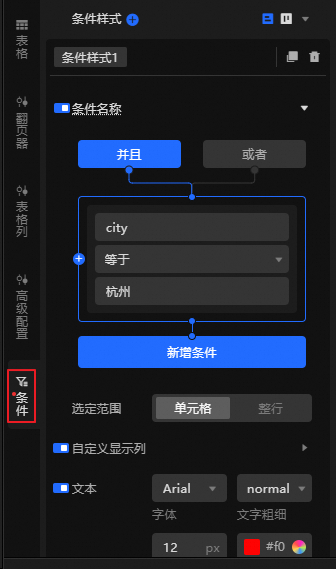
可通過條件控制,在進度條表格中選中合格指定儲存格或行,並以所配置的樣式呈現。主要說明如下:

  • 條件名稱:配置所要執行的條件內容。例如,篩選出city欄位等於杭州的儲存格。更多條件樣式配置詳情,請參見條件樹使用說明

  • 選定範圍:定義當滿足所配置的條件後,將選中指定儲存格或選中整行。image

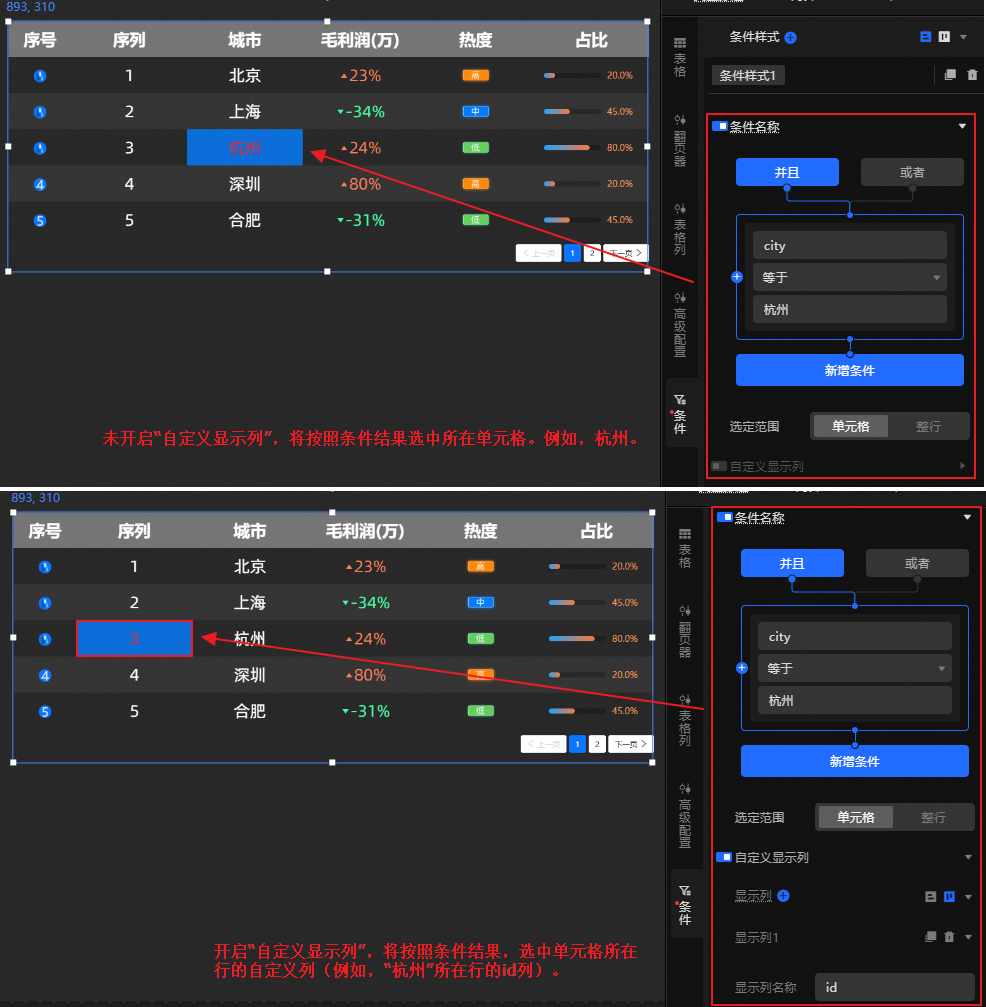
    選定範圍配置為儲存格時,若開啟自訂顯示列,將渲染自訂欄所在的儲存格。列顯示名稱需要來源於資料來源中的欄位。

    image

  • 資料類型:可選擇進度圖趨勢圖。選擇不同類型後,可按照介面指引配置相應類型的顏色、字型等樣式。

  • 其他動作:單擊imageimage表徵圖,添加或刪除一個條件樣式。 單擊imageimage表徵圖,可配置多個條件的排列樣式。單擊image表徵圖,可複製當前選中的條件樣式。

image

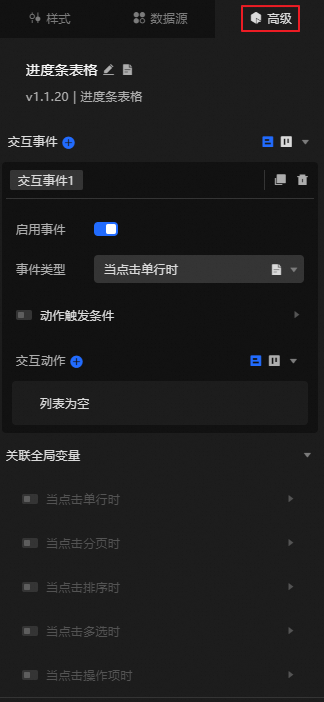
進階配置

可定義進度條表格與其他組件間的互動,以及資料傳遞關係。相關配置項介紹如下。

配置項

描述

圖示

互動事件

定義與其他組件間的互動行為,實現組件聯動。單擊image表徵圖,即可定義相關互動事件及互動動作。

image

關聯全域變數

可在組件中關聯全域參數,實現組件間的參數傳遞,進行組件互動。單擊image表徵圖,即可開啟相應指令,並為該指令關聯所需全域變數

  • 當點擊單行時:單擊進度條表格某一行時拋出的臨時變數,預設拋出資料中的idvaluesalesproportioncity欄位。

    說明

    該欄位為預設的樣本欄位,具體欄位名稱請以您的資料為準。

  • 當點擊分頁時:單擊進度條表格的分頁按鈕進行分頁時,拋出的臨時變數,預設拋出資料中自訂的current欄位。

  • 當點擊排序時:單擊進度條表格的排序按鈕時,拋出的臨時變數,預設拋出資料中自訂的columnNameorder欄位。

  • 當點擊多選時:當勾選進度條表格的多個行時,拋出的臨時變數,預設拋出資料中自訂的idvaluesalesproportioncity欄位。

  • 當點擊操作項時:單擊進度條表格的操作列時,拋出的臨時變數,預設拋出資料中自訂的operateTypedataItem欄位。

配置詳情請參見組件互動配置

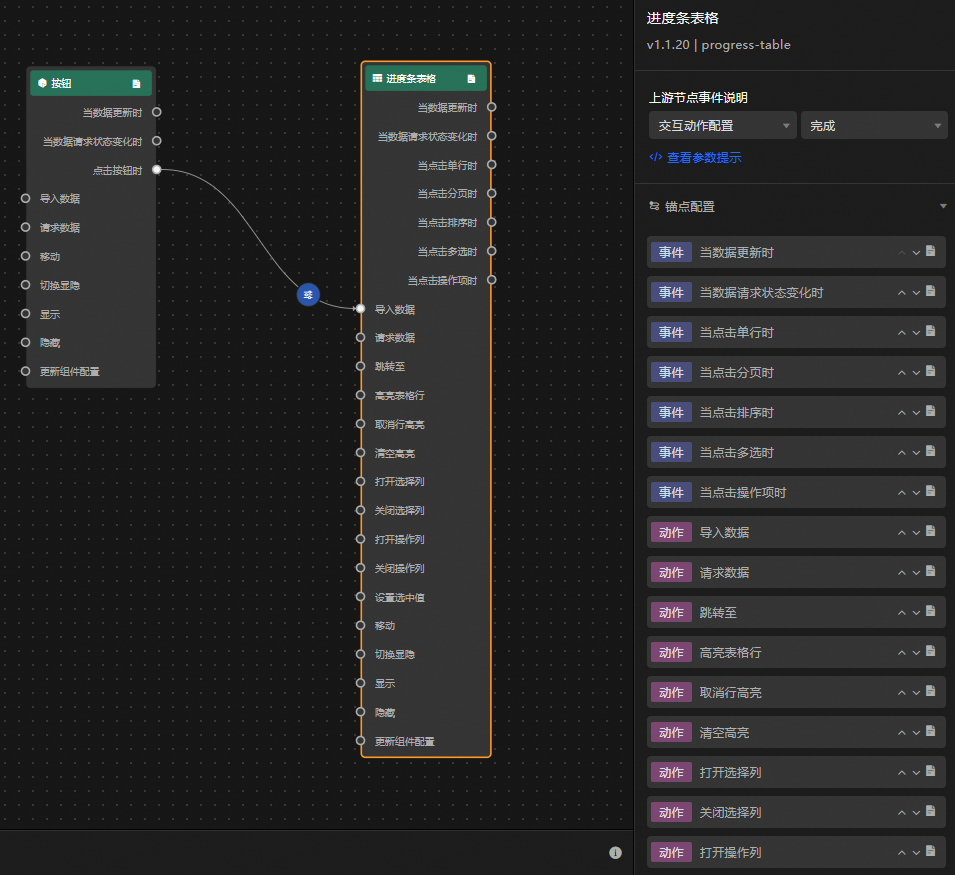
藍圖互動

可通過藍圖編輯器使用可視化連線方式,定義組件間的互動關係及行為邏輯。

操作步驟

  1. 在畫布編輯頁面,單擊頂部功能表列左側的image表徵圖,進入藍圖編輯器。

  2. 在圖層節點列表,滑鼠移至上方至進度條表格組件,單擊image表徵圖,添加該組件至主畫布。

  3. 通過連線方式,按需配置相關組件的藍圖互動效果。

    樣本如下。image

配置項介紹

相關互動事件及動作的介紹如下。

說明

您也可在藍圖配置介面右側,單擊相應事件或動作後的image表徵圖,查看相關參數詳細介紹。

類別

子類別

描述

事件

當資料更新時

當組件資料更新時拋出該事件。

當資料請求狀態變化時

當資料請求狀態變化時拋出該事件。狀態值包括Void、Loading、Success、Error。

當點擊單行時

當單擊進度條表格的某一行時拋出當前行的資料,內容隨資料響應結果進行變化,資料樣本如下。

{
  "id": 1,
  "value": 1,
  "sales": 1,
  "proportion": 1,
  "city": "北京"
}

當點擊分頁時

當單擊進度條表格的某個分頁時拋出當前頁的資料,資料樣本如下。

{
  "current": 1  //翻頁器中顯示的分頁數字。
}

當點擊排序時

當單擊進度條表格某個欄位的排序按鈕時,拋出當前排序資料,資料樣本如下。

{
  "columnName": "id",  //排序的欄位。
  "order": "desc"  //排序的順序,desc表示降序,asc表示升序。
}

當點擊多選時

當勾選進度條表格的多行資料時,組件內容隨資料響應結果進行變化,資料樣本如下。

{
  "id": 1,
  "value": 1,
  "sales": 1,
  "proportion": 1,
  "city": "北京"
}

當點擊操作項時

當單擊進度條表格操作列的某個操作項時,拋出當前操作項資料,資料樣本如下。

說明

operateType欄位值與樣式 > 進階配置 > 操作列 > 列配置的內容相對應。

{
  "operateType": "edit", 
  "dataItem": 
    {
  "id": 1,
  "value": 1,
  "sales": 1,
  "proportion": 1,
  "city": "北京"
  }
}

動作

匯入資料

按組件繪製格式處理資料後,匯入組件,重新繪製。無需重新請求服務端資料。

請求資料

重新請求服務端資料,上遊資料處理節點或圖層節點拋出的資料將作為參數。例如,進度條表格配置的API資料來源為https://api.test,傳到請求資料動作的資料為{ id: '1'},則最終請求為https://api.test?id=1

跳轉至

使組件頁面跳轉至某一頁,預設從0開始跳轉。資料樣本如下。

{
  "current":3       //表示跳轉至第4頁。
}

高亮表格行

設定表格行哪些資料需要高亮呈現,以及設定相應的高亮樣式,資料樣本如下。

{
  "data": {   //需要高亮的資料。
    id:3,          
    name:'張三' 
  },
  "style": {  //高亮資料的樣式。
    color:'#ff0',   
    background:'#f00'
  }
}

取消行高亮

取消表格行的高亮效果。

清空高亮

清空組件所有高亮效果,無需參數。

開啟選擇列關閉選擇列

開啟或關閉進度條表格的選擇列時所對應的資料內容,無需參數。

開啟操作列關閉操作列

開啟或關閉進度條表格的操作列時所對應的資料內容,無需參數。

設定選中值

設定選中列的參數內容,使用資料來源中id欄位對應的value值進行觸發,資料樣本如下。

{
  "value": 3  //表示選中id=3的行。
}

移動

將組件移動到指定位置,資料樣本如下。

{ 
  // 移動方式。絕對位置:to,相對定位:by。預設值:to。
    "positionType": "to",
  // 指定位置。x座標,y座標。
  "attr": {
   "x": 0,
   "y": 0
   },
  // 動畫方式。
  "animation": {
    "enable": false,
    // 動畫延時。
   "animationDuration": 1000,
    // 動畫曲線。可選值為:linear|easeInOutQuad|easeInOutExpo。
   "animationEasing": "linear"
  }
}

切換顯隱

切換組件為顯示或隱藏,資料樣本如下。

{
  "animationType": "fade",
  "animationDuration": 1000,
  "animationEasing": "linear"
}
  • animationType:動畫方式。可配置為appear(出現/消失)、fade(漸隱漸現)、slideToUp(飛入/飛出),不配置表示無動畫。

  • animationDuration:動畫延時,預設為1000ms。

  • animationEasing:動畫曲線。可配置為linear(勻速)、easeInOutQuad(平滑)、easeInOutExpo(慢快慢)。

顯示

隱藏

更新群組件配置

動態更新組件的樣式配置。

  1. 先在組件的樣式面板中,單擊複製配置到剪貼簿,擷取組件的配置資料。

  2. 根據需要,在藍圖編輯器配置頁面的資料處理節點,更改對應樣式的欄位值。