全部產品
Search
文件中心

DataV:如何使用DataV-WS服務

更新時間:Mar 28, 2026

本文介紹DataV-WS服務的詳細功能。

服務涵蓋範圍

  • WebSocket服務

  • 靜態檔案服務(模型/圖片/視頻等)

文檔目錄

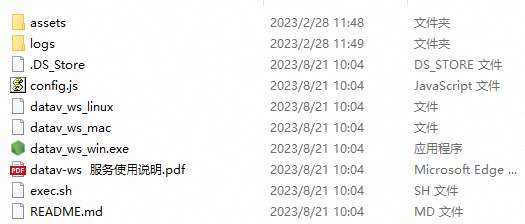
image.png

重要

請勿刪除DataV-WS服務下的assets目錄。

啟停服務

  • Windows:

    1. 下載DataV-WS服務安裝包

    2. 解壓後雙擊開啟datav_ws_win.exe檔案。

    3. 等待系統開啟。

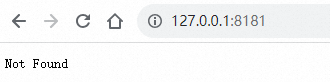
    4. 在瀏覽器地址欄輸入http://127.0.0.1:8181,顯示以下內容表示服務開啟成功。image.png

      重要

      啟動後請勿關閉cmd運行框。

    5. 在DataV-WS服務開啟後,可完成WebSocket服務、模型服務和靜態資源服務的開發和示範等功能操作,詳情請參見佈建服務

  • linux/mac:

    1. 執行如下命令,下載DataV-WS服務應用。

      wget http://sh-conf.oss-cn-shanghai.aliyuncs.com/doc_files/datav_ws@1.0.0.zip   
    2. 解壓安裝包,開啟終端,進入到服務所在目錄,如datav-ws。

    3. 執行如下命令,服務預設在8181連接埠啟動。

      chmod 777 *
      sh exec.sh start

      您可以通過sh exec.sh stop命令,停止服務。

      您可以通過sh exec.sh restart命令,重啟服務。

    4. 在DataV-WS服務開啟後,可完成WebSocket服務、模型服務和靜態資源服務的開發和示範等功能操作,詳情請參見佈建服務

佈建服務

配置WebSocket服務

  • 開發階段:

    1. 在本地啟動DataV-WS服務,詳情請參見啟停服務

    2. 登入DataV控制台

    3. 選擇任一資料看板,單擊編輯,進入畫布編輯器頁面。

    4. 單擊畫布編輯器頁面左上方的image..png表徵圖,切換到藍圖頁面。

    5. 藍圖頁面,將左側邏輯節點欄內的WebSocket節點添加至畫布中。

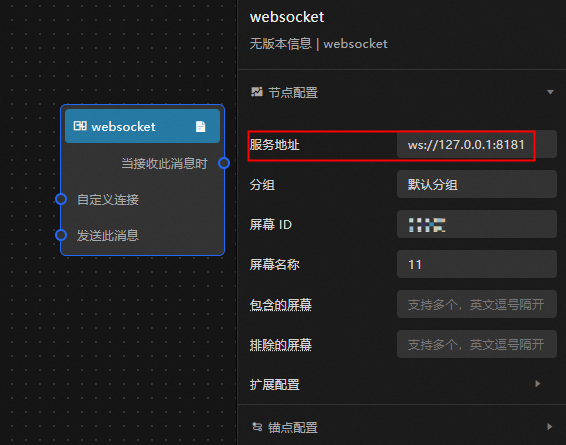
    6. 設定藍圖編輯器內WebSocket節點的服務地址為:ws://127.0.0.1:8181image..png

  • 示範階段:

    1. 在示範機器上或同網段機器啟動DataV-WS服務,詳情請參見啟停服務

    2. 根據示範機器的IP地址,在示範機器的藍圖編輯器內添加一個WebSocket節點,並變更WebSocket節點的socket服務地址為:ws://機器IP地址:8181,即可完成多個同網段資料看板的互相通訊功能。

      說明

      跨屏示範請參見實現跨屏聯動

配置模型服務

  • 開發階段:

    1. 在本地啟動DataV-WS服務,詳情請參見啟停服務

    2. 將模型放入DataV-WS服務中的assets檔案夾內。

    3. 登入DataV控制台

    4. 選擇任一資料看板,單擊編輯,進入畫布編輯器頁面。

    5. 單擊上方功能表列的搜尋表徵圖image.png,將模型查看器組件添加到畫布中。

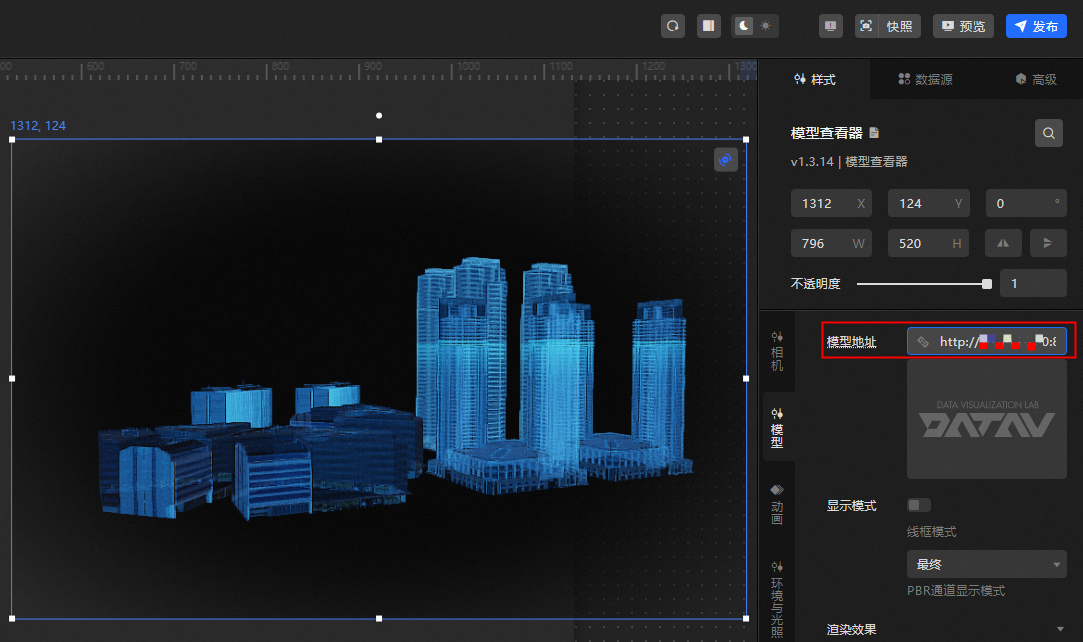
    6. 設定模型查看器組件的模型地址為:http://IP地址:8181/模型檔案名稱image.png

  • 示範階段:

    1. 將在開發階段產生的datav_ws檔案夾複製到同網段示範機器上。

    2. 在資料看板示範機器上啟動DataV-WS服務,詳情請參見啟停服務

    3. 開啟需要示範的資料看板即可擷取服務上的模型內容。

配置靜態資源服務

  1. 在本地啟動DataV-WS服務,詳情請參見啟停服務

  2. 將靜態資源(例如圖片)放入DataV-WS服務中的assets檔案夾內。

  3. 登入DataV控制台

  4. 選擇任一資料看板,單擊編輯,進入畫布編輯器頁面。

  5. 單擊上方功能表列的搜尋表徵圖image.png,將單張圖片組件添加到畫布中。

  6. 設定單張圖片組件背景圖編輯框的檔案地址為:http://IP地址:8181/圖片檔案名稱,即可直接擷取服務上的圖片內容。