本文檔以資料看板1上的Tab列表組件控制資料看板2上的通用標題組件為例,實現跨屏聯動功能。
效果展示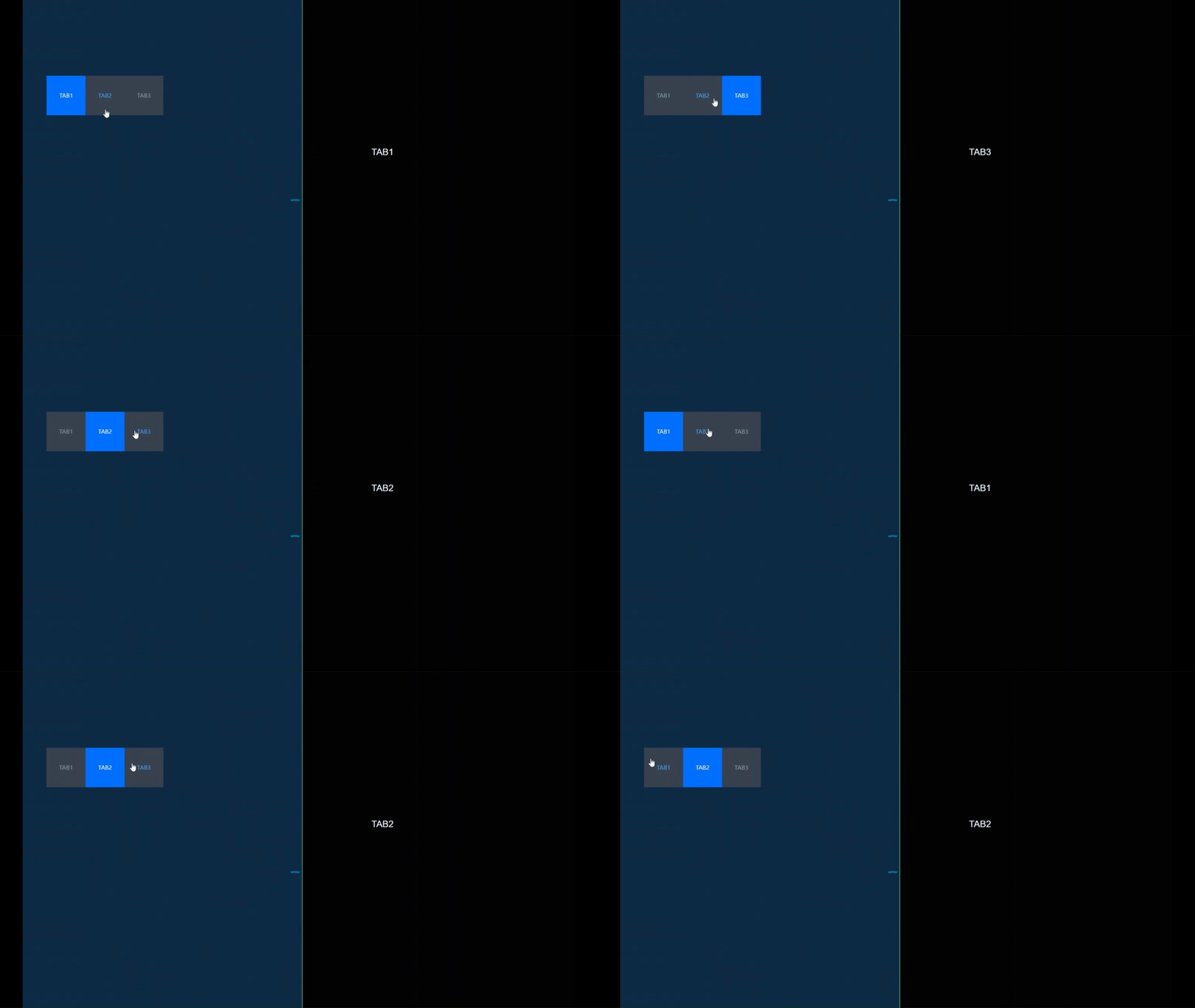
使用情境
當您有多個資料看板,並希望多個資料看板內的組件能展示相互聯動的效果。
操作步驟
登入DataV控制台。
配置主畫面
選擇任一資料看板,重新命名為主畫面,單擊編輯,進入畫布編輯器頁面。
添加Tab列表組件到畫布中。
單擊頁面左上方的
 表徵圖,切換到藍圖頁面。
在圖層節點頁簽,將Tab列表節點添加到藍圖主畫布中。
單擊邏輯節點頁簽,將串列資料處理和websocket添加到藍圖主畫布中。
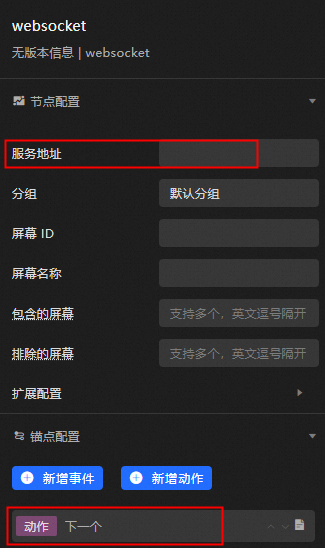
選中websocket節點,在右側配置面板的服務地址地區,輸入事先獲得的測試地址;重新命名動作為下一個;刪除多餘事件節點和動作節點。
 說明
說明服務地址請參見如何使用DataV-WS服務擷取。
串連組件。
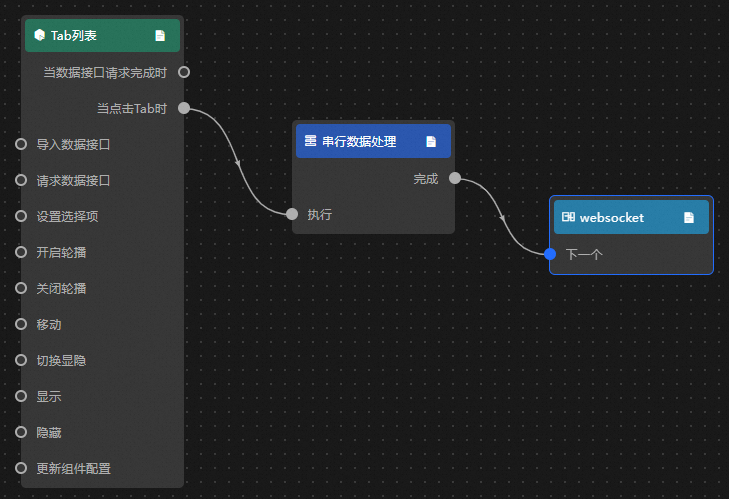
配置串列資料處理節點處理方法。
return [{"value":data.content}];
配置副螢幕
重新選擇一個資料看板,重新命名為副螢幕,單擊編輯,進入畫布編輯器頁面。
添加通用標題組件到畫布中。
單擊頁面左上方的
表徵圖,切換到藍圖頁面。在圖層節點頁簽,將通用標題區段點添加到藍圖主畫布中。
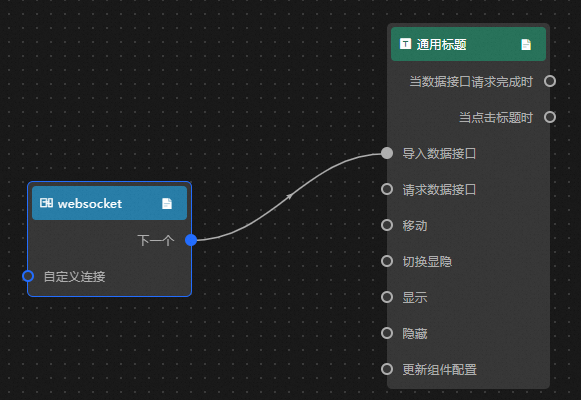
單擊邏輯節點頁簽,將websocket添加到藍圖主畫布中。
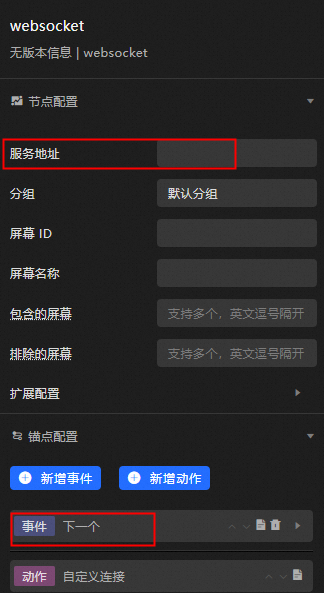
選中websocket節點,在右側配置面板的服務地址地區,輸入和主畫面相同的地址;重新命名事件為下一個。
 重要
重要主畫面和副螢幕的分組要一致,因為副螢幕是接收端,所以配置接收訊息即可。
串連組件。
單擊兩個螢幕頁面右上方的預覽表徵圖,預覽展示結果。
異常排查
WS服務不能直接在HTTPS協議下訪問,需要用WSS服務,再使用自己的SSL認證去代理WS服務地址後,才能在HTTPS下訪問。
使用功能鍵F12,開啟瀏覽器調試頁面,查看瀏覽器Network頁簽下的WS標籤串連提示資訊,檢查是否因跨域未配置以及在串連返回的Response的Header裡是否有設定Sec-WebSocket-Protocol為
echo-protocol。串連成功後,根據文檔中的訊息格式傳遞參數即可。