本文介紹通用標題的使用指南。
組件概述
通用標題是一種資訊組件,旨在傳達模組的核心內容或重要訊息。在資料看板中,您可以使用多個通用標題組件,以展示看板中各個子模組的標題或中心思想。
使用情境
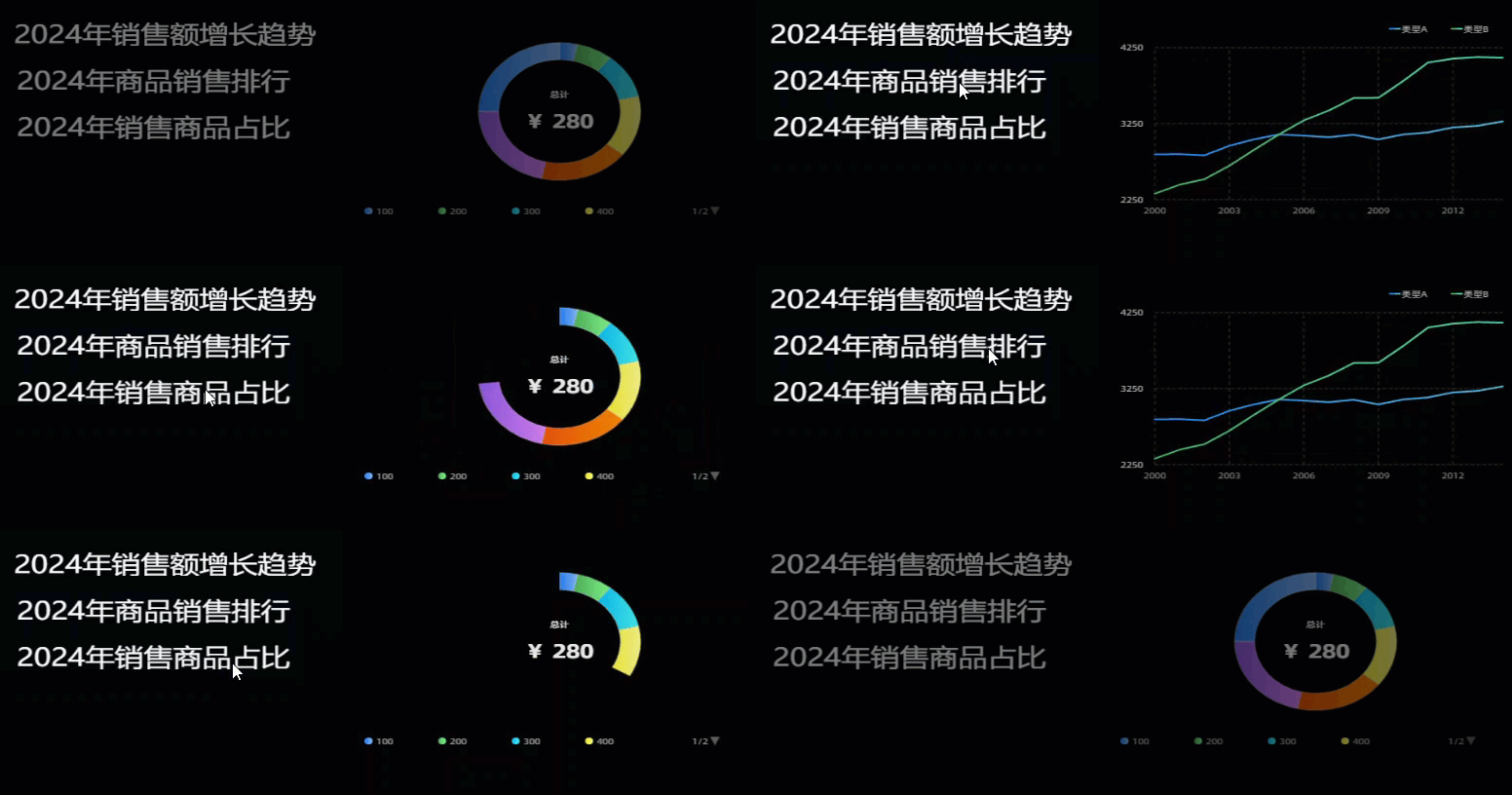
通用標題常用於可視化應用中添加標題及說明資訊,以便明確相關內容的主題,從而協助您直觀、快速地瞭解核心內容。同時,它支援與其他組件互動,通過標題控制不同維度視圖或資料內容的呈現。
效果展示
靜態標題

互動情境
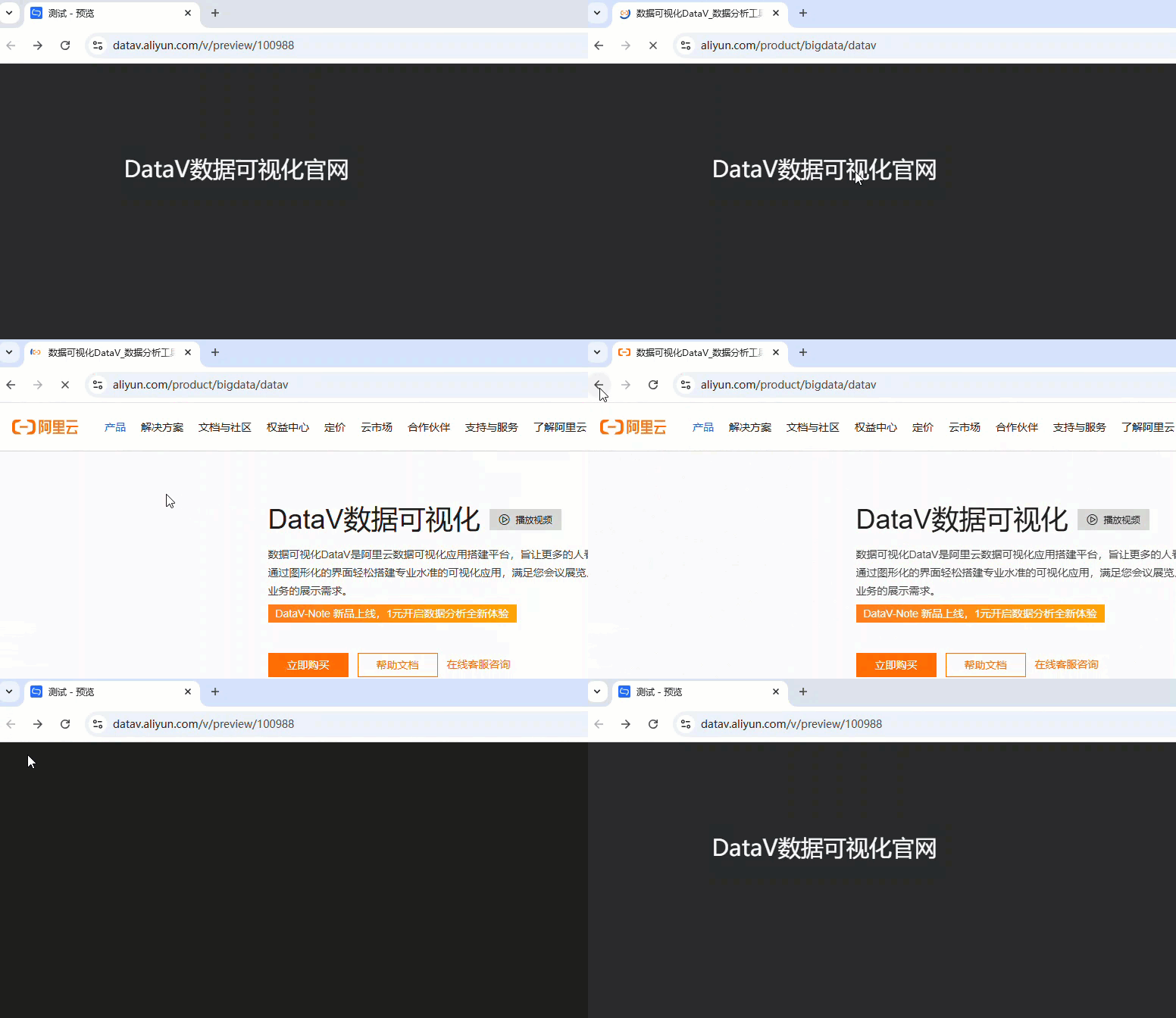
連結跳轉
前提條件
添加通用標題
登入DataV控制台。
在工作台頁面的資料看板地區,滑鼠移至上方至目標看板,單擊編輯,進入看板的畫布編輯頁面。
在左側導覽列,按下圖步驟添加通用標題組件至畫布。
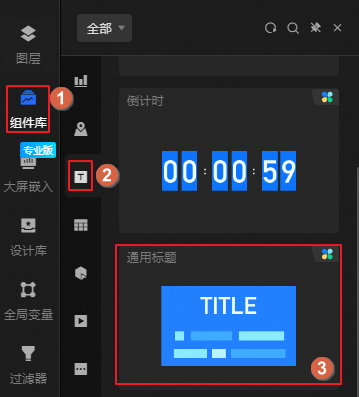
您也可使用全域搜尋添加相關組件。
接入業務資料
添加組件後,您可將已準備的業務資料接入組件進行顯示。單擊通用標題,在右側的資料來源頁簽,即可選擇該組件所要呈現的資料。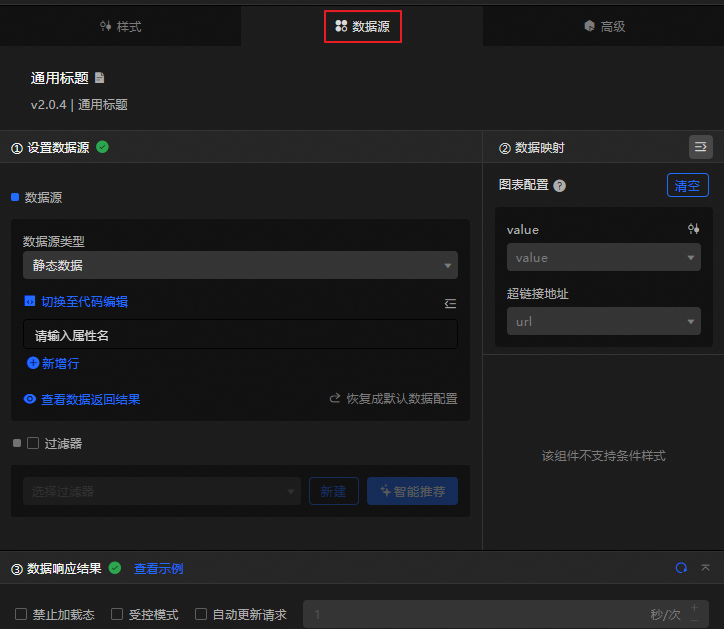
通用標題接收的資料欄位介紹如下。
欄位
說明
value(可選)標題的內容。不為空白時會覆蓋樣式中的配置;為空白時會使用配置項中的內容。
url(可選)標題跳轉的超連結位址。 不為空白時會覆蓋樣式中的配置;為空白時會使用配置項中的URL。
樣本通用標題的資料結構及效果展示如下。
[
  {
    "value": "DataV官網",
    "url": "https://www.aliyun.com/product/bigdata/datav?spm=5176.28536895.nav-v2-dropdown-menu-0.d_main_8_2_0.2d5b586cgSLMNb"
  }
]
在預覽或發布介面,單擊組件即可跳轉至相應連結。
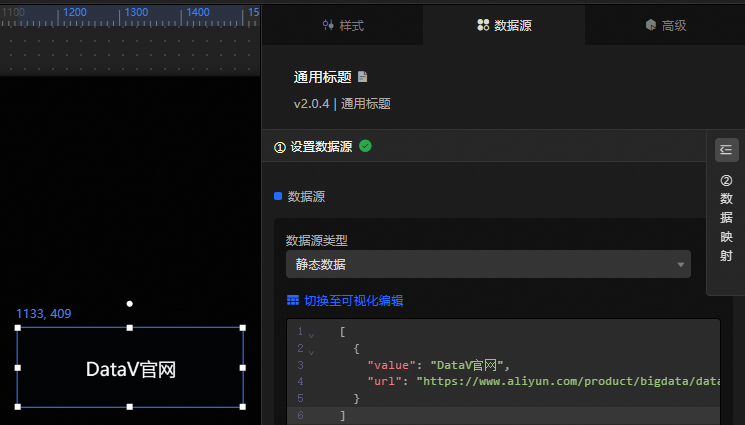
資料來源的核心配置項介紹如下。
配置項
描述
選擇資料來源
支援接入CSV檔案、API、各類資料庫等多種類型資料,詳情請參見支援的資料來源類型。您可使用可視化表格或代碼方式編輯資料欄位。
配置過濾器(可選)
用於自訂過濾代碼,實現資料的結構轉換、篩選、展示和簡單的計算,詳情請參見管理資料過濾器。
配置資料對應
用於將所選資料來源中的欄位對應至組件對應的欄位上,實現資料的即時匹配。單擊
 表徵圖可配置欄位樣式。
查看響應結果
用於即時展示組件所接入的資料。當組件資料來源發生變化時,此處會對應展示最新資料。
單擊資料響應結果,可查看編寫的資料欄位代碼。
單擊查看樣本,可查看資料來源接收的數群組類型及程式碼範例。您可參考樣本編寫相關欄位。
其他資料請求配置:
禁止載入態:勾選後,在組件更新或預覽資料看板時,將不呈現組件初始化時的載入內容。
受控模式:勾選後,組件在初始化狀態下不會請求資料。此時僅支援通過藍圖編輯器或全域變數事件發起資料請求。
自動更新請求:勾選後,平台會根據您設定的輪詢時間,動態輪詢更新資料;不勾選,則需手動重新整理頁面,或通過藍圖編輯器和全域變數事件來觸發請求更新資料。
配置通用標題
單擊通用標題組件,即可在右側面板配置組件的基礎樣式、全域變數和互動事件等進階配置,以及藍圖互動配置。
樣式配置
在樣式面板,可配置通用標題的文字大小、布局、背景顏色等樣式,相關配置項介紹如下。
您也可單擊 表徵圖,通過關鍵詞搜尋,快速定位到所需配置項,搜尋支援模糊比對。詳情請參見搜尋配置項。
相關配置項介紹如下。
配置項 | 描述 | 圖示 |
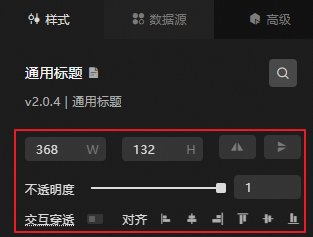
全域配置 | 定義組件在資料看板中的位置分布、透明程度、互動穿透。
|
|
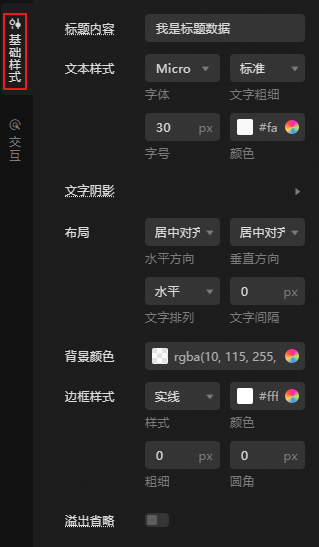
基礎樣式配置 | 定義標題內容,以及文字大小、布局、顏色、是否溢出省略等樣式。開啟溢出省略後,溢出的文本將使用省略符號填充。 |
|
互動配置 | 設定通用標題的超連結和手勢游標。
|
|
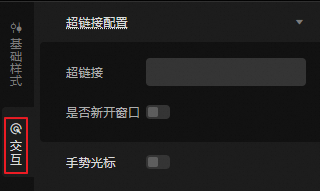
進階配置
可定義通用標題與其他組件間的互動,以及資料傳遞關係。相關配置項介紹如下。
配置項 | 描述 | 圖示 |
互動事件 | 定義與其他組件間的互動行為,實現組件聯動。樣本使用通用標題控制展示不同維度銷售資料。 單擊 |
|
關聯全域變數 | 可在組件中關聯全域參數,實現組件間的參數傳遞,進行組件互動。單擊 當點擊標題時會拋出回調值,預設拋出資料中的 |
 表徵圖,即可定義相關互動事件及互動動作。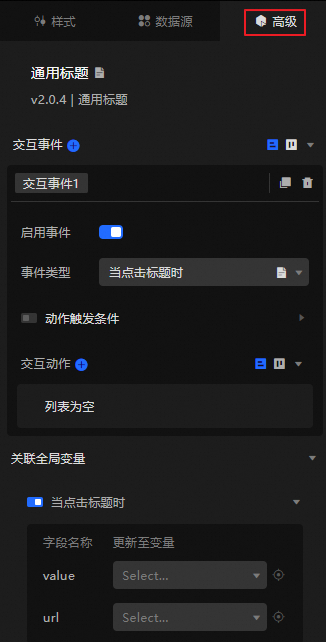
 表徵圖,即可開啟相應指令,並為該指令關聯所需
藍圖互動
可通過藍圖編輯器使用可視化連線方式,定義組件間的互動關係及行為邏輯。
操作步驟
在畫布編輯頁面,單擊頂部功能表列左側的
 表徵圖,進入藍圖編輯器。
在圖層節點列表,滑鼠移至上方至通用標題組件,單擊
 表徵圖,添加該組件至主畫布。
通過連線方式,按需配置相關組件的藍圖互動效果。
樣本如下。
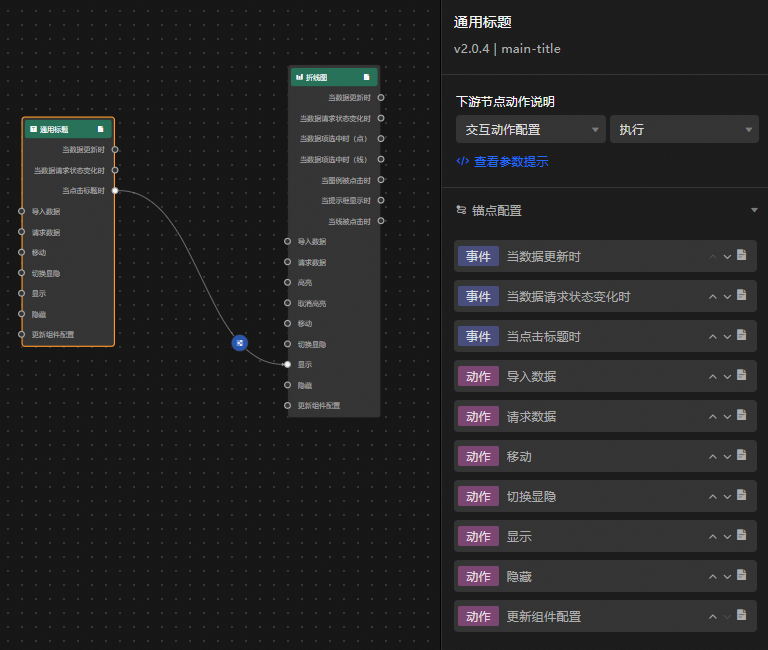
配置項介紹
相關互動事件及動作的介紹如下。
您也可在藍圖配置介面右側,單擊相應事件或動作後的 表徵圖,查看相關參數詳細介紹。
類別 | 子類別 | 描述 |
事件 | 當資料更新時 | 當組件資料更新時拋出該事件。 |
當資料請求狀態變化時 | 當資料請求狀態變化時拋出該事件。狀態值包括Void、Loading、Success、Error。 | |
當點擊標題時 | 單擊標題時拋出的事件,同時拋出對應的資料項目,資料樣本如下。 | |
動作 | 匯入資料 | 按組件繪製格式處理資料後,匯入組件,重新繪製。無需重新請求服務端資料,資料樣本如下。 |
請求資料 | 重新請求服務端資料,上遊資料處理節點或圖層節點拋出的資料將作為參數。例如,通用標題配置的API資料來源為 | |
移動 | 將組件移動至指定位置,資料樣本如下。 | |
切換顯隱 | 切換組件為顯示或隱藏,資料樣本如下。
| |
顯示 | ||
隱藏 | ||
更新群組件配置 | 動態更新組件的樣式配置。
|
案例示範
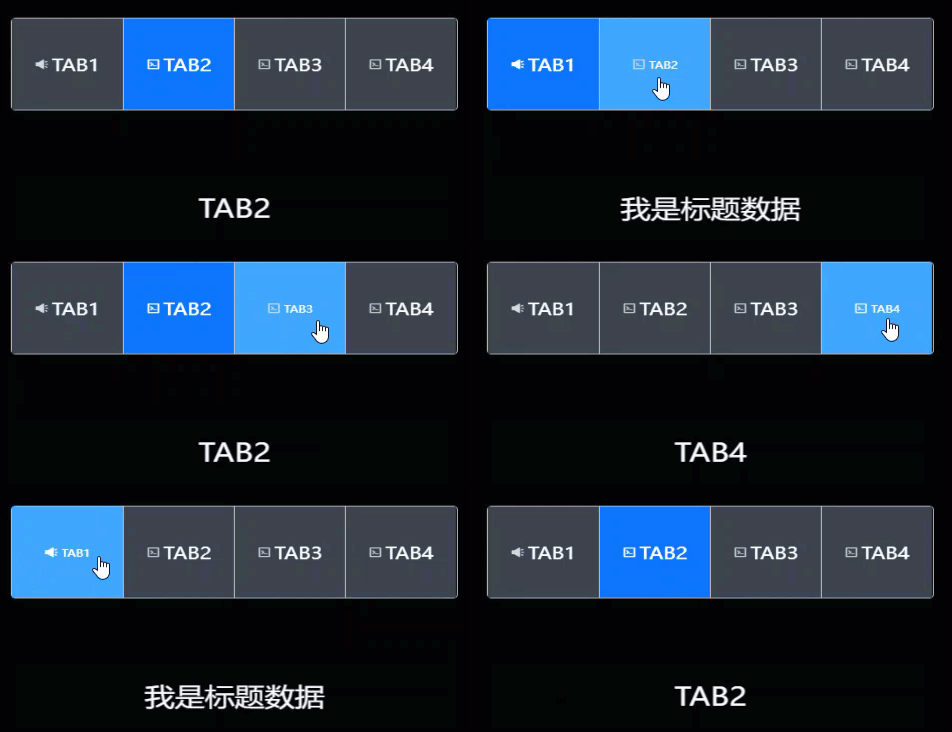
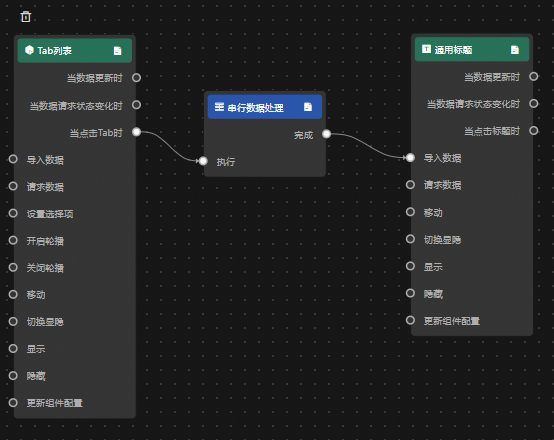
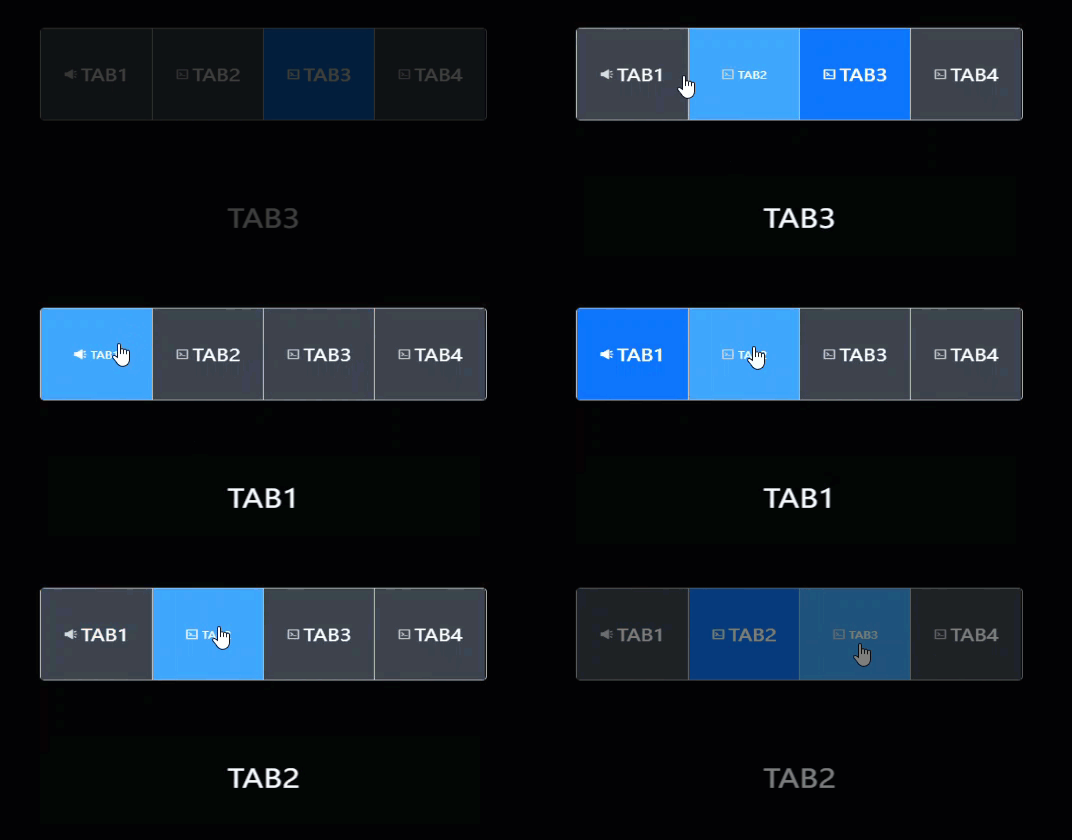
本案例通過Tab列表的輪播功能實現通用標題的動態展示。
添加組件至畫布。
登入DataV控制台。
選擇任一資料看板,單擊編輯,進入畫布編輯器。
在左側導覽列的組件庫中,依次添加Tab列表和通用標題兩個組件至畫布。
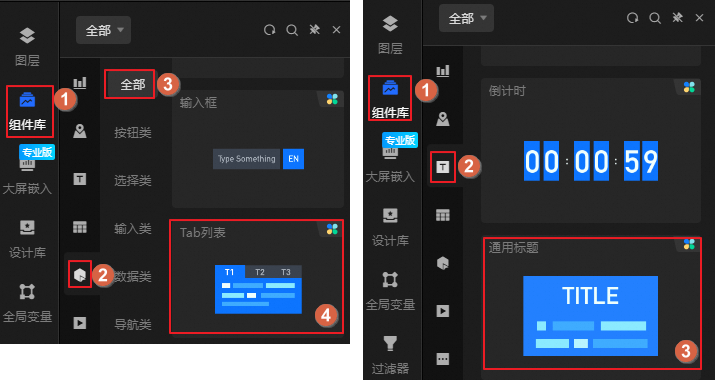
配置藍圖互動。
單擊頁面左上方的
 表徵圖,進入藍圖頁面。
在左側圖層節點頁簽,滑鼠移至上方至組件,單擊
 表徵圖,添加組件至主畫布。
您需依次執行該操作,添加通用標題、Tab列表組件至主畫布。
在左側邏輯節點頁簽,滑鼠移至上方至串列資料處理節點,單擊
表徵圖,添加組件至主畫布。按下圖串連組件,實現點擊Tab列表時,匯入相應資料至通用標題。
單擊串列資料處理節點,配置節點的處理方法。
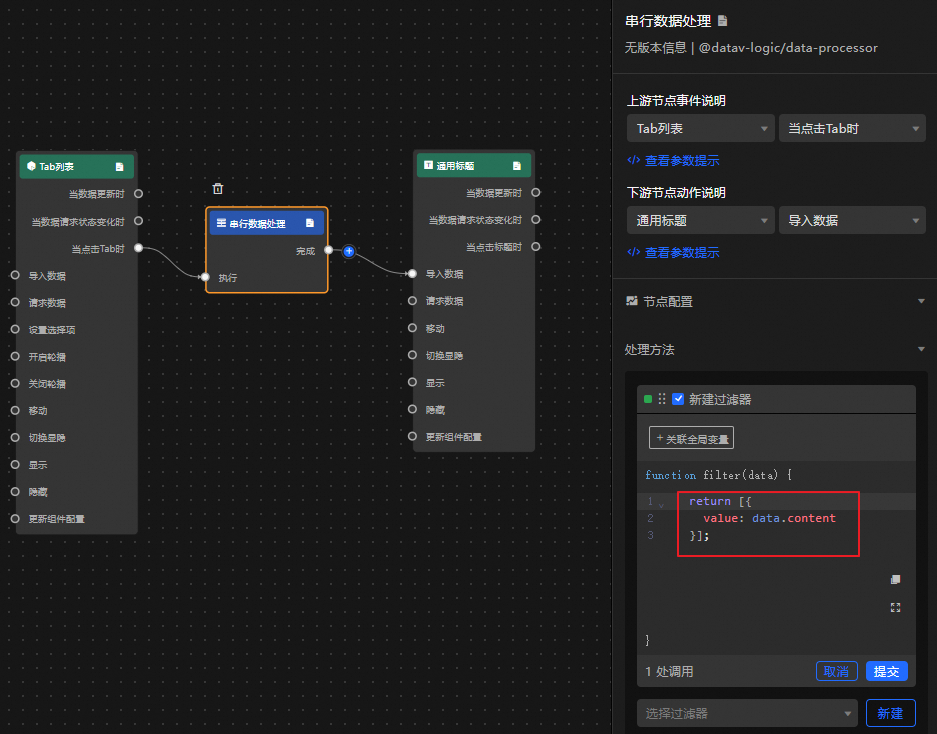
return [{value:data.content}];
單擊頁面右上方的預覽,預覽展示結果。
(可選)如需跳轉特定Tab頁簽,可在串列資料處理節點前加入條件判斷節點,滿足時再執行處理方法;不滿足顯示預設值。例如:不顯示第一個Tab頁簽內容。
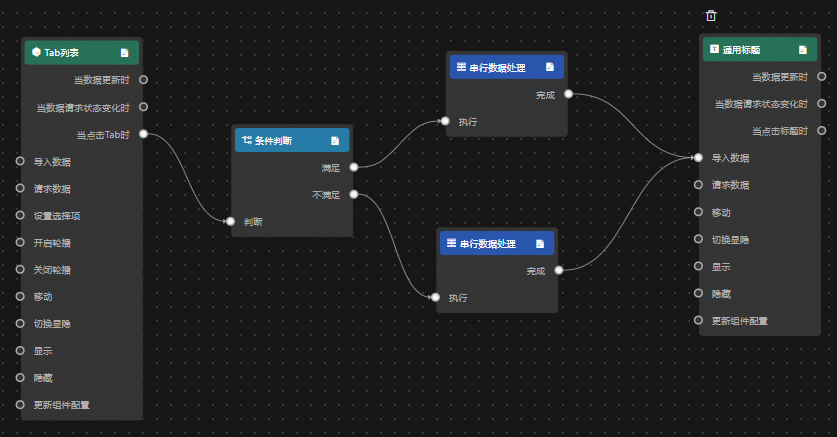
條件判斷節點
return data.id > 1;串列資料處理:滿足
return [{value:data.content}];串列資料處理:不滿足
return [{value: "我是標題資料"}];
單擊頁面右上方的預覽,預覽展示結果。