本文介紹案頭版開發工具的使用方法,包括下載和安裝、登入、工作區管理和組件管理,協助您快速使用案頭版開發工具開發組件,並進行發布。
下載並安裝案頭版開發工具
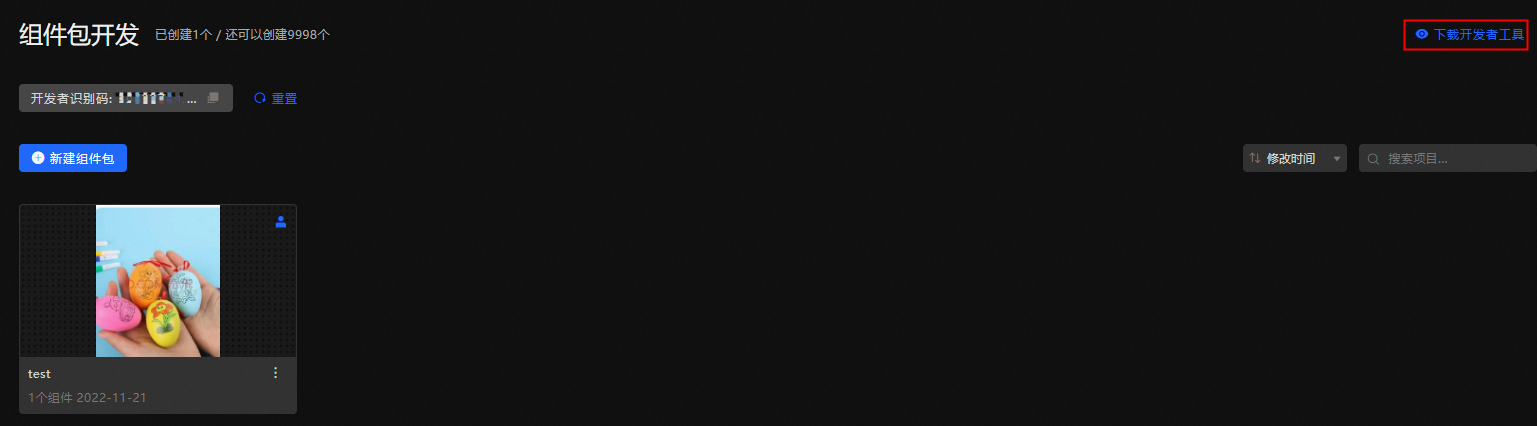
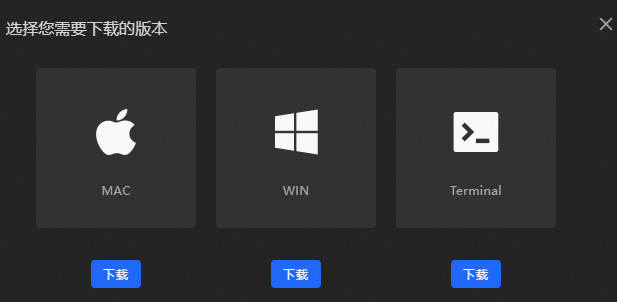
登入案頭版開發工具
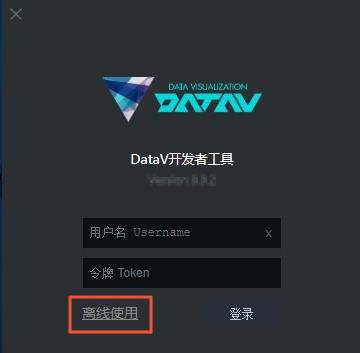
安裝完成後,雙擊開啟工具,填寫登入資訊進行登入,也可以選擇不登入離線開發。
 重要
重要離線開發將無法使用發布功能,請謹慎使用。
參數
描述
使用者名稱
登入DataV所使用的阿里雲帳號(即主帳號)。
令牌
開發人員識別碼。在DataV控制台我的組件頁簽,單擊我的組件包,複製開發人員識別碼,粘貼到輸入框中。
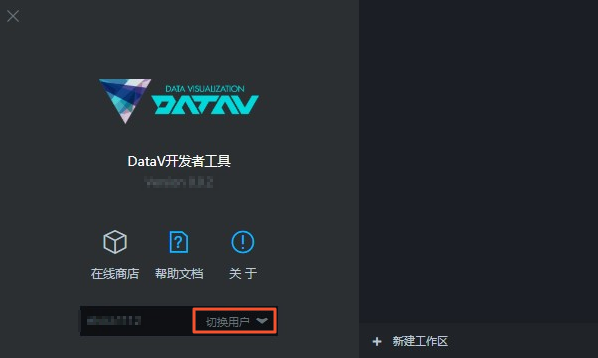
登入成功後,可單擊切換使用者回到登入頁面。
建立工作區
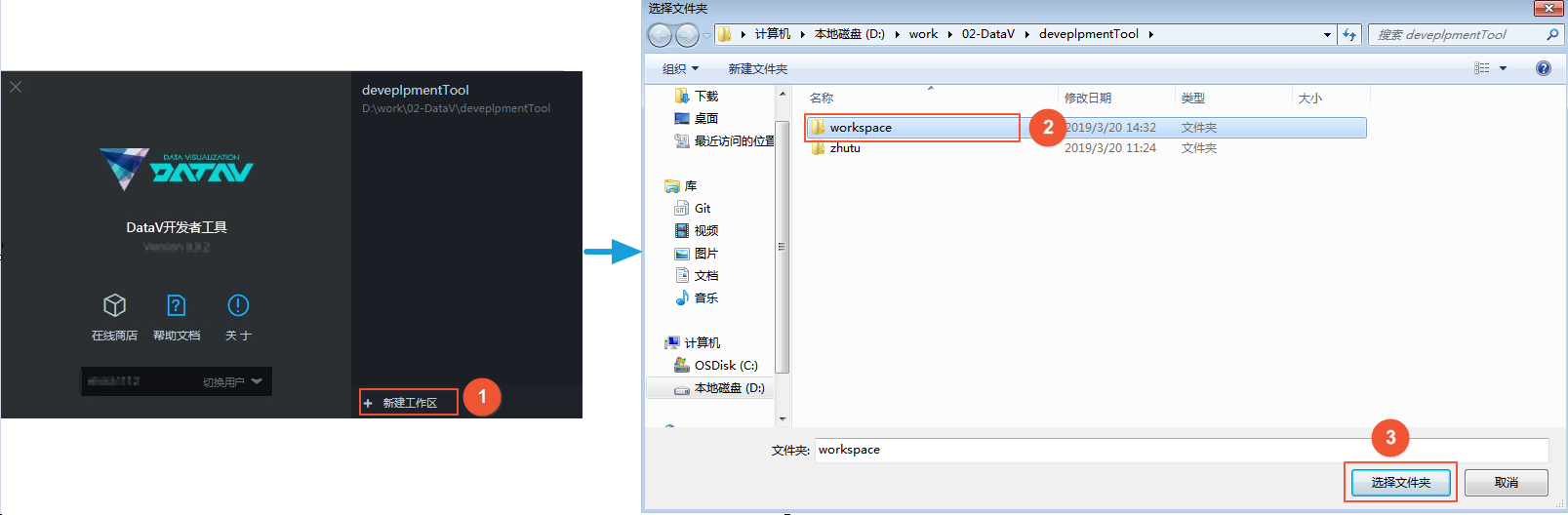
在開發人員工具首頁,單擊右下側的+建立工作區。
選擇一個本地檔案夾,作為組件包管理檔案夾。
單擊選擇檔案夾,即可建立一個工作區。
 說明
說明工作區只是一個包含許多組件的檔案夾,可以與線上的組件包同名,也可以不同名。
如果已存在包含組件的檔案夾,可以選擇開啟該檔案夾,工具會自動識別該檔案夾中的DataV組件。
工作區概覽
工作區建立成功後,會顯示在頁面右側,單擊工作區名稱即可進入工作區頁面。工作區頁麵包含以下四部分: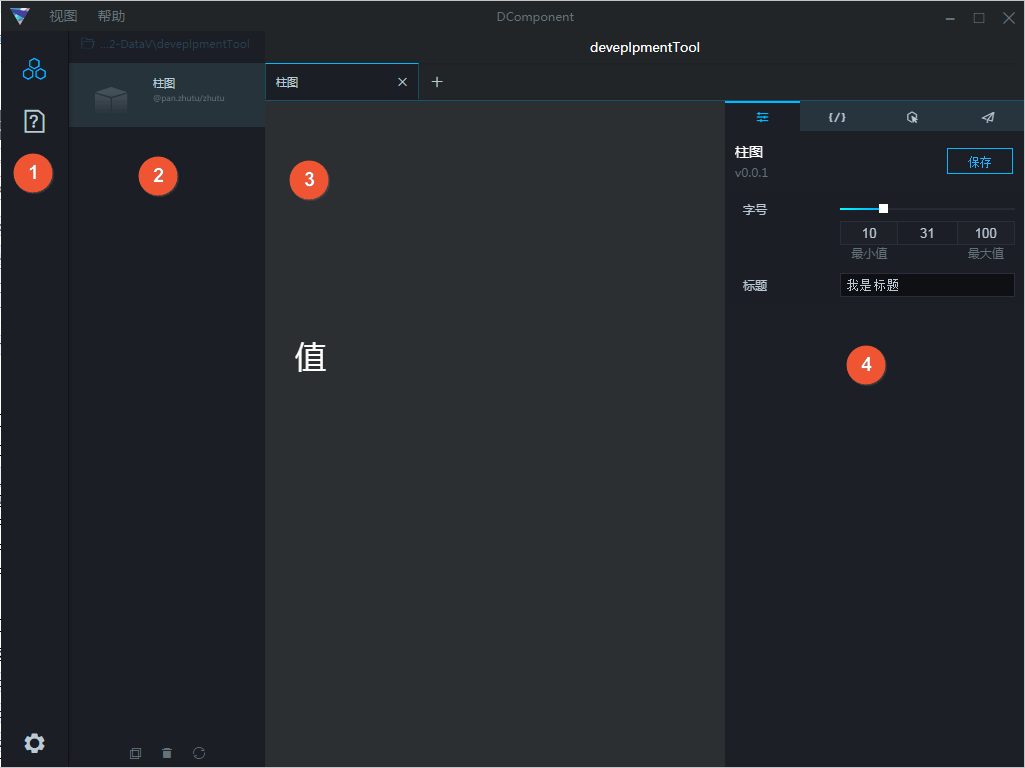
序號 | 地區 | 描述 |
1 | 側邊欄 | 包含了隱藏元件匣、查看協助文檔、退出登入等功能。 |
2 | 元件匣 | 顯示組件列表、管理組件。
|
3 | 中心畫布區 |
|
4 | 組件配置欄 | 分為配置、資料、互動和發布4個面板。
|
刪除工作區
在工作區列表中,滑鼠移至某個工作區上,單擊右上方的X號,即可刪除該工作區。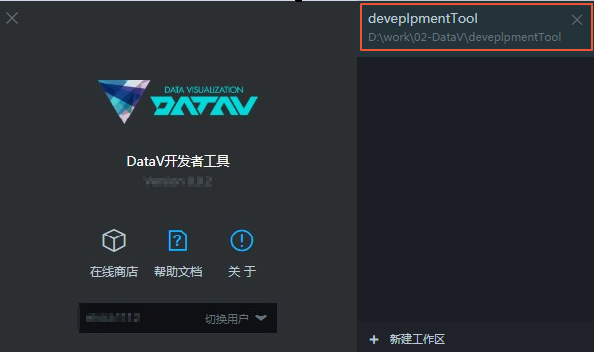
新群組件
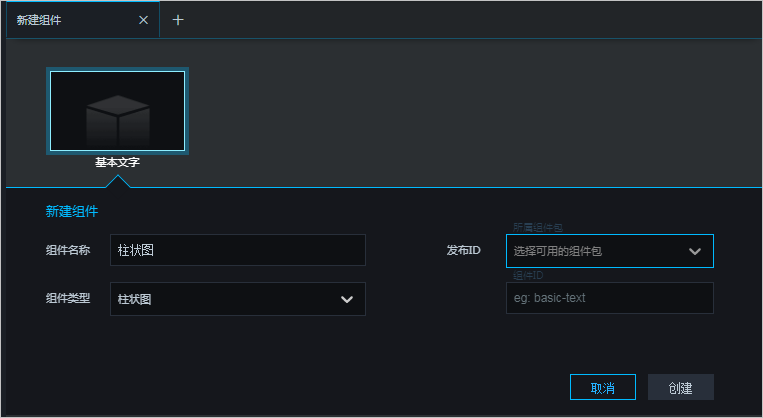
單擊工作區頁面右側的+新群組件,或者使用Ctrl + N 快速鍵,建立一個組件。
組件建立成功後,在新群組件頁面出現系統預設的基本文字組件。
單擊基本文字組件,按照以下說明配置組件相關資訊。
參數
描述
組件名稱
輸入組件名稱。
組件類型
單擊下拉框選擇組件類型。
發布ID
單擊下拉框選擇可用的組件包,如果沒有可用的組件包,可單擊+ 自訂,跳轉到DataV控制台上建立組件包,具體方法請參見管理組件包。
組件ID
輸入組件ID,例如basic-text。
資訊填寫完成後,單擊建立即可完成組件的建立。
組件建立成功後,即可在中心畫布區中查看組件,並在右側的配置欄對組件進行配置。
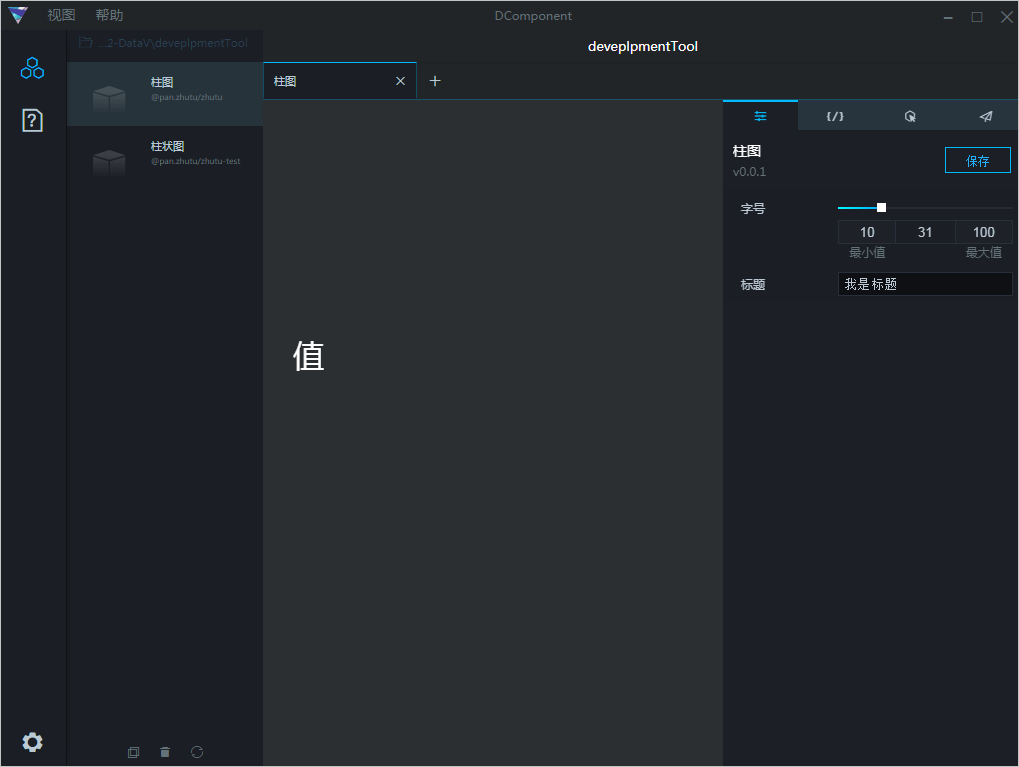
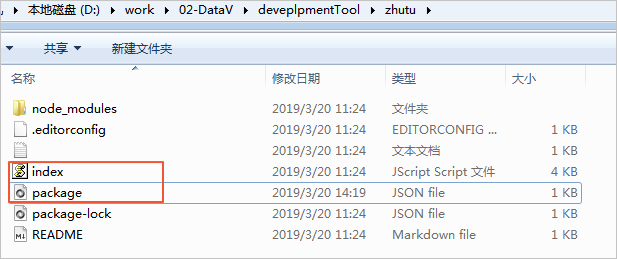
組件建立成功後,在本地的組件包檔案夾下會產生index.js和package.json檔案,參考組件開發包檔案概覽編輯這兩個檔案,可自訂的元件的配置項。
預覽組件
新群組件後,可單擊頁面左側組件列表中的某個組件,在中心畫布區查看該組件的樣式。
複製/刪除/重新命名/查看組件詳情
按右鍵組件,選擇製作副本/刪除/重新命名群組件/顯示內容,即可複製/刪除/重新命名/查看組件詳情。
您也可以選擇某個組件,單擊元件匣底部的複製組件/刪除群組件表徵圖,完成組件的複製/刪除。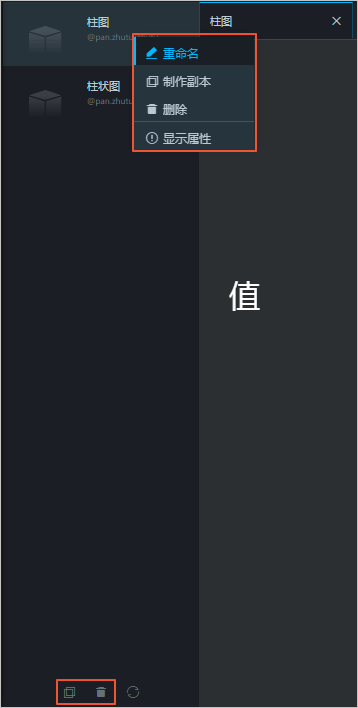
重新整理工作區
單擊元件匣底部的重新整理工作區表徵圖( ),即可完成工作區的重新整理。當您修改了組件的配置項後,可通過此功能顯示最新的組件配置項。