通過組件包管理功能,您可以將開發完成的組件上傳至組件包中進行管理,並對特定人員進行授權,實現組件共用。
新群組件包
登入DataV控制台。
在工作台頁面,單擊組件開發模組下的組件包。
在組件包開發頁面,單擊新群組件包。
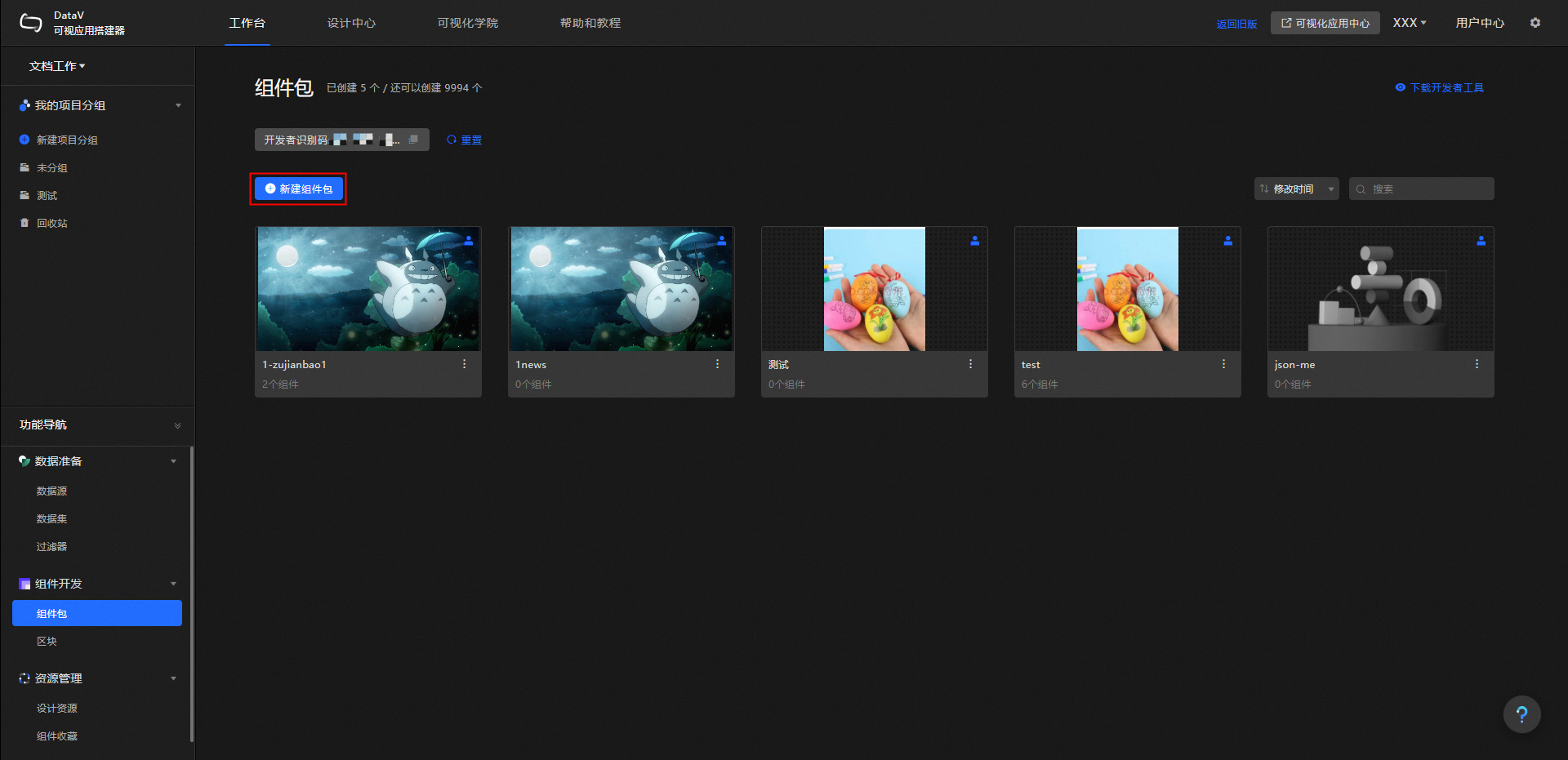
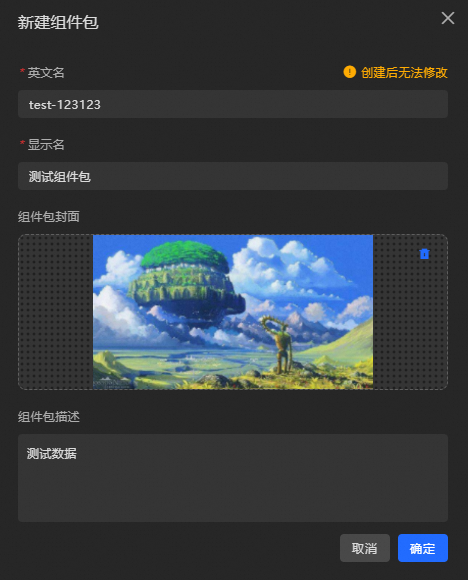
在新群組件包對話方塊中,按照以下說明輸入組件包資訊,單擊確定。
參數
說明
英文名
自訂群組件包的英文名稱。命名長度需在20個字元以內,僅可包含英文、數字、小數點及中劃線,不可有空格,不得以數字開頭,且格式必須為
xxx.xxx或xxx-xxx,建議使用公司名.組件包名或公司名-組件包名格式命名,建立後不可修改。例如:alibaba-interaction。顯示名稱
自訂群組件包的顯示名稱。顯示命名必須是20字元以內,建立後可以修改。
組件包封面
單擊組件包封面圖片地區更換圖片,或將圖片直接拖拽到組件包封面圖片地區進行更換,圖片大小必須控制在200KB以內。
組件包描述
自訂輸入組件包的描述資訊,需控制在100字元以內,並且可以隨時修改。
組件包建立成功後,會首先進入審核狀態,系統會在1~2天內審核完畢。
說明如果您有比較緊急的需求,可搜尋加入在DataV控制台首頁頂部公告欄中的DingTalk交流群,並聯絡DataV支援人員工程師解決。
如果審核成功,您可以單擊組件開發 > 組件包 > 組件包開發,查看審核通過的組件包並上傳您的組件。
重要組件包建立成功後,您會擷取到一個開發人員識別碼,請妥善保管,此資訊為您登入DataV開發人員控制台的憑證,詳情請參見組件開發快速入門。
如果審核失敗,排查您在填寫組件包資訊時,是否出現了以下錯誤。
英文名ID使用了非法字元或者是產品鎖定的關鍵字。
顯示名稱帶有產品鎖定的關鍵字。
封面圖不合法。
排查完成後,單擊重新整理表徵圖。在編輯組件包對話方塊中修改填寫不規範的內容,並重新進行審核。您也可以單擊刪除表徵圖,刪除審核失敗的組件包,並重新建立組件包進行審核。
說明如果按照上述原因排查完成,並修改後仍然無法審核通過,請聯絡DataV技術工程師解決。
上傳組件
組件包建立成功後,您可以將開發完成的組件上傳至該組件包中進行管理。
在組件包開發頁面,將滑鼠移至已經審核通過的組件包上,單擊查看組件包。
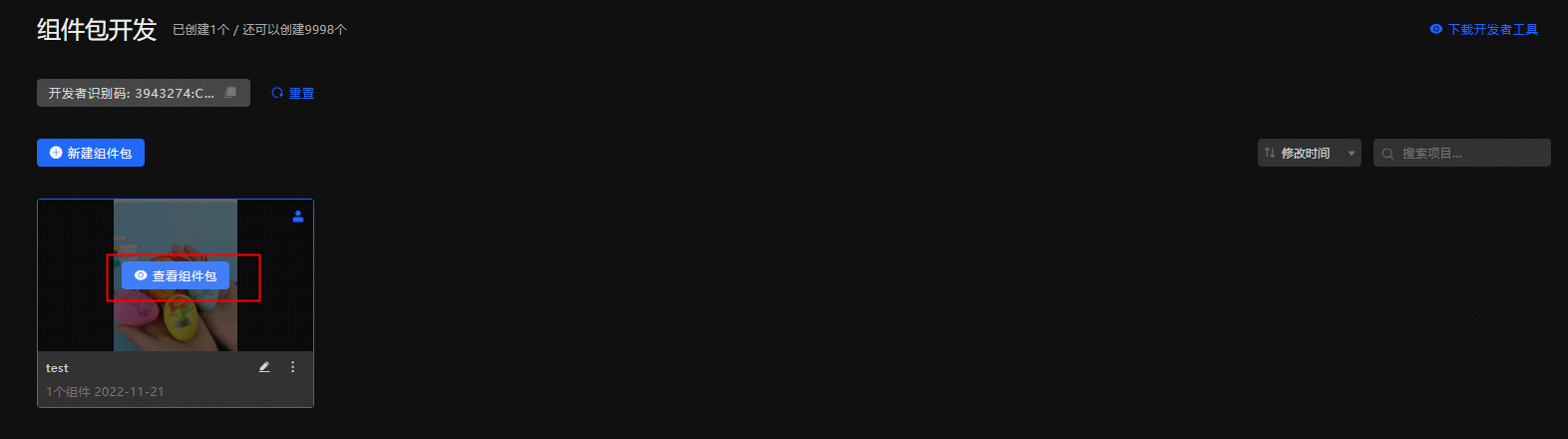
在組件包列表頁面,單擊上傳組件。
在上傳組件對話方塊中,單擊或將組件包檔案拖拽到虛線框中,上傳您的組件包檔案。
重要上傳的組件包檔案大小不得超過20 MB,且必須為.tar.gz格式。
組件包上傳成功後,單擊儲存,即可將您開發好的組件上傳到DataV組件包中。
重要企業版的使用者最多可在組件包中上傳3個自訂群組件,專業版或尊享版的使用者可在組件包中無上限上傳自訂群組件。
授權組件包
您可以使用授權組件包功能,實現多人共用組件功能。
授權組件包功能目前僅專業版和尊享版使用者可以使用,如果您需要使用此功能,請先將DataV升級到專業版或尊享版。
登入DataV控制台。
在工作台頁面,單擊組件開發模組下的組件包。
在組件包開發頁面,選擇需要授權的組件包。
單擊組件包右上方的
 表徵圖。
表徵圖。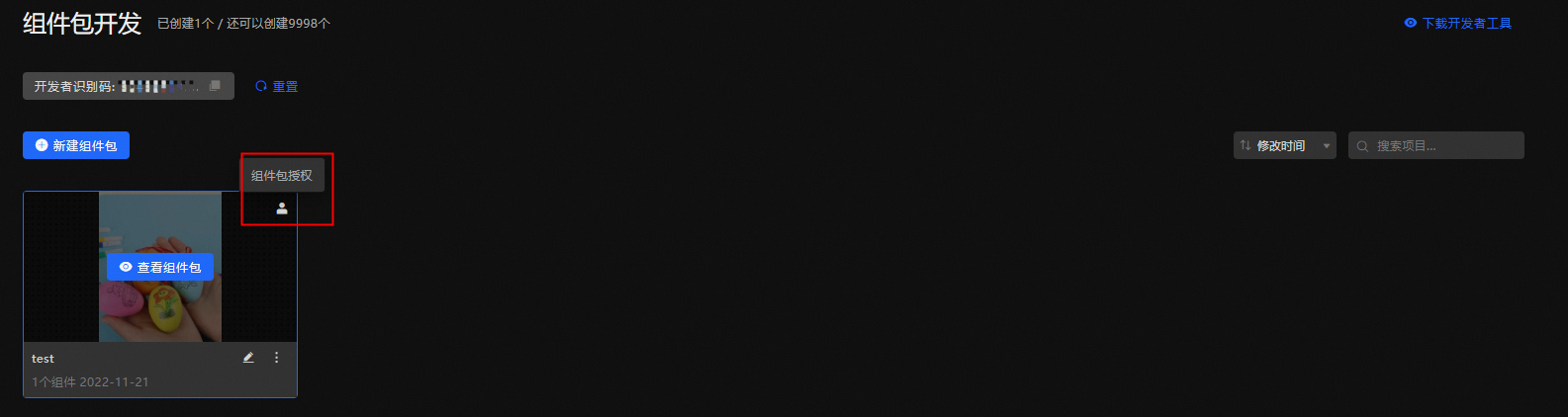
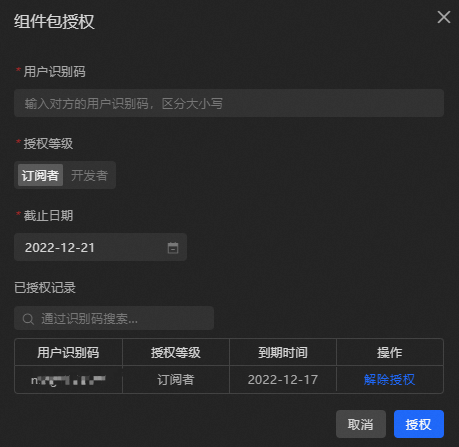
在組件包授權對話方塊中,填寫如下資訊。
參數
說明
使用者識別碼
輸入被授權者的使用者識別碼。滑鼠移至頁面右上方的使用者名稱稱處,可擷取使用者識別碼。
重要使用者識別碼區分大小寫。
授權等級
授權等級分為訂閱者和開發人員:
訂閱者:只能在我的組件頁面中看到已正式上線的組件。
開發人員:能開發組件、上傳組件,並且能在我的組件頁面中看到審核中和已經正式上線的組件。
到期日
單擊時間選取器,選擇組件授權的截止時間。
組件包授權成功後,再次單擊組件包右上方
表徵圖,可繼續進行組件包授權,也可查看已授權記錄,您可以通過識別碼搜尋已授權的記錄。
尋找授權使用者和解除授權
在已授權記錄模組中,您可以按照以下方法尋找授權使用者或解除授權。
在已授權記錄模組的右上方搜尋方塊中,輸入使用者識別碼尋找指定的已授權使用者。
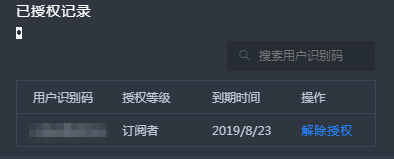
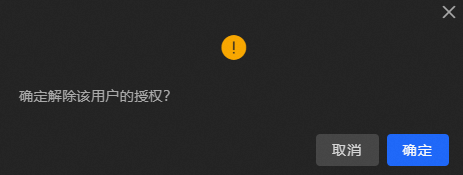
選擇一個已授權的使用者,單擊右側操作欄下的解除授權,進行解除授權操作。
 重要
重要授權一旦解除後將無法恢複,請謹慎操作。
搜尋組件包
登入DataV控制台。
在組件開發模組單擊組件包,進入組件包開發管理頁面。
在組件包卡片頁右上方可以做以下操作。
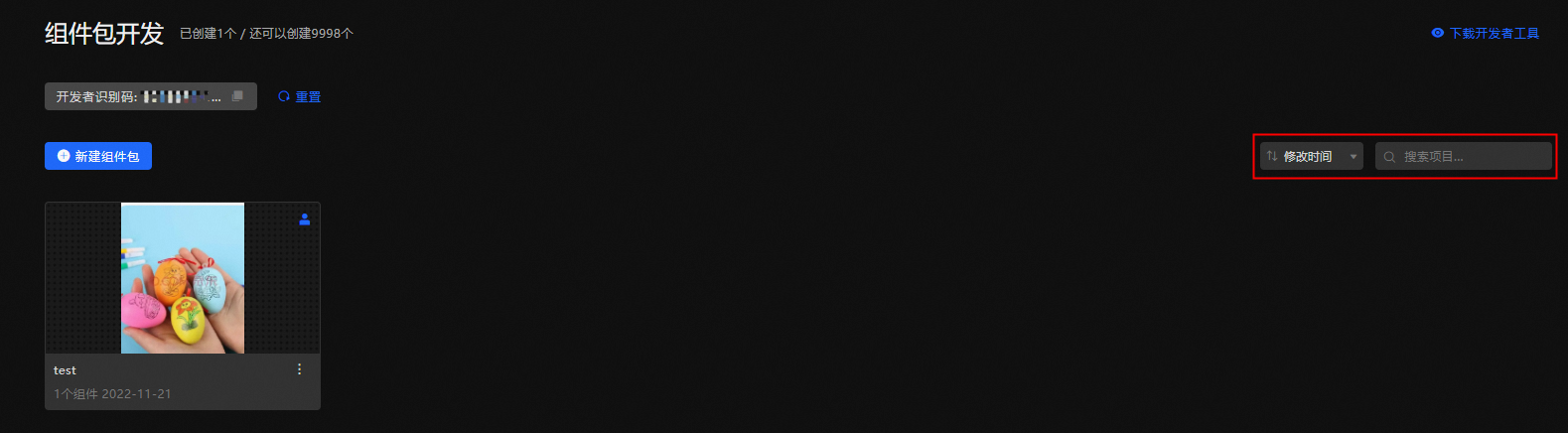
單擊修改時間,可以按名稱、修改時間和建立時間對當前組件包進行排序。
單擊搜尋方塊,輸入組件包名稱,快速定位所需組件包。
重新命名群組件包
單擊組件包右下角的 表徵圖,可修改組件包的顯示名稱。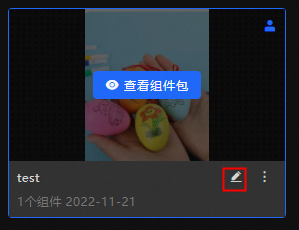
編輯組件包
單擊組件包右下角的 表徵圖,選擇編輯組件包,可修改組件包的顯示名稱、專案封面和描述。不支援修改組件包的英文名。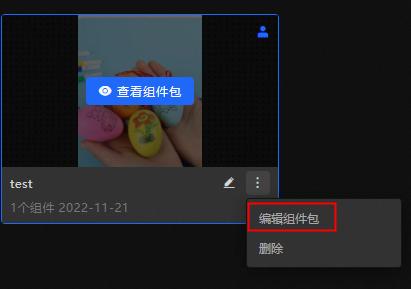
刪除群組件包
單擊組件包右下角的表徵圖,選擇刪除,可刪除群組件包。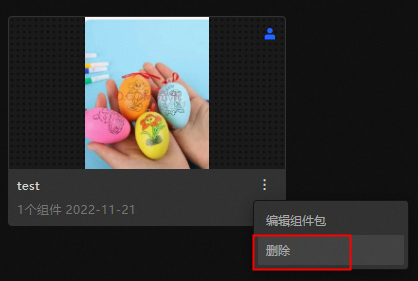
組件包刪除後無法恢複,請謹慎操作。