本文檔介紹在DataV中添加待用資料檔案的方法。
前提條件
已準備好待添加的待用資料檔案。
使用限制
所有版本均支援。
操作步驟
登入DataV控制台。
在工作台頁面中,將滑鼠移動至需要編輯的資料看板上,單擊編輯。
重要如果您的工作台頁面內還沒有建立任何資料看板,請參見使用模板建立PC端看板,建立一個資料看板。
在畫布編輯頁面,單擊畫布中的某一組件。
如果畫布中還沒有組件,請先添加組件,詳情請參見組件畫布操作。
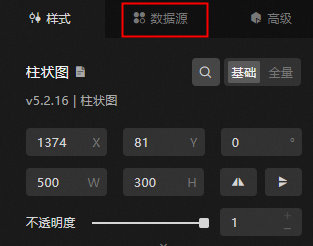
在畫布右側的組件配置面板中選擇資料來源。
在設定資料來源模組中,選擇資料來源類型為待用資料。
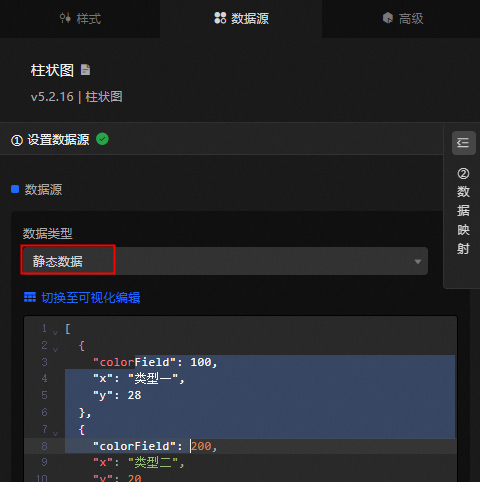
將待用資料檔案內容粘貼到上圖的資料編輯框地區。
重要檔案大小需要小於512KB。
單擊查看資料返回結果,查看資料來源的返回結果樣式。
後續步驟
擷取未經處理資料後,可參見組件資料來源配置進行組件資料的適配。
常見問題
更多問題,請參見資料來源配置常見問題。