在DataV-Board(資料看板)中使用PolarDB-X資料來源之前,需要先將PolarDB-X資料來源執行個體添加為DataV-Board的資料來源。本文為您介紹如何添加PolarDB-X資料來源。
前提條件
添加資料庫前請先參見建立PolarDB-X執行個體,開通對應的資料庫服務。
DataV-Board支援添加PolarDB-X 1.0和PolarDB-X 2.0資料來源,本教程將使用PolarDB-X 2.0執行個體進行示範。
使用限制
僅支援DataV企業版及以上版本。
通過內網添加資料來源
登入DataV控制台。
在工作台頁面,單擊。
從類型列表中,選擇PolarDB-X。
在列表中選擇內網,並選擇PolarDB-X執行個體所在的地區。
填寫資料庫資訊。選擇內網資料庫的網路類型(包括專用網路和傳統網路)。
專用網路
開啟VPC開關,進入專用網路模式。
填寫資料庫配置資訊。
參數
說明
名稱
自訂的資料來源名稱。
VPC ID
VPC執行個體的ID,此VPC為您的PolarDB-X執行個體所在的VPC。您可登入PolarDB-X控制台,選擇PolarDB-X 2.0頁簽,單擊執行個體名稱,在執行個體基本資料頁查看VPC ID。
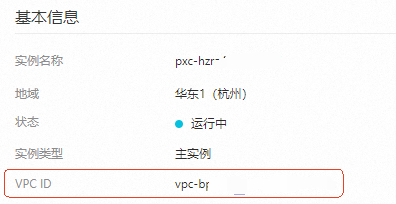
VPC執行個體ID
可選VPC資料庫執行個體 ID、 VPC 網路連接地址、VPC 網路IP地址其中一種。通過OpenAPI使用介面DescribeDBInstanceAttribute查詢執行個體屬性資訊,擷取執行個體詳情中的VPCInstanceId。
網域名稱
訪問PolarDB-X資料庫執行個體使用的VPC地址。您可登入PolarDB-X控制台,選擇PolarDB-X 2.0頁簽,單擊執行個體名稱,在地區,查看內網地址。
連接埠
資料庫設定的連接埠號碼。
資料庫登入資訊
輸入需要訪問的PolarDB-X執行個體的登入使用者及密碼,自動擷取資料庫列表或自訂輸入資料庫名稱。
您可登入PolarDB-X控制台,選擇PolarDB-X 2.0頁簽,單擊執行個體名稱,在左側導覽列的配置與管理目錄下選擇資料庫管理、帳號管理,查看資料庫登入資訊。
傳統網路
關閉VPC開關,進入傳統網路模式。
填寫資料庫配置資訊。
參數
說明
名稱
自訂的資料來源名稱。
網域名稱
訪問PolarDB-X資料庫執行個體使用的傳統網路地址。
連接埠
資料庫設定的連接埠號碼。
資料庫登入資訊
輸入需要訪問的PolarDB-X執行個體的登入使用者及密碼,自動擷取資料庫列表或自訂輸入資料庫名稱。
您可登入PolarDB-X控制台,選擇PolarDB-X 2.0頁簽,單擊執行個體名稱,在左側導覽列的配置與管理目錄下選擇資料庫管理、帳號管理,查看資料庫登入資訊。
資料庫資訊填寫完成後,單擊確定,系統將自動化的測試串連。若測試通過,新添加的資料來源將自動顯示在資料來源列表中。
通過外網添加資料來源
登入DataV控制台。
在工作台頁面,單擊。
從類型列表中,選擇PolarDB-X。
在列表中選擇外網。
填寫資料庫配置資訊。
參數
說明
名稱
自訂的資料來源名稱。
網域名稱
訪問PolarDB-X資料庫執行個體使用的外網地址。您可登入PolarDB-X控制台,選擇PolarDB-X 2.0頁簽,單擊執行個體名稱,在地區,查看外網地址。
連接埠
資料庫設定的連接埠號碼。
資料庫登入資訊
輸入需要訪問的PolarDB-X執行個體的登入使用者及密碼,自動擷取資料庫列表或自訂輸入資料庫名稱。
您可登入PolarDB-X控制台,選擇PolarDB-X 2.0頁簽,單擊執行個體名稱,在左側導覽列的配置與管理目錄下選擇資料庫管理、帳號管理,查看資料庫登入資訊。
資料庫資訊填寫完成後,單擊確定,系統將自動化的測試串連。若測試通過,新添加的資料來源將自動顯示在資料來源列表中。
後續步驟
資料來源建立完成後,您可按需執行如下操作:
使用資料來源:您可進入目標專案的編輯頁面,添加組件並使用資料來源。
管理資料來源:根據需要執行資料來源的編輯、刪除等管理操作,詳情請參見資料來源管理。