本文介紹添加資料來源後,如何執行資料來源的列表查看、搜尋、篩選、編輯、刪除等管理操作。
前提條件
已添加資料來源。
進入資料來源管理頁面
登入DataV控制台。
在左側導覽列單擊,進入資料來源管理頁面。
管理資料來源
在資料來源管理頁面,您可查看已添加的資料來源列表,或執行資料來源的搜尋、篩選、編輯、刪除等管理操作。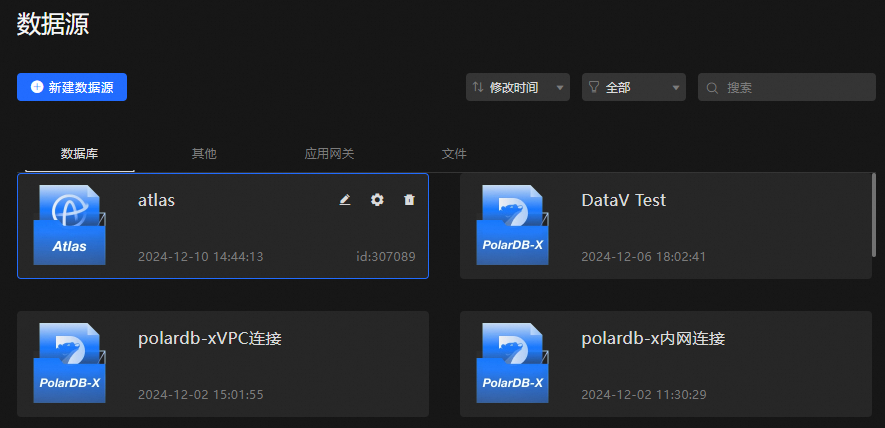
全域資料源管理
添加的資料來源會按照類型分別放至資料庫、其他、應用網關、檔案等頁簽,平台支援以頁簽為單位(即相關操作的結果會展示在相應頁簽下),執行如下全域操作:
查看資料來源:可查看當前已添加的資料來源名稱、類型、建立時間等基本資料。
資料來源排序:單擊
 表徵圖,可按照名稱、修改時間、建立時間進行資料來源排序。預設按照修改時間倒序排序。
篩選資料來源:單擊
 表徵圖,可按照類型篩選資料來源。預設展示所有類型的資料來源;下拉式清單僅可選擇已添加的資料來源類型。
搜尋資料來源:單擊
 表徵圖,可按照名稱搜尋目標資料來源,搜尋支援模糊比對。
單個資料來源管理
滑鼠移至上方至目標資料來源,可按需執行如下操作:
重新命名資料來源:單擊
 表徵圖,可更改當前資料來源的名稱。
編輯資料來源:單擊
 表徵圖,可修改資料來源的配置資訊。說明
不同資料來源的配置存在差異,具體請以實際介面為準。
刪除資料來源:單擊
 表徵圖,可刪除當前資料來源。重要
若資料來源已被組件引用,則刪除資料來源後相應組件會報錯。資料來源刪除後無法恢複,請謹慎操作。