本文檔介紹在DataV中添加阿里雲API Gateway資料來源的方法,以及相關參數配置說明。阿里雲API Gateway即API託管服務,涵蓋API發布、管理、營運、售賣的全生命週期管理。
前提條件
已準備好待添加的阿里雲API Gateway資料來源。
使用限制
僅支援DataV企業版及以上版本。
添加阿里雲API Gateway資料來源
登入DataV控制台。
在工作台頁面,單擊左側導覽列中的,進入資料來源頁面,單擊建立資料來源。
從類型列表中,選擇阿里雲API Gateway。
填寫API Gateway資訊。
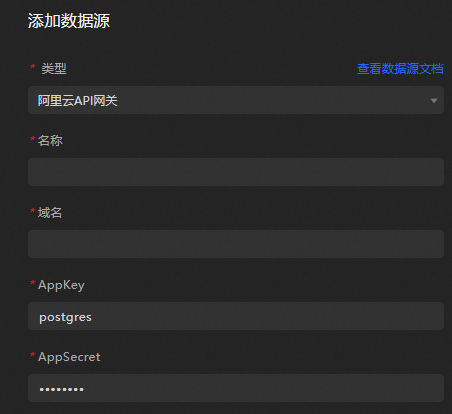
參數
說明
名稱
資料來源的顯示名稱,您可以自由命名。
網域名稱
API Gateway的調用網域名稱。您可以進入API Gateway控制台查看。
AppKey
API Gateway介面的調用AppKey。請參見通過API Gateway訪問HTTP協議的後端服務,擷取相關介面的AppKey。
AppSecret
API Gateway介面的調用AppSecret。請參見通過API Gateway訪問HTTP協議的後端服務,擷取相關介面的AppSecret 。
資訊填寫完成後,單擊確定,完成資料來源的添加。
新添加的資料來源會自動顯示在資料來源列表中。
使用阿里雲API Gateway資料來源
登入DataV控制台。
在工作台頁面中,將滑鼠移動至需要編輯的資料看板上,單擊編輯。
重要如果您的工作台頁面內還沒有建立任何資料看板,請參見使用模板建立PC端看板,建立一個資料看板。
在畫布編輯頁面,單擊畫布中的某一組件。
如果畫布中還沒有組件,請先添加組件,詳情請參見組件畫布操作。
在畫布右側的組件配置面板中選擇資料來源。
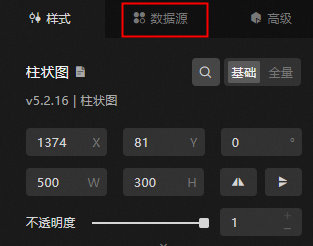
在設定資料來源模組中,選擇資料來源類型為阿里雲API Gateway。
在選擇已有資料來源列表中選擇配置完成的阿里雲API Gateway資料來源。
在下方HTTP Method列表中選擇一種請求方式,可選擇GET、POST、PATCH、PUT、DELETE、HEAD和OPTIONS這七種請求方式。
在下方請求URL編輯框中,填寫需要請求的介面URL路徑。
根據您在HTTP Method內選擇的不同請求方式,可在下方Headers(要求標頭)和Body(請求體)中填寫相應的請求函數值。
說明GET請求方式僅涉及Headers,不涉及Body,具體請以實際介面為準。
單擊查看資料返回結果,查看資料返回結果。
後續步驟
擷取未經處理資料後,可參見組件資料來源配置進行組件資料的適配。
常見問題
更多問題,請參見資料來源配置和使用常見問題。