本文為您介紹在DataV中添加Open API資料來源的方法,以及相關參數配置說明。Open API是阿里雲提供的雲產品開放介面的調用方式,使用Open API可以方便地調用各雲產品提供的API介面,輕鬆實現控制及查詢等功能。在DataV中,最常見的情境是使用Open API調用其他的雲產品的API,擷取資料並展示出來。
前提條件
已準備好待添加的Open API資料來源。
使用限制
僅支援DataV企業版及以上版本。
添加Open API資料來源
登入DataV控制台。
在工作台頁面,單擊左側導覽列中的,進入資料來源頁面,單擊建立資料來源。
從類型列表中,選擇Open API。
填寫Open API相關資訊。
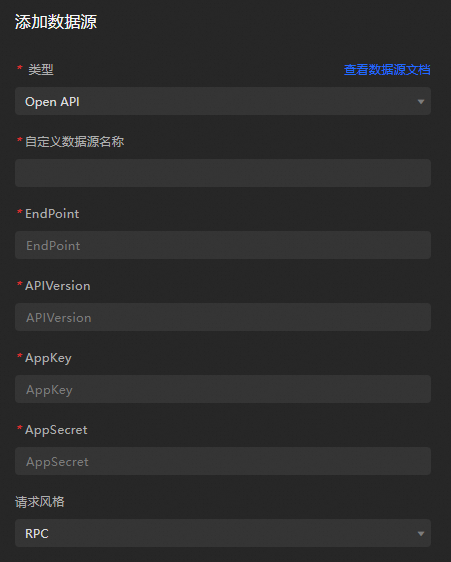
參數
說明
自訂資料來源名稱
資料來源的顯示名稱,您可以自由命名。
EndPoint
Open API的服務地址,需要您從雲產品的API文檔處擷取。例如ECS的Open API服務地址為
ecs.aliyuncs.com,CloudMonitor杭州region的Open API服務地址為metrics.cn-hangzhou.aliyuncs.com。APIVersion
雲產品的API版本,您可以從雲產品的API文檔擷取,如CloudMonitor的API版本為
2017-03-01。AppKey
可以調用Open API的帳號的AccessKey ID。
AppSecret
可以調用Open API的帳號的AccessKey Secret。
請求風格
支援選擇RPC和ROA。
資訊填寫完成後,單擊確定,完成資料來源的添加。
新添加的資料來源會自動顯示在資料來源列表中。
使用Open API資料來源
登入DataV控制台。
在工作台頁面中,將滑鼠移動至需要編輯的資料看板上,單擊編輯。
重要如果您的工作台頁面內還沒有建立任何資料看板,請參見使用模板建立PC端看板,建立一個資料看板。
在畫布編輯頁面,單擊畫布中的某一組件。
如果畫布中還沒有組件,請先添加組件,詳情請參見組件畫布操作。
在畫布右側的組件配置面板中選擇資料來源。
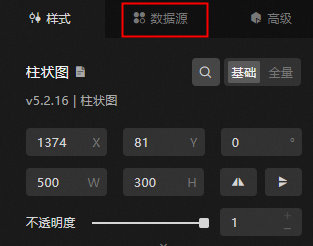
資料來源類型選擇Open API。
在選擇已有資料來源列表中選擇配置完成的Open API資料來源。
在下方請求方式下拉式清單中選擇一種請求方式,可選擇GET和POST兩種。
填寫介面名稱。
在編輯框中填寫需要調用的介面名稱,即API調用中的Action參數。取值來自雲產品提供的API列表,比如CloudMonitor的
DescribeMetricList。(可選)填寫返回結果路徑。
取Open API返回結果的一部分作為返回結果路徑。
例如Open API返回:
{ "data": [ { "x": 1, "y": 2 }, { "x": 2, "y": 4 } ] }如果返回結果路徑中填寫
data,則資料響應結果為:[ { "x": 1, "y": 2 }, { "x": 2, "y": 4 } ]說明這個轉換可以在過濾器中進行,此處可以留空不填。
在下方的編輯框中輸入查詢參數。
查詢參數為Open API的介面參數,以JSON對象的形式填寫。
參數名參考雲產品API的入參說明。
回調ID在JSON對象的value中填寫。
以CloudMonitor的DescribeMetricList API為例,查詢參數如下所示。
{ "MetricName": "cpu_idle", "Namespace": "acs_ecs_dashboard", "Dimensions": [ { "instanceId": "i-j6c0kyh2qh7fi0r4k351" } ], "StartTime": "2021-01-27 14:00:00", "EndTime": "2021-01-27 15:00:00", "Period": "60" }單擊選中下方對象轉數組,可自動將返回的對象轉換成數值。
例如:
// 原資料 { "name": "..." } => //轉換後資料 [{ "name": "..." }]說明此配置項不常使用,建議您使用過濾器進行資料格式轉換。
單擊查看資料返回結果,查看資料返回結果。
後續步驟
擷取未經處理資料後,可參見組件資料來源配置進行組件資料的適配。
常見問題
更多問題,請參見資料來源配置和使用常見問題。