本文檔介紹在DataV中添加Log ServiceSLS資料來源的方法,以及相關參數配置說明。Log Service(Log Service,簡稱SLS)是針對即時資料的一站式服務。
前提條件
已準備好待添加的Log ServiceSLS資料來源。
使用限制
僅支援企業版及以上版本。
添加Log ServiceSLS資料來源
登入DataV控制台。
在工作台頁面,單擊資料準備 > 資料來源,進入資料來源頁面,單擊建立資料來源。
從類型列表中,選擇簡單Log ServiceSLS。
填寫簡單Log ServiceSLS相關資訊。
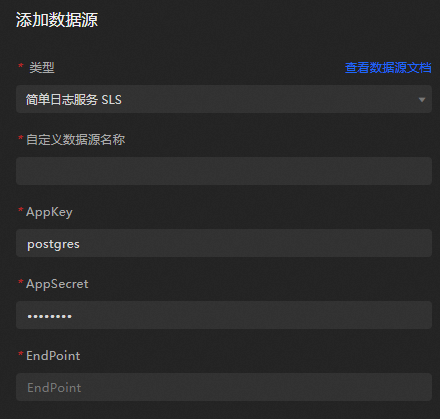
參數
說明
自訂資料來源名稱
資料來源的顯示名稱,您可以自由命名。
AppKey
擁有目標SLS存取權限的帳號的AccessKey ID。
AppSecret
擁有目標SLS存取權限的帳號的AccessKey Secret。
EndPoint
填寫SLS服務的EndPoint。請參見Log Service入口文檔,根據您SLS服務的網路類型和所在地區進行填寫。
例如VPC網路下,上海地區的EndPoint 填寫為https://cn-shanghai-intranet.log.aliyuncs.com。
資訊填寫完成後,單擊確定,完成資料來源的添加。
新添加的資料來源會自動顯示在資料來源列表中。
使用Log ServiceSLS資料來源
登入DataV控制台。
在工作台頁面中,將滑鼠移動至需要編輯的資料看板上,單擊編輯。
重要如果您的工作台頁面內還沒有建立任何資料看板,請參見使用模板建立PC端看板,建立一個資料看板。
在畫布編輯頁面,單擊畫布中的某一組件。
如果畫布中還沒有組件,請先添加組件,詳情請參見組件畫布操作。
在畫布右側的組件配置面板中選擇資料來源。
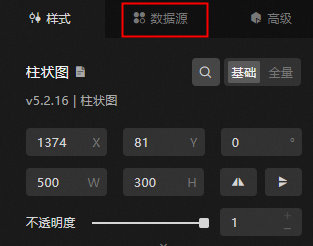
在設定資料來源模組中,選擇資料來源類型為簡單Log ServiceSLS。
在選擇已有資料來源列表中選擇配置完成的Log Service資料來源。
在下方查詢編輯框中輸入查詢參數 。
支援以JSON對象為查詢參數進行查詢。 可填寫的查詢參數為:
{ "projectName": "test", "logStoreName": "access-log", "topic": "test", "from": 1509897600, "to": 1509984000, "query": "" , "line": 100, "offset": 0 }說明其中query參數的查詢文法請參見查詢文法與功能。
單擊查看資料返回結果,查看資料返回結果。
後續步驟
擷取未經處理資料後,可參見組件資料來源配置進行組件資料的適配。
常見問題
更多問題,請參見資料來源配置常見問題。