本文介紹組件布局的操作方法,包括組件拖拽、組件縮放、組件旋轉、操作快速鍵等,協助您更加方便快捷地在可視化應用中對組件進行布局。
操作 | 描述 |
拖拽 | 選中一個或多個組件,按住滑鼠左鍵進行拖拽。
|
縮放 | 單選或者多選組件後,將滑鼠移動到組件的邊界框線附近。出現縮放表徵圖後,按住滑鼠左鍵拖拽。 |
旋轉 | 選擇一個或多個組件,將滑鼠移動到組件的四角附近。出現旋轉表徵圖後,按住滑鼠左鍵對組件進行旋轉。 |
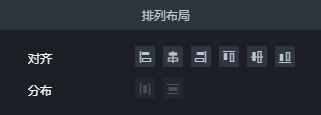
對齊 | 選中多個組件後,單擊右側配置面板的對齊或分布表徵圖。
支援左、水平置中、右、頂、垂直置中、底等多種對齊,以及水平和垂直的自動分布方式。 |
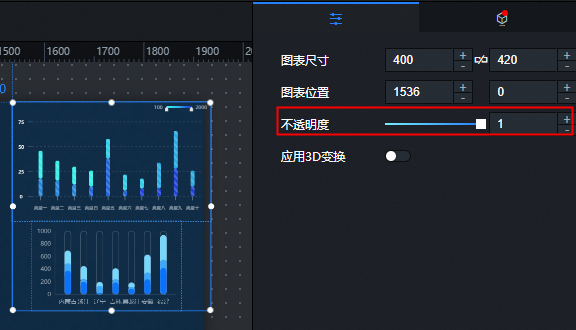
設定不透明度 | 選擇單一組件或將一個或多個組件成組後,在右側配置面板上方的基礎屬性中,單擊不透明度右側的+或-,或者在輸入框中輸入透明度值,改變組件或組的不透明度。 該功能方便可視化應用設計師按照自己對產品視覺的需求,自由地部署可視化應用。 |
組件成組 | 詳情請參見資產成組。 |
組件鎖定 | 詳情請參見鎖定資產。 |
組件隱藏 | 詳情請參見隱藏資產。 |
組件複製 | 詳情請參見複製資產。 |
組件刪除 | 詳情請參見刪除資產。 |
右鍵菜單 | 在可視化應用畫布或者圖層欄中,按右鍵某個組件。在彈出的菜單中,進行置頂、置底、上移一層、下移一層、複製、刪除等操作。 說明 企業版及以上版本可以使用更多右鍵菜單功能,包括成組、取消成組、鎖定、隱藏等功能。 |
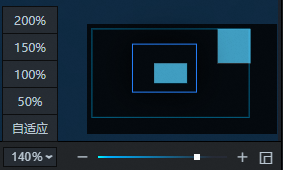
縮圖 | DataV在畫布右下角提供了縮圖功能,您可以使用此功能,調整可視化應用在畫布中的布局。
說明 此功能僅企業版及以上版本支援,基礎版不支援。 |
快速鍵 | 組件快速鍵:
|
 表徵圖,可以選擇關閉或開啟縮圖。