通過資產成組功能,可以實現將多個資產作為一個整體進行尺寸、位置、透明度和資產3D應用變換的參數調整,並實現組內對象輪播的效果。
操作步驟
- 登入DataV控制台。
- 在我的可視化頁面,單擊您建立的可視化應用專案上方的編輯按鈕。
- 在圖層欄或畫布中,使用以下方法選中多個資產。重要 在對資產進行成組前,請確保您的可視化應用專案中已經添加了相應的資產,否則需要先添加資產,詳情請參見添加資產。
在Windows系統下長按 Ctrl 鍵(Mac系統下為 command 鍵),單擊多個資產,或在畫布區使用滑鼠框選多個資產。
- 按右鍵選擇成組(或單擊圖層欄最下方的
 表徵圖),將選中的資產添加到一個圖層組中。
 - 資產成組後,您可以將多個資產作為一個整體進行尺寸、位置和透明度的調整。
- 在成組配置面板中,還可以開啟應用3D變換開關,並按照以下說明配置3D變換、透視距離和消失點位置,即可將當前成組的資產進行透視投影。
- 3D變換: 單擊
 或
或 表徵圖配置組內多個資產在當前配置欄內的橫豎排列樣式。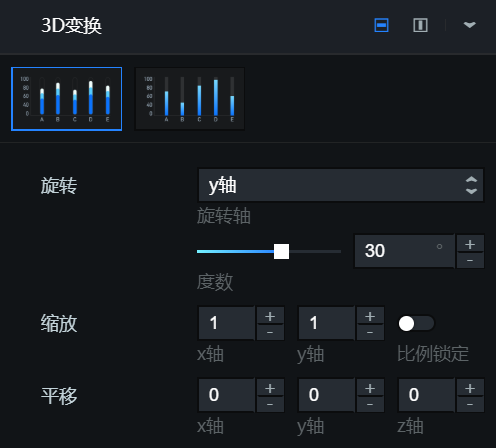
單擊某個資產縮圖,選擇組內對應的資產,配置資產的3D屬性。
參數 說明 旋轉 組合內某個資產的旋轉軸樣式選擇,分別可選擇x軸、y軸和z軸三種旋轉方式。 縮放 組合內某個資產在x軸方向和y軸方向的縮放值。開啟縮放比例開關,可將縮放值比例鎖定,自訂修改某一個方向的縮放值時會等比例修改另一個方向的縮放值;關閉開關,兩個方向的縮放值修改時互不影響。 平移 組合內某個資產在x軸、y軸和z軸方向的平移值。 - 透視距離:設定成組後的資產3D透視的距離值,單位為px。 說明 透視距離值表示觀察者距z值等於0時平面的距離。當資產的z值大於透視距離時,因為超出觀察範圍,資產則會消失,所以透視距離值只能為正數。
- 消失點位置:消失點是在三維空間中平行線在二維投影中的交點。可自訂設定x和y軸方向消失點位置的值,單位為%,取值範圍0~100。

- 3D變換: 單擊
- 當可視化應用配置過程中,遇到資產數量過多,導致資產相互遮蓋,可視化應用太過擁擠的問題時,可以通過組內輪播功能,使DataV按照順序自動播放各個資產。單擊面板下方組件放不下?試試輪播功能或配置面板右側
 ,即可配置多個資產成組後的組內對象輪播的效果。在輪播功能配置面板中,開啟組內對象輪播開關,並按照以下說明配置基礎設定和動畫設定。
- 基礎設定
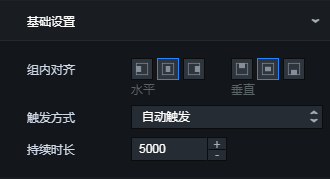
參數 說明 組內對齊 單擊縮圖,分別選擇水平(包括靠左對齊,置中對齊,靠右對齊三種方式)和垂直(包括上對齊,置中對齊,下對齊三種方式)方向輪播資產的對齊。 觸發方式 資產輪播的觸發方式,可選項包括: - 自動觸發:在預覽或發佈頁面,資產會自動進行輪播。
- 事件觸發:在預覽或發佈頁面,觸發對應藍圖編輯器中配置的事件時,資產才會進行輪播。
- 手動觸發:選擇手動觸發後,還需設定觸發鍵,預設為Shift + ↑。觸發鍵設定後,在預覽或發佈頁面,只有手動按下觸發鍵才可觸發資產輪播。
持續時間長度 資產輪播的期間,單位為ms。 - 動畫設定
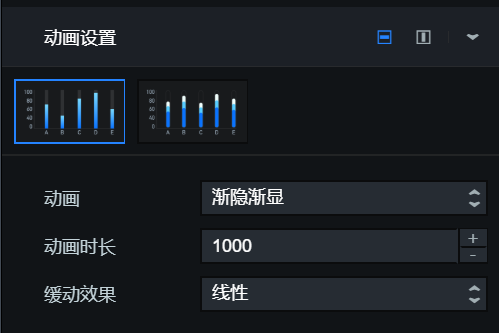 單擊某個資產縮圖,選擇組內對應的資產,配置資產的動畫屬性。
參數 說明 動畫 資產輪播的動畫效果,支援漸隱漸顯和滑動。 動畫時間長度 動畫播放時間長度,單位為ms。 緩動效果 動畫播放的緩動效果,支援線性、先慢後快、先快後慢和中間快。 - 預覽:單擊預覽,即可預覽成組後資產的輪播效果;單擊暫停,可停止預覽資產的輪播效果。
- 基礎設定
- 資產成組後,選中該資產組,可按右鍵選擇取消成組進行解組。取消成組後,該組裡面的資產將全部迴歸到未成組狀態。各資產相互獨立,不再以組合為單位進行拖拉移動等操作。說明 在圖層或者畫布中選擇一個或者多個資產後,可使用快速鍵Ctrl + G實現成組,Ctrl + Shift + G實現解組。