本文為您介紹藍圖編輯器在使用過程中常用的功能詳情,可以協助您快速上手藍圖編輯器。
匯出到藍圖編輯器
只有當組資產匯入到藍圖編輯器後,才可以為該資產配置互動。
在畫布編輯器內,按右鍵左側圖層欄或中間畫布區的資產,選擇匯出到藍圖編輯器,即可將對應資產匯出到藍圖編輯器中。
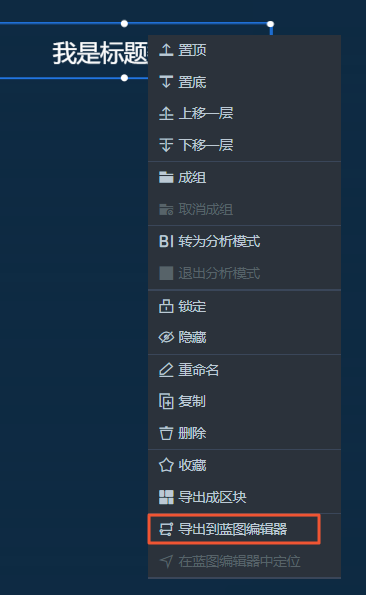
匯出成功後,切換到藍圖編輯器頁面,可在匯入節點列表中查看對應的節點。列表內所有節點都可供後續配置互動使用。
取消匯出到藍圖編輯器
對於已經匯入到藍圖編輯器中的資產,如果不再需要對該資產配置互動,可將該資產取消匯出到藍圖編輯器。
取消匯出後,資產已經配置的相關互動都不可用。
在藍圖編輯器頁面,單擊左上方的畫布編輯器表徵圖( )。在畫布編輯器頁面,按右鍵左側圖層欄或中間畫布區的對應資產,選擇取消匯出到藍圖編輯器。
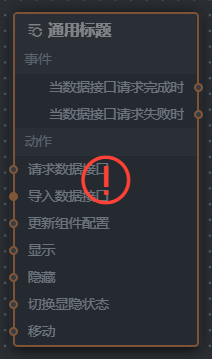
被取消匯出的節點,在藍圖編輯器畫布中置灰且有紅色歎號。此時該節點是處於不可用狀態,但是可以被重新匯入並恢複之前配置。
在藍圖編輯器內定位
對於已經匯入到藍圖編輯器中的資產,如果需要快速定位到該資產在藍圖編輯器中的位置,可使用藍圖編輯器定位功能實現。
在藍圖編輯器頁面,單擊左上方的畫布編輯器表徵圖()。在畫布編輯器頁面,按右鍵左側圖層欄或中間畫布區的對應資產,選擇在藍圖編輯器內定位。
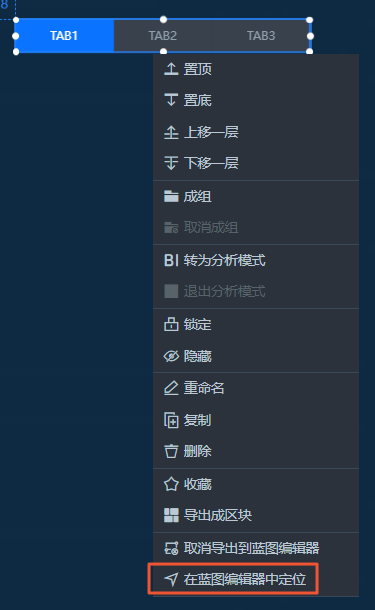
定位成功後,系統會自動跳轉到藍圖編輯器頁面,定位並選中對應資產。
顯示或隱藏配置欄面板
DataV藍圖編輯器的配置欄包括匯入節點面板、邏輯節點面板、右側面板以及工具列,分別對應以下四個功能表徵圖。單擊對應表徵圖,可控制各配置欄的顯示或隱藏。

匯入節點:在匯入節點面板中,可以查看從畫布編輯器匯入的所有資產節點。單擊節點拖動到畫布中,可添加節點。在畫布中選中某個節點,按右鍵該節點,選擇從畫布中移除,可移除該節點。
重要移除節點時,會同時移除選中的節點和邊,且無法恢複,請謹慎操作。
邏輯節點:在邏輯節點面板中,單擊節點拖動到畫布中,添加邏輯節點,並在右側配置面板中進行配置,詳情請參見邏輯節點配置。在畫布中選中某個節點,按右鍵該節點,選擇刪除,可刪除該節點。
重要刪除節點時,會同時刪除選中的節點和邊,且無法恢複,請謹慎操作。
右側面板:右側面板主要展示藍圖編輯器內兩部分配置面板的內容:預設的藍圖互動效果配置面板樣式和邏輯節點的配置面板樣式。
單擊畫布空白處,在右側面板可設定藍圖配置效果的生效時機和逾時時間功能。
參數
說明
生效時機
設定藍圖配置互動後在預覽時的生效時機,選擇的時機不同可能影響資產預設資料與互動之間的先後關係。時機可選:
頁面載入時:頁面剛開始載入時。
頁面初始化完成時:所有資產都渲染出來後。
資料載入完成時:所有資產的資料都返回後。
逾時時間
配置完成後,藍圖生效時機可能因某些原因觸發失敗,如出現資產載入失敗,資產渲染錯誤,介面資料返回失敗等情況。如資產資料載入失敗或資產渲染失敗時,您可以自訂設定逾時時間,強制使藍圖互動效果生效的時間,單位為秒。
在畫布中單擊某個邏輯節點,在右側面板可配置該節點的名稱、上下遊組件事件及動作說明、處理方法等,詳情請參見邏輯節點配置。
工具列:工具列位於畫布上方,包含適配畫布、節點啟用、禁用、清空畫布、刪除不可用節點、搜尋、切換單選框選以及畫布的縮放等快捷操作。

操作
說明
適配畫布
單擊工具列中的適配畫布表徵圖(
 ),將畫布中的節點自適應到畫布中間顯示。
停用/啟用
在畫布中,按右鍵某個節點,選擇停用/啟用,或者選中節點後,單擊工具列中的停用/啟用表徵圖(
 ),暫時停用或啟用互動鏈路的某個節點、某個圖層或某個規則群組。
清空畫布
單擊工具列中的清空畫布表徵圖(
 ),刪除當前畫布中所有節點和連線,一鍵還原空白畫布配置。 重要
刪除後,節點或連線都將無法恢複,請謹慎操作。
刪除不可用節點
當您不再使用被取消匯出到藍圖編輯器的資產節點時,可以單擊工具列中的刪除不可用節點表徵圖(
 ),刪除當前無用節點,並清除該節點的所有互動配置。 重要
刪除後,節點或連線都將無法恢複,請謹慎操作。
搜尋節點
單擊工具列中的搜尋節點下拉式清單,選擇一個節點,可在畫布中快速定位並置中顯示該節點。
切換框選模式
單擊工具列中的切換框選模式表徵圖(
 ),可切換畫布選擇模式為單選或框選。
 單選模式:按一下滑鼠一個節點或連線進行選中。Windows使用者使用快速鍵Ctrl(Mac使用者使用Command)外加按一下滑鼠,實現節點或連線的多選功能。
框選模式:使用滑鼠,在畫布中框選一個或多個節點或連線,進行選中。
縮放畫布
單擊工具列中的+或-表徵圖,或者Windows使用快速鍵Ctrl(Mac使用者使用Command)同時滑鼠滾輪,可放大或縮小畫布。您也可以輸入具體的百分比,實現精確縮放。
新手引導
單擊工具列中的新手引導表徵圖(
 ),系統彈出藍圖編輯器的引飛彈框,協助您快速瞭解藍圖編輯器的用法。
畫布操作
在藍圖編輯器的畫布中,您可以完成節點連線和移動、複製節點、選中節點關聯邊、選中錨點關聯邊、在畫布編輯器中選中等操作。
操作 | 說明 |
移動畫布 | 在單選模式下,單擊畫布空白處移動,即可移動畫布。 |
縮放畫布 | Windows使用者使用快速鍵Ctrl(Mac使用者使用Command)外加滑鼠滾輪,可縮放畫布。 |
移動節點 | 選擇某個節點拖動即可。 |
連線和刪除連線 | 您可以使用連線功能觸發兩個節點之間的資料互動。單擊源節點的錨點,拖出一條連線,串連到目標節點的錨點上。 說明 源節時間點事件只能拋出,所以是起始錨點;目標節點動作只能被觸發,所以是目標錨點。 按右鍵某一條連線,選擇刪除可刪除該連線。 |
變更連線終點 | 您可以單擊選中連線的終點,拖動連線的終點到其他目標節點的錨點上。 |
記錄日誌和取消記錄日誌 | 按右鍵某一條連線,選擇記錄日誌/取消記錄日誌,可選擇是否在調試預覽介面內的藍圖日誌&報錯面板中記錄經過這條互動鏈路的所有日誌。 說明 支援多選連線記錄日誌或取消記錄日誌,在畫布空白處可支援單擊右鍵取消所有日誌記錄。 |
啟用和停用 | 按右鍵畫布中某個節點、連線或表單組,選擇啟用/停用,可暫時啟用或停用對應的節點、連線或表單組。 |
在畫布編輯器中選中 | 按右鍵畫布中某個匯入節點,選擇在畫布編輯器中選中,即可返回畫布編輯器頁面並選中該資產。 |
選中關聯邊 | 按右鍵畫布中某個邏輯節點,選擇選中關聯邊,即可選中當前邏輯節點左右兩側關聯的邊線。 |
選中上下遊鏈路 | 按右鍵畫布中某個匯入節點,選擇選中上下遊鏈路,即可選中當前節點關聯的上下遊節點。 |
在畫布中移除 | 按右鍵畫布中某個匯入節點,選擇在畫布中移除,可將該節點從畫布中移除。 重要 移除節點時,會同時移除選中的節點和邊,且無法恢複,請謹慎操作。 |
刪除 | 按右鍵畫布中某個邏輯節點或連線,選擇刪除,可將該節點或者連線從畫布中刪除。 重要 刪除節點時,會同時刪除選中的節點和邊,且無法恢複,請謹慎操作。 |
複製 | 按右鍵畫布中某個邏輯節點,選擇複製,可複製該節點。除上下遊事件和動作外,複製的節點繼承源節點的其他所有配置,包括節點名稱、處理方法等。 |
編組 | 按右鍵畫布中某個節點,選擇編組,可產生一個編組框。
|