有效映射關係是基於配置的落標映射規則自動產生或手動設定添加的資料標準和資產對象之間的映射關係,可用於描述資產對象應該遵循某個資料標準,或資料標準被某個資產對象關聯遵循,是進行落標監控的前提條件。本文為您介紹如何管理有效映射關係。
許可權說明
超級管理員、資料標準管理員、映射關係中的標準負責人可將已確認的映射關係置為無效映射、解除映射關係、配置品質監控規則及新增映射關係。
超級管理員、資料標準管理員可針對所有手動添加的映射關係進行落標評估任務配置,並查看落標評估任務的作業記錄。
有效映射關係入口
在Dataphin首頁,在頂部功能表列選擇治理 > 資料標準。
在左側導覽列選擇落地評估 > 映射關係,在映射關係頁面,單擊有效映射頁簽。
查看有效映射關係
有效映射關係列表為您展示基於配置的落標映射規則自動產生或手動設定添加的資料標準和資產對象之間的映射關係,您可以按資產匯總和全部展開兩個視角查看有效映射關係。
按資產匯總視角查看有效映射關係
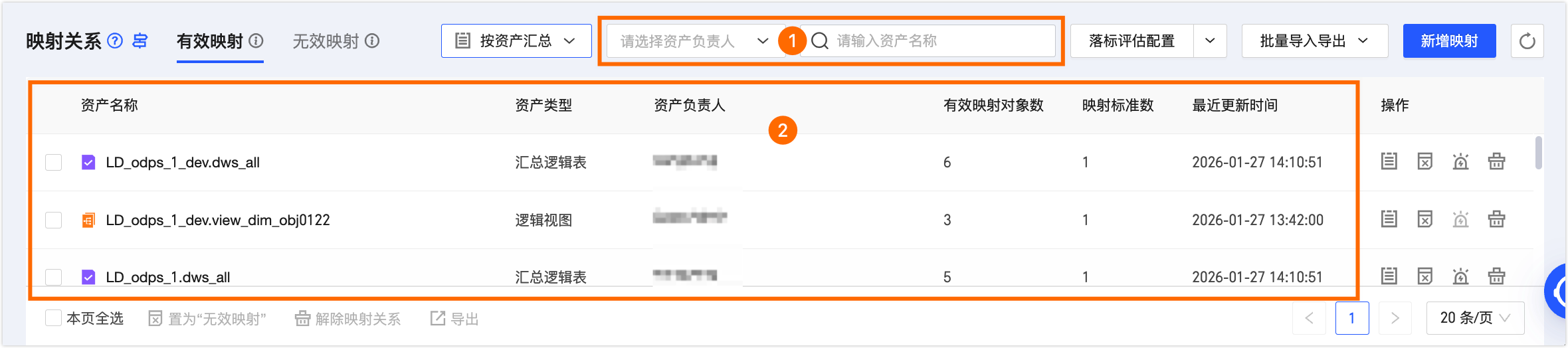
地區 | 描述 |
①篩選及搜尋區 | 您可根據資產負責人進行篩選,也可以根據資產的名稱進行模糊搜尋。 |
②列表資訊區 | 為您展示資產名稱、資產類型、資產負責人、有效映射對象數、映射標準數、最新動向時間資訊。
|
從全部展開視角查看有效映射關係
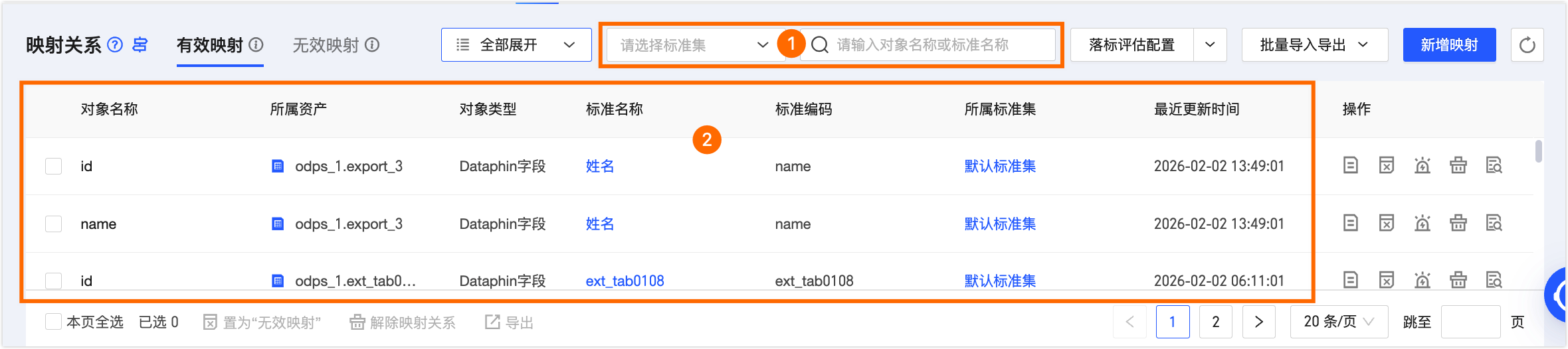
地區 | 描述 |
①篩選及搜尋區 | 您可根據標準集進行篩選,也可以根據對象的名稱或標準的名稱進行模糊搜尋。 |
②列表資訊區 | 為您展示對象名稱、所屬資產、物件類型、標準名稱、標準編碼、所屬標準集、最新動向時間資訊。
|
有效映射詳情列表
按資產匯總視角可查看映射明細詳情。

地區 | 描述 |
①查看資產詳情 | 點擊查看資產詳情按鈕可跳轉到資產目錄下該表的詳情頁。 說明 外部資產不支援查看資產詳情。 |
②映射詳情列表資訊區 | 為您展示對象名稱、標準名稱、標準編碼、所屬標準集、最新動向時間資訊。
|
新增映射關係
在有效映射頁簽,單擊右上方的新增映射按鈕。
在新增映射對話方塊中,配置參數。
參數
描述
資料標準
選擇資產對象需映射的資料標準。僅可選擇當前操作人有資料標準系統管理權限且已生效的標準。
物件類型
支援選擇欄位、指標。
欄位:包括所有Dataphin資料表的欄位。
指標:包括匯總邏輯表的派生指標、衍生指標、註冊上掛指標。
資料表
根據物件類型選擇對應的資料表。您可以單擊篩選表徵圖,根據所屬板塊/專案和表類型篩選資料表。
當物件類型為欄位時,表負責人可選擇所有有許可權的資料表;專案系統管理員可選擇所負責專案下的物理表、維度邏輯表、事實邏輯表、物理視圖、物化視圖、邏輯視圖。
當物件類型為指標時,僅可選擇所有匯總邏輯表。
超級管理員、標準管理員支援選擇所有資產。
欄位/指標
根據物件類型選擇對應的資產對象。
欄位:根據資料表選擇需與資料標準進行映射的欄位。
指標:根據資料表選擇需與資料標準進行映射的指標。僅指標負責人支援選擇有許可權的指標。
單擊確定,對本次添加的映射關係的資產許可權以及是否被添加至無效映射列表等進行校正。
若校正通過,則映射關係添加完成。
若校正不通過,可在映射關係添加結果對話方塊中,查看失敗原因。
若無效映射列表中已存在本次添加的映射關係,支援選擇跳過或修改為有效映射。
管理有效映射關係
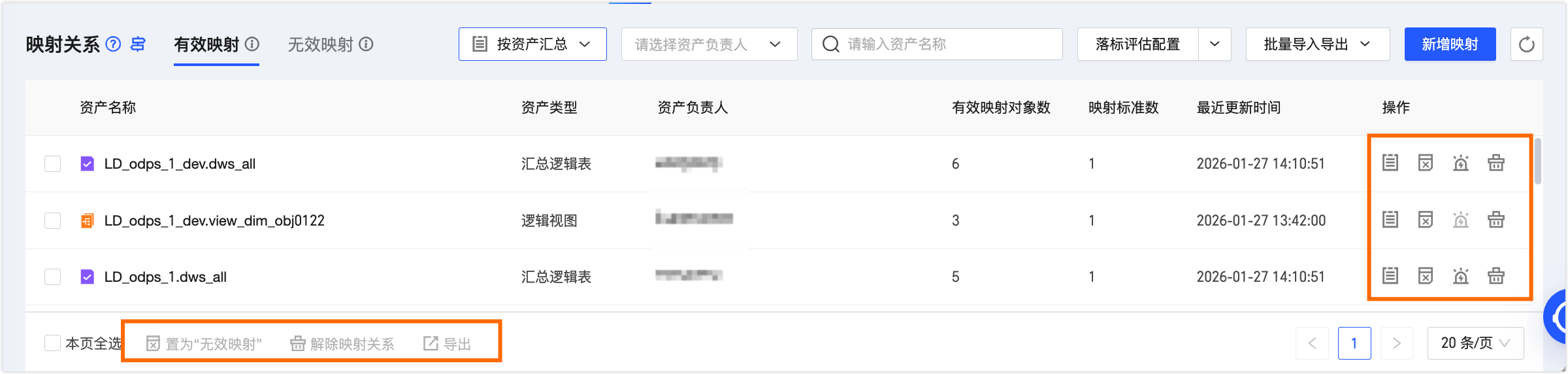
您可針對不同視角下(按資產匯總視角和全部展開視角)的資產或對象執行不同的操作,詳見下方表格。
視角 | 單條操作 | 大量操作 | 標準映射詳情操作 |
按資產匯總視角操作 | 可針對當前映射關係中的資產進行操作,該資產下所包含的所有產生映射關係的對象跟隨資產的操作執行。您可對該資產執行查看映射詳情、置為無效映射、配置品質監控和解除映射關係操作。 | 您可對該視角下頁面上所選中的資產執行置為無效映射、解除映射關係或匯出操作。 | 可針對當前映射關係中資產所包含的所有產生映射關係的對象執行操作。
|
全部展開視角操作 | 可針對當前映射關係中的具體對象(Dataphin欄位或Dataphin指標)執行查看落標評估結果、置為無效映射、配置品質監控、解除映射關係和查看映射明細。操作。 | 您可對該視角下頁面上所選中的具體對象(Dataphin欄位或Dataphin指標)執行置為無效映射、解除映射關係或匯出操作。 | 無 |
操作項 | 描述 |
查看落標評估結果 | 您可點擊操作列下的查看落標評估結果 |
查看映射詳情 | 您可以點擊操作列下的查看映射詳情,查看映射明細,具體詳情請參見有效映射詳情列表。 |
置為無效映射 | 置為無效映射的資產不會參與落標監控的評估,也不會產生落標評估明細。在批量將所有選中關係置為“無效映射”對話方塊,單擊確定,映射關係則會移至無效映射列表。 |
配置品質監控 | 品質監控規則支援引用資料標準監控,同時為您展示當前資產對象已經在其他模組配置過的品質監控規則作為參考,以避免配置太多重複的監控規則重複運行浪費資源或產生衝突。詳情請參加配置品質監控。 |
解除映射關係 | 您可將有效映射的關係進行解除,支援選擇解除並加入無效映射或僅解除,再次映射重新確認兩種方式。
|
查看映射明細 | 可查看資產有效映射的明細資訊,包括基本資料和映射記錄詳情。 |
匯出 | 在列表中勾選資產(按資產匯總視角)或對象(按全部展開視角)後,單擊頁面底部的匯出按鈕,為您匯出所選中的有效映射關係。 您可在大量操作記錄中查看本次匯出操作資訊,並下載匯出檔案。 |
 表徵圖跳轉至落標評估明細-資產對象視角下該對象的評估詳情彈框。
配置品質監控
在按資產匯總視角下,您可以按資產為粒度(如:資料表)為其包含的所有產生了映射關係的對象(如:欄位)大量設定品質監控規則,實現高效配置,節約配置時間成本。
在全部展開視角下,您可以聚焦於單個資產對象,並批量引用該對象對應的所有有效映射關係中包含的資料標準下監控配置產生的品質監控規則。
兩個視角下的監控配置方式基本一致,區別在於可引用的監控規則範圍,下面配置以資產粒度為例。
需開通資產品質模組。
單個資產在資料標準中最多配置200條品質監控規則,外部註冊資產不支援配置品質監控規則。
當前頁面配置的品質規則監控執行結果會影響落標評估明細頁面的監控通過率,在品質模組引用資料標準監控產生的監控規則不會納入落標評估統計。所有入口配置的所有品質監控規則均會在品質模組的規則列表和品質報告中展示。
此處配置的品質監控規則會在品質模組的規則列表同步展示,但是僅支援在當前頁面進行規則的編輯和刪除。
單擊操作列下的配置品質監控
 表徵圖,進入配置品質監控面板。
在配置品質監控彈框中,支援引用資料標準監控,同時為您展示當前資產對象已經在其他模組配置過的品質監控規則作為參考。
資料標準監控
在資料標準監控頁簽點擊建立資料標準監控。

在建立資料標準監控對話方塊選擇需要引用的資料標準監控規則。
單擊確認添加,完成引用資料標準監控規則。
在資料標準監控列表,您可對監控規則執行配置調度、開啟或關閉生效狀態、查看、編輯(包括規則名稱、規則強度、描述等)、刪除操作。
說明引用後不支援修改規則詳情配置,可自行配置調度、修改規則強弱等資訊。
您可以根據有效性、唯一性、完整性、穩定性四種規則模板篩選標準規則,也可以輸入規則的名稱進行搜尋。
在引用資料標準規則對話方塊,支援配置調度方式、修改規則名稱、規則強度、開啟或關閉生效狀態,您也可以點擊關聯標準下的標準編碼查看標準詳情。
您可點擊操作列下的
 表徵圖查看品質規則。
針對在不同功能產生的品質規則支援編輯的資訊有所差異,詳情請參見品質規則編輯說明。
其他品質規則
其他品質規則列表為您展示當前資產對象在當前頁面之外配置的其他品質規則,避免配置太多重複的監控規則重複運行浪費資源或產生衝突。
在配置品質監控彈框,選擇其他品質規則。

在其他品質規則頁簽,單擊去品質監控按鈕。
您可跳轉至資產品質下該資產的規則詳情頁面,如需建立品質規則,請參見建立資料表品質規則。
在其他品質規則列表,您可對監控規則執行配置調度、查看操作。
落標評估配置
落標評估配置用於對手動添加的有效映射關係定時進行落標評估檢查並產生評估明細。此外,在資料標準模組配置的品質監控規則對應的執行結果也在落標評估任務執行時統一進行更新。
在映射關係列表頁面,單擊右上方的落標評估配置,進入編輯落標評估配置對話方塊。
在編輯落標評估配置對話方塊,配置參數。
參數
描述
定時評估
開啟後,手動添加的有效映射關係根據配置的時間定時進行落標評估;關閉後,則不進行落標評估。
評估時間
根據配置的評估時間,定時進行落標評估,支援選擇每日、每周、每月。
單擊確定,完成落標評估配置。
查看落標評估運行記錄
僅保留最近30天的手動映射落標評估運行記錄並且最多保留1000條。
在有效映射關係列表頁面,單擊落標評估配置後的下拉式箭頭表徵圖,單擊落標評估運行記錄,進入落標評估記錄-手動映射對話方塊。
在落標評估記錄-手動映射對話方塊中,您可查看手動映射的落標評估運行記錄,包括序號、開始時間、結束時間、執行任務狀態資訊,您也可單擊操作列下的查看表徵圖,查看手動映射關係的落標評估作業記錄。