支援通過Excel大量匯入或匯出有效/無效映射關係,降低人工成本,提升配置效率。本文為您介紹如何大量設定有效/無效映射關係。
許可權說明
超級管理員、資料標準管理員、資料標準負責人可大量匯入自己負責的資料標準對應的有效/無效映射關係並查看匯入記錄詳情。
所有使用者均可匯出映射關係並下載匯出檔案。
匯入映射關係
有效映射關係
在Dataphin首頁,在頂部功能表列選擇治理 > 資料標準。
在左側導覽列選擇落地評估 > 映射關係,在映射關係頁面,單擊有效映射頁簽。
在有效映射列表頁面,單擊右上方的大量匯入匯出,選擇大量匯入映射關係。
在大量匯入有效映射關係對話方塊,配置相關參數。
參數
描述
STEP 1 下載配置模板
若沒有模板,可點擊檔案名稱或下載
 表徵圖下載.xlsx檔案;若已有模板,可直接執行上傳設定檔並匯入。
STEP 2 上傳設定檔
填寫模板時,請遵循每列的填寫規範,匯入處理程序中將進行名稱唯一性、輸入規範性等校正。
僅支援匯入單個工作表的.xlsx類型檔案,如檔案類型不一致或有多個工作表,則無法匯入。如果修改了列名稱、調整列順序或刪除列,會導致解析失敗無法匯入。
標題列:展示列名稱和填寫說明;紅色*標識為必填項。
資產類型:如果是域內資產,請從下拉式清單中選擇支援的物件類型:物理表、維度邏輯表、事實邏輯表、匯總邏輯表、物理視圖、邏輯視圖、標籤邏輯表;如果是外部註冊資產,請自訂輸入資產類型。
儲存類型:如果是域內資產,請選擇當前租戶的計算引擎類型;如果是全域表,請選擇來來源資料源類型;如果是外部註冊資產,請選擇其他。
資產名稱:自訂輸入,物理表、物理視圖、即時元表、鏡像表需增加專案名稱首碼;邏輯表、邏輯視圖需增加業務板塊名稱首碼;外部註冊表請填寫GUID。
物件類型:請從下拉式清單中選擇,如果是外部註冊資產,請選擇其他。
對象名稱:自訂輸入欄位名稱或指標名稱等,外部註冊表請填寫GUID。
資料標準編碼:自訂輸入,將根據標準編碼識別資料標準。
資料標準名稱:非必填,不用於識別資料標準。
名稱輸入不區分大小寫,將根據資產所屬系統是否區分大小寫自動匹配。
STEP 3 更新策略
針對本次匯入的映射關係若和有效映射或無效映射列表中已有的映射關係有衝突,將根據配置的更新策略執行。
若有效映射列表中已存在映射標準的對象,您可以保留有效映射並追加該條手動添加的映射關係。
若無效映射列表中已存在本次上傳的映射關係,您可選擇將無效映射置為有效映射或保留無效映射,跳過不更新。
您可以在當前頁面等待匯入完成並查看匯入明細結果,也可以先關閉配置彈框,在大量操作記錄中重新開啟查看。
如果匯入處理程序中有匯入失敗的記錄,您可以在匯入明細結果中查看異常提示並下載異常記錄,根據異常提示修改後再重新匯入。如果是根據衝突處理策略配置被跳過不匯入的記錄,系統也會為您提示被跳過的原因。
參數
描述
匯入結果
可查看匯入進度、執行時間資訊。
異常記錄
為您展示校正不通過而無法匯入的映射關聯性記錄,包括記錄在原始檔案中對應的行號、儲存類型、對象、標準名稱、標準編碼和異常提示。
可單擊下載異常記錄,將對應的原始記錄下載成檔案,根據異常提示修改後重新匯入。

執行日誌
可查看匯入處理程序的執行日誌並複製。
匯入完成後,若您想快速查看匯入結果,可關閉匯入配置彈框,關閉彈框不會終止匯入任務的執行。後續,您可以在有效映射列表,單擊大量操作記錄,查看各歷史匯入記錄的詳情。
無效映射關係
在Dataphin首頁,在頂部功能表列選擇治理 > 資料標準。
在左側導覽列選擇落地評估 > 映射關係,在映射關係頁面,單擊無效映射頁簽。
在無效映射列表頁面,單擊右上方的大量匯入匯出,選擇大量匯入無效映射。
在大量匯入無效映射對話方塊,配置相關參數。
參數
描述
STEP 1 下載配置模板
若沒有模板,可點擊檔案名稱或下載
表徵圖下載.xlsx檔案;若已有模板,可直接執行上傳設定檔並匯入。STEP 2 上傳設定檔
填寫模板時,請遵循每列的填寫規範,匯入處理程序中將進行名稱唯一性、輸入規範性等校正。
僅支援匯入單個工作表的.xlsx類型檔案,如檔案類型不一致或有多個工作表,則無法匯入。如果修改了列名稱、調整列順序或刪除列,會導致解析失敗無法匯入。
標題列:展示列名稱和填寫說明;紅色*標識為必填項。
資產類型:如果是域內資產,請從下拉式清單中選擇支援的物件類型:物理表、維度邏輯表、事實邏輯表、匯總邏輯表、物理視圖、邏輯視圖、標籤邏輯表;如果是外部註冊資產,請自訂輸入資產類型。
儲存類型:如果是域內資產,請選擇當前租戶的計算引擎類型;如果是全域表,請選擇來來源資料源類型;如果是外部註冊資產,請選擇其他。
資產名稱:自訂輸入,物理表、物理視圖、即時元表、鏡像表需增加專案名稱首碼;邏輯表、邏輯視圖需增加業務板塊名稱首碼;外部註冊表請填寫GUID。
物件類型:請從下拉式清單中選擇,如果是外部註冊資產,請選擇其他。
對象名稱:自訂輸入,欄位名稱或指標名稱等,外部註冊表請填寫GUID。
資料標準編碼:自訂輸入,將根據標準編碼識別資料標準。
資料標準名稱:非必填,不用於識別資料標準。
名稱輸入大小寫不敏感,將根據資產所屬系統是否大小寫敏感自動匹配。
您可以在當前頁面等待匯入完成並查看匯入明細結果,也可以先關閉配置彈框,在大量操作記錄中重新開啟查看。
如果匯入處理程序中有匯入失敗的記錄,您可在匯入明細結果中查看異常提示並下載異常記錄,根據異常提示修改後再重新匯入。如果是根據衝突處理策略配置被跳過不匯入的記錄,也會為您提示被跳過的原因。
參數
描述
匯入結果
可查看匯入進度、執行時間資訊。
異常記錄
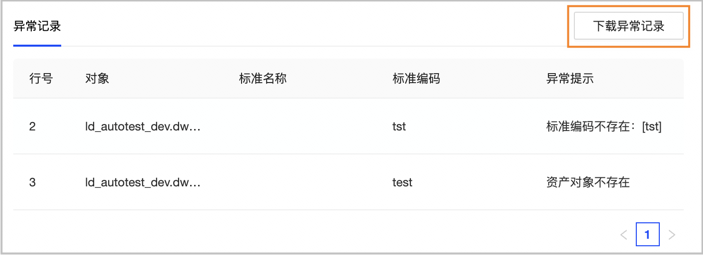
為您展示校正不通過而無法匯入的映射關聯性記錄,包括記錄在原始檔案中對應的行號、對象、標準名稱、標準編碼和異常提示。
可單擊下載異常記錄,將對應的原始記錄下載成檔案,根據異常提示修改後重新匯入。
執行日誌
可查看匯入處理程序的執行日誌並複製。
匯入完成後,若您想快速查看匯入結果,可關閉匯入配置彈框,關閉彈框不會終止匯入任務的執行。您可以在無效映射列表,單擊大量操作記錄,並選擇需要查看的歷史匯入記錄。
匯出映射關係
在有效/無效映射列表頁簽,單擊右上方的大量匯入匯出,選擇大量匯出映射關係。
在大量匯出映射關係對話方塊中,根據匯出範圍匯出有效/無效映射關係。
匯出範圍:選擇需匯出的有效/無效映射關係範圍,支援選擇全量匯出或根據資料板塊及專案篩選的資產對象匯出對應的有效/無效映射關係。
說明需至少選擇一個指定範圍。
單次最多匯出100萬條映射關係。
單擊確定,完成有效/無效映射關係匯出。您可在大量操作記錄中查看本次匯出操作資訊,並下載匯出檔案。
映射關係大量操作記錄
僅保留最近30天的大量匯入記錄,最多保留1000條匯入記錄。
在有效/無效映射列表頁簽,單擊右上方的大量匯入匯出,選擇大量操作記錄。
在映射關係大量操作記錄彈框,查看無效映射關係的匯入、匯出操作記錄。
大量匯入:為您展示無效映射關係匯入的操作記錄詳情,包括序號、建立人、狀態、建立時間、結束時間資訊。同時,您可單擊操作列下的查看表徵圖,查看匯入詳情。
大量匯出:為您展示無效映射關係匯出的操作記錄詳情,包括序號、建立人、狀態、匯出範圍、建立時間、結束時間資訊。同時,您可單擊操作列下的下載表徵圖,下載匯出檔案至本地。
說明匯出的有效/無效映射關係檔案系統儲存7天,超過7天將無法下載。
僅匯出成功狀態的記錄支援下載匯出檔案。