全部產品
Search
文件中心

Dataphin:建立及管理應用

更新時間:Jan 25, 2025

應用將用於管理市場上申請的標籤和群組以及建立服務,分為我的應用程式以及全部應用,可以選擇建立應用或申請加入應用,將市場上的標籤或群組申請至應用後,應用成員即可建立服務。 本文將指導您如何建立應用。

前提條件

應用中標籤離線服務需要使用計算資源,若您需在該應用下建立標籤離線服務,需將應用關聯到標籤專案。標籤專案建立詳情請參見:建立標籤專案

應用管理概覽

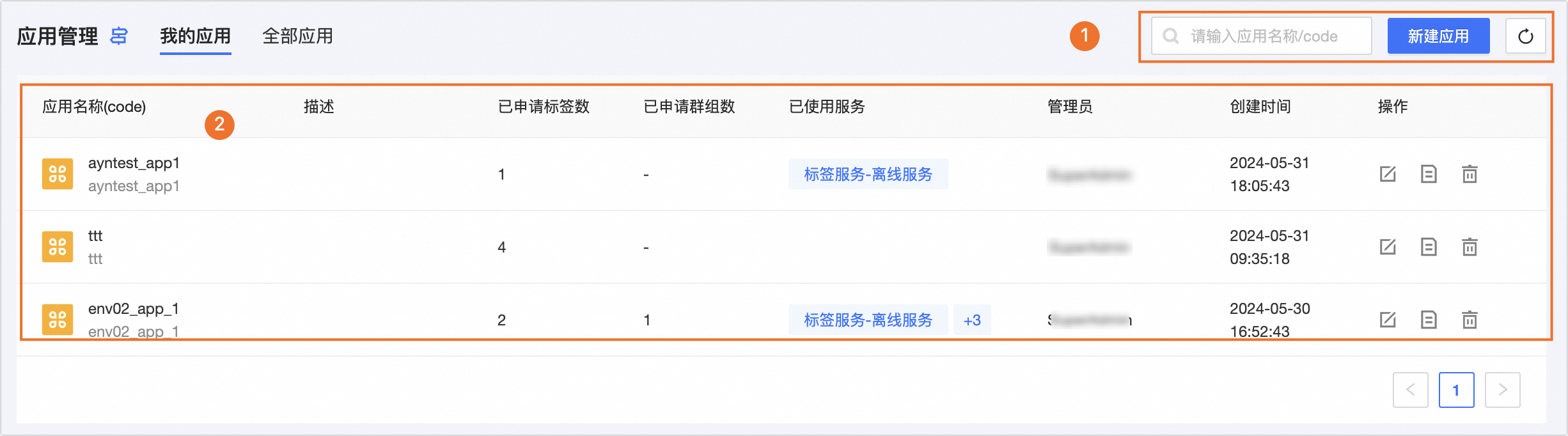
應用管理頁面主要由功能區、應用列表組成。您可以在應用管理頁面對建立的應用進行相關的管理操作。
image

區塊

說明

功能區

  • 視角:支援我的應用程式和全部應用兩個視角查看建立的應用。

    • 我的應用程式:當前登入帳號建立的應用。

    • 全部應用:在標籤工廠建立的應用。

  • 搜尋:支援通過輸入應用程式名稱和應用code來篩選應用。

  • 建立應用:單擊建立應用進行應用的建立。具體操作,請參見建立應用

  • 重新整理:單擊image..png可重新整理當前應用列表。

應用列表

應用管理頁面以列表形式為您展示建立的應用,包括應用程式名稱描述已申請標籤已申請群組數已使用服務管理員建立時間以及支援的操作。應用支援的管理操作詳情如下:

說明

全部應用視角下不支援管理操作。

  • 編輯:可以單擊image.png對應用進行重新編輯。

  • 查看詳情:單擊image.png可查看應用詳情。包括基礎資訊、已申請標籤、已申請群組、已使用服務。更多資訊,請參見查看及管理應用詳情

  • 刪除:單擊image..png可刪除當前應用。

建立應用

  1. 在Dataphin首頁的頂部功能表列中,選擇的標籤 > 標籤應用

  2. 在左側導覽列中,選擇應用管理 > 應用管理

  3. 應用管理頁面,單擊建立應用

  4. 建立應用對話方塊中,配置以下參數。

    參數

    描述

    應用程式名稱

    填寫您所需建立的應用程式名稱。允許中英文、數字、底線(_)或短劃線(-),64個字元以內。

    應用code

    應用的唯一標識。必須以小寫字母開頭,允許小寫英文字母、數字、底線(_),64個字元以內

    應用管理員

    請選擇該應用的管理員。

    應用成員

    請選擇該應用的成員。

    關聯專案

    應用中離線服務需要使用計算資源,可通過關聯專案實現。具體操作,請參見建立標籤專案

    描述

    填寫應用的基本描述資訊,1000個字元以內。

  5. 單擊確定,即可完成應用的建立。

查看及管理應用詳情

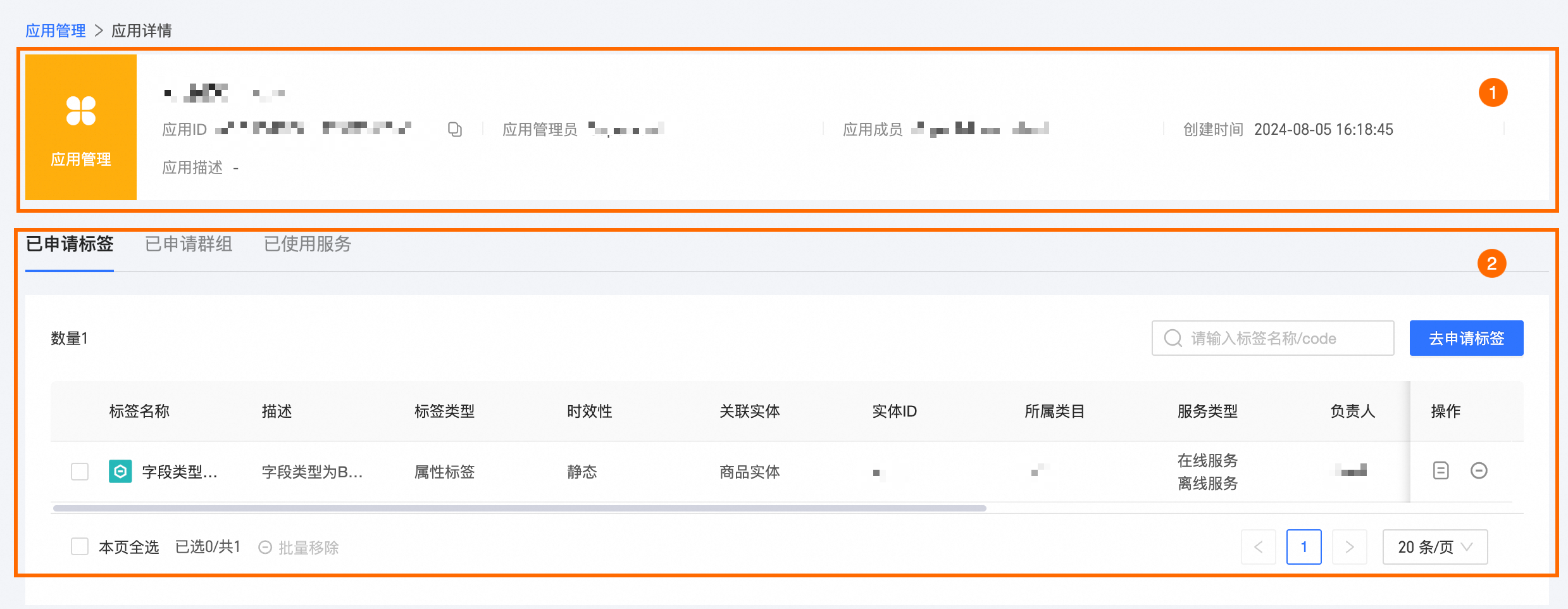
應用詳情頁面主要由應用基本資料、應用管理(已申請標籤、已申請群組、已使用服務)組成。您可以在應用詳情頁面對應用進行相關的管理操作。
image

區塊

說明

應用基礎資訊

當前應用的基本資料包括應用程式名稱、應用管理員、應用成員、建立時間、應用描述。

應用管理

  • 已申請標籤列表

    在資產市場申請到應用的標籤將在此處以列表形式進行展示,您可以通過輸入標籤名稱標籤code進行搜尋。可以對標籤進行移除或查看操作。

    • 查看:單擊目標標籤操作列的image.png表徵圖,可查看當前標籤的詳情。

    • 移除

      1. 單擊目標標籤操作列的image表徵圖。

      2. 若當前標籤不存在依賴,則在彈出的對話方塊中單擊確定,完成移除;若當前標籤存在依賴,系統將進行依賴檢測,您可在依賴檢測對話方塊中查看當前標籤的依賴,需解除當前標籤的所有依賴,再進行移除操作。

    • 大量移除

      1. 選中多個標籤或列表底部的本頁全選後,單擊大量移除

      2. 若所選標籤均不存在依賴,則在彈出的對話方塊中單擊確定,進行大量移除;若所選標籤中有標籤存在依賴,系統將進行依賴檢測,您可在依賴檢測對話方塊中查看各標籤的依賴,並可單擊移除無依賴的標籤,對無依賴的標籤進行大量移除。

  • 已申請群組列表

    在資產市場申請到應用的群組將在此處以列表形式進行展示,您可以通過輸入群組名稱群組code進行搜尋。可以對群組進行下載、移除或查看操作。

    • 下載:單擊image.png可下載群組檔案至本機電腦。建立群組時,可用於匯入群組。

    • 查看:單擊目標標籤操作列的image.png表徵圖,可查看當前群組的詳情。

    • 移除

      1. 單擊目標群組操作列的image表徵圖。

      2. 若當前群組不存在依賴,則在彈出的對話方塊中單擊確定,完成移除;若當前群組存在依賴,系統將進行依賴檢測,您可在依賴檢測對話方塊中查看當前群組的依賴,需解除當前群組的所有依賴,再進行移除操作。

    • 大量移除

      1. 選中多個群組或列表底部的本頁全選後,單擊大量移除

      2. 若所選群組均不存在依賴,則在彈出的對話方塊中單擊確定,進行大量移除;若所選群組中有群組存在依賴,系統將進行依賴檢測,您可在依賴檢測對話方塊中查看各群組的依賴,並可單擊移除無依賴的群組,對無依賴的群組進行大量移除。

  • 已使用服務列表

    在資產應用建立到應用的標籤服務、群組服務、畫像服務將在此處以列表形式進行展示。可以對服務進行建立或查看服務列表操作。

    • 建立:單擊image.png可為當前建立相應的服務。

    • 查看服務列表:單擊image.png可查看對應的服務列表。

    • 去選擇服務:在標籤服務、群組服務或畫像服務頁簽下,單擊去選擇服務,將分別跳轉至標籤離線服務列表頁面、群組離線服務或畫像服務列表頁面。

後續步驟

完成應用建立後,您可以為該應用建立標籤、群組、畫像等服務。更多資訊,請參見標籤應用