本文為您介紹通過SCIM協議,將Microsoft Entra ID(原Azure AD)中的使用者或使用者組同步到雲SSO。
準備工作
Microsoft Entra ID中的所有配置操作需要管理使用者(已授予全域管理員許可權)執行。關於如何在Microsoft Entra ID中建立使用者及授權,請參見Microsoft Entra ID文檔。
步驟一:在雲SSO建立SCIM密鑰
登入雲SSO控制台。
在左側導覽列,單擊設定。
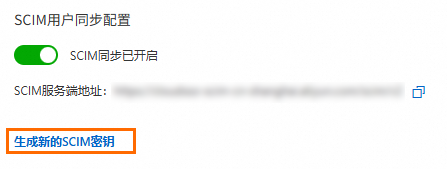
在使用者佈建頁簽下的SCIM使用者同步配置地區,單擊產生新的SCIM密鑰。
在SCIM密鑰產生成功對話方塊,複製SCIM密鑰,然後單擊確定。
步驟二:在雲SSO啟用SCIM同步
登入雲SSO控制台。
在左側導覽列,單擊設定。
在使用者佈建頁簽下的SCIM使用者同步配置地區,開啟SCIM同步開關,啟用SCIM同步。
請複製並儲存SCIM服務端地址,方便後續配置。
步驟三:在Microsoft Entra ID中建立應用程式
使用Microsoft Entra ID管理使用者登入Azure門戶。
在首頁左上方,單擊
 表徵圖。
表徵圖。在左側導覽列,選擇。
單擊建立應用程式。
在瀏覽Microsoft Entra庫頁面,單擊建立你自己的應用程式。
在建立你自己的應用程式頁面,輸入應用程式名稱(例如:CloudSSODemo),並選擇整合未在庫中找到的任何其他應用程式(非庫),然後單擊建立。
步驟四:在Microsoft Entra ID中分配使用者或使用者組到應用程式
在CloudSSODemo頁面的左側導覽列,選擇。
單擊左上方的添加使用者/組。
選擇使用者或使用者組。
單擊分配。
步驟五:在Microsoft Entra ID中配置SCIM同步
在CloudSSODemo頁面的左側導覽列,選擇。
單擊左上方的新配置,建立預配配置,組態管理員憑據。
在租戶URL地區,輸入SCIM服務端地址。
該地址從雲SSO SCIM配置頁面的SCIM服務端地址處擷取。
在機密標記地區,輸入SCIM密鑰。
該SCIM密鑰從步驟一:在雲SSO建立SCIM密鑰擷取。
單擊測試連接。
測試成功後,單擊建立。
在預配頁面的左側導覽列,選擇,配置屬性對應及其他參數。
在映射地區,配置屬性對應。
單擊Provision Microsoft Entra ID Users,配置使用者屬性對應。
在customappsso屬性列找到externalId的映射,將其源屬性設定為objectId。
刪除不相關的屬性對應,僅保留下圖所示的屬性對應。

單擊Provision Microsoft Entra ID Groups,配置使用者組屬性對應。刪除不相關的屬性對應,僅保留下圖所示的屬性對應。

說明因為雲SSO的使用者名稱稱和使用者組名稱有字元限制,如果Microsoft Entra ID中的使用者名稱稱或使用者組名稱包含了雲SSO不允許的字元,則會映射失敗。此時,您需要將Microsoft Entra ID中displayName的映射類型修改為運算式,然後設定一個替換規則,把不允許的字元去掉或者替換成支援的字元。具體操作,請參見Microsoft Entra ID文檔。
在設定地區,選擇範圍為僅同步已指派的使用者和組。
在預配狀態地區,開啟預配開關。
單擊儲存。
在概述頁面,重新整理頁面,查看同步結果。
結果驗證
登入雲SSO控制台。
在使用者或使用者組列表中,查看同步成功的使用者或使用者組。