通過即時查詢與分析採集的日誌資料,您可以準確把握網路活動的具體情況,並識別出流量的異常情況,從而實現安全監控的加強和安全事件響應效率的提升。本文將指導您如何運用查詢和分析語句動作記錄分析工具,並展示如何查閱和理解查詢結果。
前提條件
資產流量已接入。具體操作,請參見接入管理。
開啟日誌投遞
在左側導覽列,選擇日志。
在日志分析頁面右上方,單擊日志设置。
在日志管理设置面板中的日志投递开关頁簽,查看基礎配置並開啟日志投递开关。
基礎配置:展示日志投递区域和日誌儲存時間。如您需要修改日志投递区域和日誌儲存時間,需前往Cloud Firewall控制台,具體操作,請參見修改日誌儲存配置。
日志投递开关:您需要同時開啟告警日志和协议日志。
配置過濾規則和投遞欄位
在日志分析頁面右上方,單擊日志设置。
分別在自訂過濾規則和自訂投遞欄位頁簽中進行配置。
自訂過濾規則
建立過濾規則
在自訂過濾規則頁簽中,單擊建立規則。
在協議日誌規律規則面板中,配置过滤逻辑和流信息,並單擊确认。
重要存在多個日誌過濾規則的情景說明:
白名單/黑名單多個規則是or的邏輯。
白名單的規則和黑名單的規則進行比對,黑名單優先順序高,有衝突的部分以黑名單的規則為準。
編輯過濾規則
單擊目標過濾規則操作列的编辑。
在協議日誌規律規則面板中修改過濾規則,並單擊确认。
刪除過濾規則
單擊目標過濾規則操作列的删除。
查看並確認警告資訊後單擊确定。
重要刪除日誌過濾規則後,規則內容清除,且匹配該規則的日誌不再過濾。
自訂投遞欄位
在自訂投遞欄位頁簽中,選中需要投遞的具體欄位,單擊确定。
日誌查詢
在左側導覽列,選擇日志。
預設情況下,進入日誌分析頁面時,系統會自動執行一次查詢操作,並展示查詢結果。
在搜尋方塊輸入查詢語句和分析語句。
查詢語句用於日誌資料的查看、簡單搜尋和過濾。您可以使用查詢語句,通過特定條件(例如時間範圍、請求類型、關鍵字等)篩選出感興趣的資料集。查詢語句可以單獨使用,文法說明請參見查詢文法與功能。
分析語句用於對日誌資料進行過濾、轉換、統計、彙總等操作,例如統計一段時間內資料的平均值、擷取資料的同比和環比結果。分析語句必須配合查詢語句一起使用,格式為
查詢語句|分析語句,文法說明請參見彙總函式。在搜尋方塊右側,單擊
 表徵圖,切換為互動式查詢分析方式。您可以使用Data Explorer簡單、快速地構建查詢和分析語句,無需編寫SQL代碼。具體操作,請參見高效能完全精確查詢與分析(SQL獨享版)。
語句說明
常用的查詢語句
單擊查詢/分析,查看查詢分析結果。詳細介紹,請參見查看查詢分析結果。
查詢結果分析
您可以通過長條圖、原始日誌等模組展示的資料,查看日誌查詢分析結果。
長條圖
長條圖展示查詢到的日誌在時間上的分布情況。

將滑鼠懸浮在綠色資料區塊上時,您可以查看該資料區塊代表的時間範圍和日誌叫用次數。
雙擊綠色資料區塊,您可以查看更細時間粒紋的日誌分布,同時原始日誌頁簽中將同步展示指定時間範圍內的查詢結果。
原始日誌
原始日誌展示了日誌的查詢分析結果。您可以使用原始模式或者表格形式來查看。
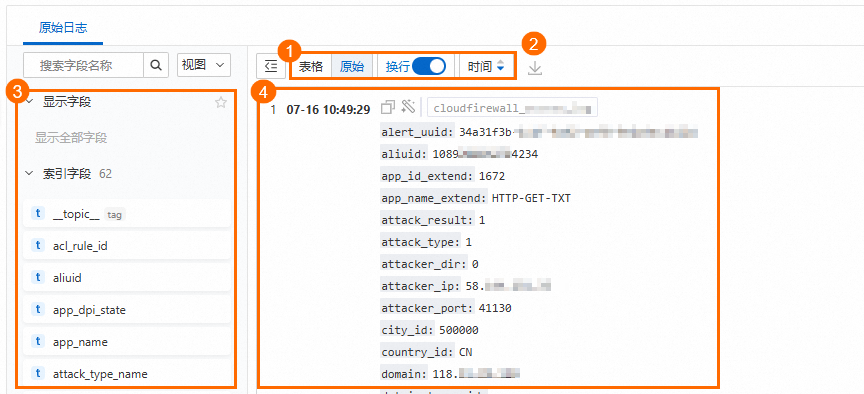
序號 | 說明 |
圖示① | 切換日誌的展示格式、排序時間等。 |
圖示② | 單擊 |
圖示③ | 展示日誌顯示欄位、索引日誌和系統欄位。
|
圖示④ |
 表徵圖,可下載日誌到本地或查看日誌的下載記錄。詳細介紹,請參見
 表徵圖,將欄位添加到顯示欄位中,在右側日誌資訊中顯示。
 表徵圖,將索引欄位從顯示欄位中清除,在右側日誌資訊中不再顯示。
 表徵圖,查看欄位的基本分布情況、統計指標等資訊。具體操作,請參見
 表徵圖,複製日誌內容。
 表徵圖,調用SLS Copilot,基於日誌內容總結資訊、尋找錯誤資訊等。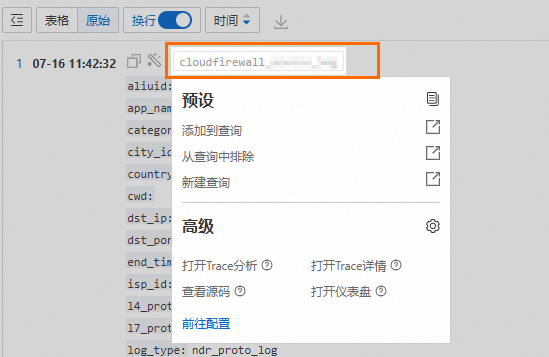
相關文檔
日誌欄位的詳細說明,請參見日誌欄位。
您可以將日誌查詢分析結果匯出到本地進行儲存。具體操作,請參見匯出日誌。
如果日誌較多,並且您需要長期儲存日誌,您可以定期將日誌資料投遞至OSS Bucket中進行儲存與分析。具體操作,請參見建立OSS投遞任務(新版)。