通過即時查詢與分析採集的日誌資料,您可以準確把握網路活動的具體情況,並識別出流量的異常情況,從而實現安全監控的加強和安全事件響應效率的提升。本文將指導您如何運用查詢和分析語句動作記錄分析工具,並展示如何查閱和理解查詢結果。
語句說明
查詢語句和分析語句
日誌分析的語句分為查詢語句和分析語句,查詢語句和分析語句之間以豎線(|)分隔。
查詢語句|分析語句常用的查詢語句
以下為您介紹Cloud Firewall日誌的常用查詢文法和樣本。
流量大小查詢語句
查詢互連網主動向內部資產
1.2.*.*發起訪問的網路記錄,並統計流入資產的流量總大小和報文總數。log_type:internet_log and direction:"in" and dst_ip:1.2.*.* | select sum(in_packet_bytes) as flow, sum(in_packet_count) as packet查詢NAT邊界防火牆流量,並以源IP、目的連接埠欄位彙總,分析流入資產和流出資產的總流量大小Top 10情況。
log_type:nat_firewall_log | select src_ip, dst_ip, dst_port, sum(in_packet_bytes) as in_bytes, sum(out_packet_bytes) as out_bytes, sum(total_packet_bytes) as total_bytes group by src_ip, dst_ip, dst_port order by total_bytes desc limit 10
存取控制常見語句
查詢互連網主動向內部資產發起訪問,並且命中存取控制策略的流量日誌。
log_type:internet_log and direction:"in" and not acl_rule_id:00000000-0000-0000-0000-000000000000其中,
not acl_rule_id全為0表示命中存取控制策略,其他情況則表示未命中存取控制策略。查詢內部資產主動向互連網發起訪問、並且命中存取控制策略被攔截的流量日誌,分析Top 10目的IP、目的連接埠的分布情況。
log_type:internet_log and direction:out and not acl_rule_id:00000000-0000-0000-0000-000000000000 and rule_result:drop | select dst_ip, dst_port, count(*) as cnt group by dst_ip, dst_port order by cnt desc limit 10查詢內部資產主動向互連網發起訪問、目的連接埠443、報文數大於3(完成TCP 3次握手)、未識別到網域名稱資訊的流量日誌,並以目的IP段、應用欄位彙總,分析源IP、目的IP、應用的Top 10情況。
log_type:internet_log and direction:out and dst_port:443 and total_packet_count>3 and domain:""| select array_agg(distinct src_ip) as srcip, array_agg(distinct dst_ip) as dstip, slice(split(dst_ip,'.' ,4),1,3) as dstip_c, app_name, COUNT(1) as cnt GROUP by dstip_c,app_name order by cnt desc limit 10
攻擊防護常見語句
查詢互連網主動向內部資產主動發起訪問、並且命中攻擊防護策略的流量日誌。
log_type:internet_log and direction:"in" and not ips_rule_id:00000000-0000-0000-0000-000000000000其中,
not ips_rule_id全為0表示命中攻擊防護策略,其他情況則表示未命中攻擊防護策略。查詢內部資產主動向互連網發起訪問、並且命中攻擊防護策略的流量日誌,查看IP、連接埠、應用、網域名稱、IPS策略結果等資訊。
log_type:internet_log and direction:out and not ips_rule_id:00000000-0000-0000-0000-000000000000 | select src_ip, dst_ip, dst_port,app_name, domain,ips_rule_id, ips_rule_name, rule_result
操作步驟
在左側導覽列,選擇,然後單擊日誌查詢。
(可選)預設情況下,進入日誌查詢頁面時,系統會自動執行一次查詢操作,展示查詢結果。您可以單擊頁面右上方的
 表徵圖,在查詢設定頁簽,關閉該功能或設定查詢時間。
在搜尋方塊輸入查詢語句和分析語句。
您可通過以下三種方式設定日誌查詢/分析的時間範圍。如果在分析語句中設定了時間範圍,則查詢分析結果以該時間範圍為準。
說明執行查詢和分析語句後,預設只返回100行。如果您希望返回更多資料,可使用LIMIT文法。更多資訊,請參見LIMIT子句。
在頁面頂端的下拉式清單中,選擇時間範圍例如15分鐘。
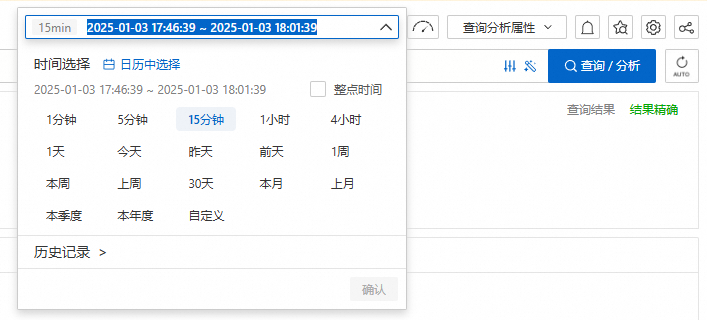
在分析語句中通過
__time__欄位指定時間範圍(閉合區間),例如:* | SELECT * FROM log WHERE __time__>1731297600 AND __time__< 1731310038在分析語句中指定時間時,使用from_unixtime函數或to_unixtime函數轉換時間格式。例如:
* | SELECT * FROM log WHERE from_unixtime(__time__) > from_unixtime(1731297600) AND from_unixtime(__time__) < now()* | SELECT * FROM log WHERE __time__ > to_unixtime(date_parse('2024-10-19 15:46:05', '%Y-%m-%d %H:%i:%s')) AND __time__ < to_unixtime(now())
單擊查詢/分析,查看查詢分析結果。詳細介紹,請參見查看查詢分析結果。
查看查詢分析結果
您可以通過長條圖、原始日誌等模組展示的資料,查看日誌查詢分析結果。
分析語句如果不設定limit,預設返回100條內容。如果您需要返回更多的內容,請手動設定limit。
以下為您介紹長條圖和原始日誌展示的資料資訊,其他功能模組,請參見查詢與分析快速指引。
長條圖
長條圖展示查詢到的日誌在時間上的分布情況。

將滑鼠懸浮在綠色資料區塊上時,您可以查看該資料區塊代表的時間範圍和日誌叫用次數。
雙擊綠色資料區塊,您可以查看更細時間粒紋的日誌分布,同時原始日誌頁簽中將同步展示指定時間範圍內的查詢結果。
原始日誌
原始日誌展示了日誌的查詢分析結果。
序號 | 說明 |
① | 切換日誌的展示格式、排序時間等。 |
② | 單擊 |
③ |
|
④ | 展示日誌顯示欄位、索引日誌和系統欄位。
|
⑤ |
|
⑥ | 展示日誌詳情,日誌欄位的詳細介紹,請參見日誌欄位。
|
 表徵圖,可下載日誌到本地或查看日誌的下載記錄。詳細介紹,請參見
 表徵圖後選擇JSON配置,設定JSON展開類型和展開層級。
 表徵圖,將欄位添加到顯示欄位中,在右側日誌資訊中顯示。
 表徵圖,將索引欄位從顯示欄位中清除,在右側日誌資訊中不再顯示。
 表徵圖,查看欄位的基本分布情況、統計指標等資訊。具體操作,請參見
 表徵圖,將顯示欄位列表收藏為視圖,便於後續快速切換展示關注的欄位資料。
 表徵圖後選擇tag設定,將欄位設定為系統tag,展示在右側日誌資訊上方。
 表徵圖,負責日誌內容。
 表徵圖,調用SLS Copilot,基於日誌內容總結資訊、尋找錯誤資訊等。
 表徵圖,查看Tag詳情。