本文介紹如何管理Messenger的模板,包括模板的新增、設計、編輯、刪除操作。
前提條件
已串連公用首頁帳號,操作請參見公用首頁。
建立模板
您可以參考以下步驟,完成模板的建立。
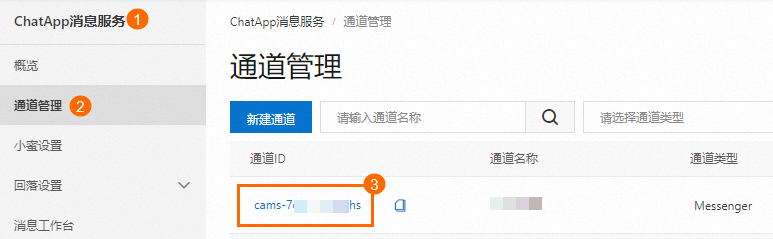
在頁面,單擊需管理的Messenger類型的通道ID。
-
進入模板设计頁面,單擊新增。
-
在彈框中根據需求填寫設定,完成後單擊确定,即可建立成功。在 新增 對話方塊中,配置 模板名稱、訊息類型、內容類型 和 語言,然後單擊 確定。
說明建立成功後,會自動進入編輯頁面,方便您進行後續操作,您可以繼續設計範本,操作請參見設計範本。
設計範本
您可以參考以下步驟,設計剛剛建立出的模板,建立模板請參見建立模板。
-
根據建立模板時選擇的內容類型,按照頁面提示,設計對應的模板內容。在右側設定面板的本文內容(必填)地區中輸入模板內容,支援通過插入變數添加動態參數,本文內容上限為 640 個字元。
-
完成設計後,單擊保存。
編輯模板
您可以參考以下步驟,編輯模板內容。
在頁面,單擊需管理的Messenger類型的通道ID。
-
進入模板设计頁面,找到需編輯的模板,單擊编辑。
-
根據需求編輯模板內容,完成後,單擊保存。
刪除模板
您可以參考以下步驟刪除模板。
在頁面,單擊需管理的Messenger類型的通道ID。
-
進入模板设计頁面,找到需刪除的模板,單擊删除,在彈框中單擊确定,即可刪除模板。