應用部署完成後,如果不再使用,可以通過CADT進行釋放,以便節約資源和費用,本文向您介紹通過CADT釋放資源的操作方法和注意事項。
注意事項
CADT支援釋放後付費(隨用隨付)的資源,無法提前釋放預付費(訂用帳戶)的資源。
對於某些資源,例如OSS、SLS等,如果已經儲存了資料資訊,在使用CADT釋放前,需要先手動刪除其儲存的資料,否則會導致資源釋放失敗。
在通過CADT建立的VPC、vSwitch中,如果人為通過其他方式建立了其他資源,例如通過控制台或者API等方式購買了ECS,在釋放這些VPC、vSwitch時,需要先手動清理相關資源後,再通過CADT釋放即可。
執行釋放資源操作後,如果提示部分釋放成功,根據錯誤提示,完成相關處理,再次通過CADT釋放資源即可。
CADT 只支援釋放建立資源,暫不支援釋放圖上的匯入資源,匯入資源的釋放需前往該產品的控制台手動操作完成。
釋放部分資源
CADT支援釋放應用中的單個或部分資源,不會影響應用中的其他資源。
登入雲速搭CADT控制台,開啟我的應用程式頁面。在頂部導覽列單擊 應用 > 我的應用程式,找到狀態為 部署成功 的目標應用。
在我的應用程式頁面找到需要釋放資源的應用,單擊查看架構圖。
首先開啟編輯模式。單擊右上方的編輯開關,開啟編輯模式。
選擇需要釋放的資源,例如我們這裡釋放ecs-1,滑鼠右鍵ecs-1,單擊刪除。
確認釋放該資源。在彈出的確認對話方塊中,單擊 確認。
可以看到ecs-1增加了一個待刪除標記,此時執行個體ecs-1依然存在,處於待刪除狀態,執行一遍部署流程才會真正釋放。
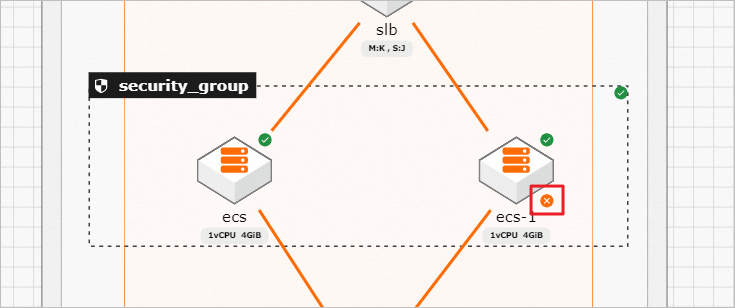
以同樣操作方式,根據需求給應用中的其他資源添加待刪除標記。
操作完成後,儲存應用並執行部署應用。
依次完成資源驗證、應用詢價並下單部署。在部署過程中,系統彈出 資源驗證 對話方塊,所有資源驗證通過後,單擊 下一步: 價格清單 繼續完成部署。
部署完成後,可以看到,ecs-1狀態為已刪除,返回應用架構圖中查看。
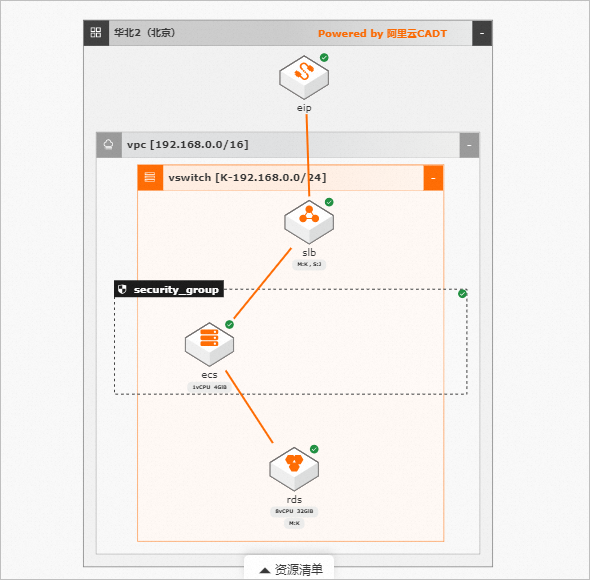
可以看到,ecs-1也從架構圖中移除了。
釋放全部資源
CADT支援一鍵釋放應用中的全部資源,無需單個操作,方便快捷。
登入雲速搭CADT控制台。
從應用 > 我的應用程式頁面找到需要釋放的應用架構,單擊查看架構圖。
開啟資源清單,單擊釋放全部資源。
再次確認是否釋放全部資源,如果是,單擊確定。在彈出的 釋放全部資源 確認對話方塊中,單擊 確定。
開始進行資源釋放。系統彈出資源部署狀態對話方塊,顯示各資源正在釋放中,並提示"釋放中,不要進行任何操作,請耐心等待..."。
等待資源全部釋放完成。資源釋放完成後,資源部署狀態彈窗中所有資源的資源狀態均顯示為已刪除,部署概要中狀態顯示為釋放成功。
應用標題旁顯示綠色釋放成功標籤,表明所有雲資源已成功釋放。
刪除應用
應用中的全部資源釋放完成後,如果後續不再使用該應用,可以刪除本應用。
單擊應用 > 我的應用程式,進入我的應用程式頁面。
找到剛才釋放成功的應用,單擊刪除應用。找到目標應用卡片,單擊卡片底部的刪除應用。
確定刪除。在彈出的確認對話方塊中,單擊確定完成刪除。