本文為您介紹如何為 HBase 增強版執行個體建立使用者,以及該使用者作為源端需要具備的許可權。
背景資訊
建立 HBase 增強版執行個體後,會存在預設使用者 root,具備全部許可權(包括 read、write、admin、trash 和 system),您在使用資料轉送遷移 HBase 增強版執行個體的資料至 OBKV 時,可以根據實際需求建立使用者並授權。
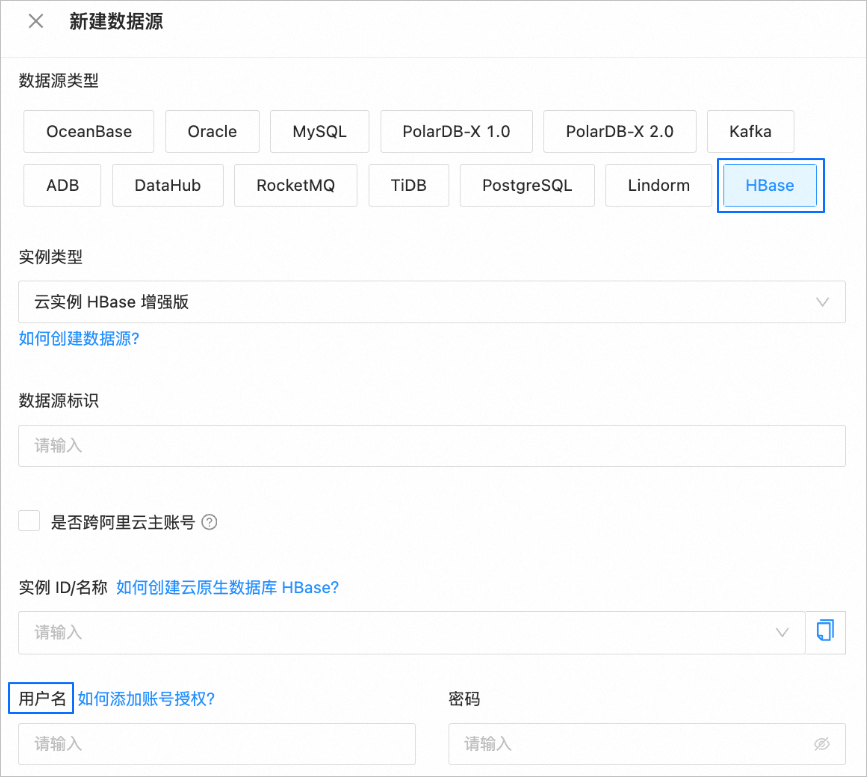
本文建立的 HBase 增強版執行個體使用者,用於建立 HBase 資料來源時填寫 使用者名稱。
建立 HBase 執行個體使用者
登入 HBase 控制台。
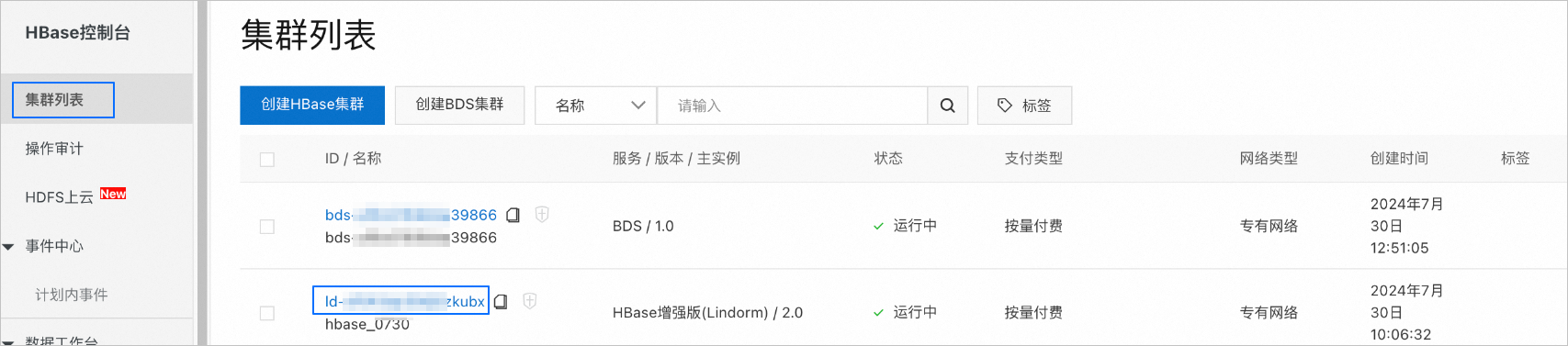
在 叢集列表 頁面,單擊 HBase 增強版(Lindorm)/ 2.0 目的地組群的 ID。
在 基本資料 頁面,單擊左側導覽列的 存取控制,將您的用戶端 IP 添加至白名單。
通過
ifconfig命令擷取用戶端 IP。在 存取控制 > 白名單設定 頁簽,單擊目標分組下的 修改分組白名單。
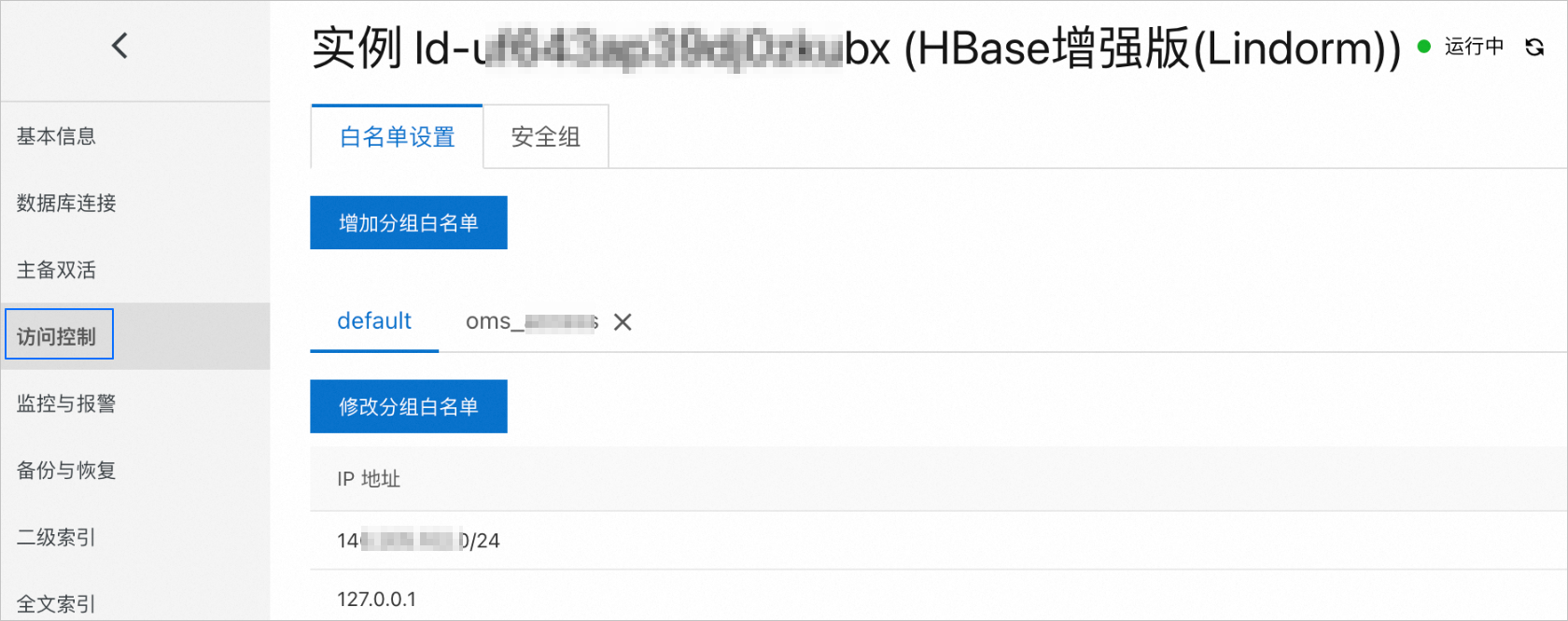
如果您需要新增分組,也可以單擊 增加分組白名單 進行相關設定。詳情請參見 設定白名單。
在 修改分組白名單 對話方塊中,輸入用戶端 IP。
單擊 確定。
進入 Lindorm Insight 頁面。
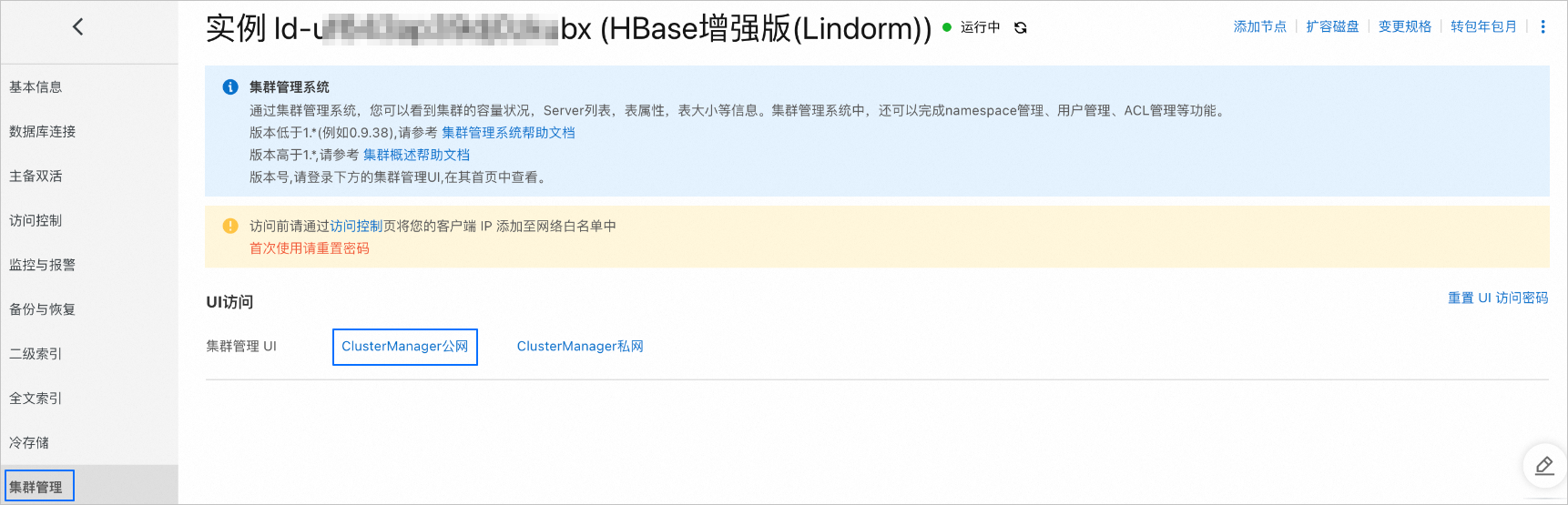
在 存取控制 頁面,單擊左側導覽列的 叢集管理。
在 叢集管理 頁面,單擊 ClusterManager 公網。
重要如果您是第一次登入 Lindorm Insight 頁面,請單擊 UI 訪問 地區右上方的 重設 UI 訪問密碼,設定 Lindorm Insight 頁面的登入密碼。
在 登入 對話方塊,輸入 使用者名稱 和 密碼。
單擊 登入。
新增使用者。
在 Lindorm Insight 頁面,單擊左側導覽列的 資料管理 > 使用者管理。
在 使用者管理 頁面,單擊右上方的 新增使用者。

在 新增使用者 對話方塊,輸入 使用者名稱 和 密碼。
單擊 確定。
建立完成後,您可以在 使用者管理 頁面查看。
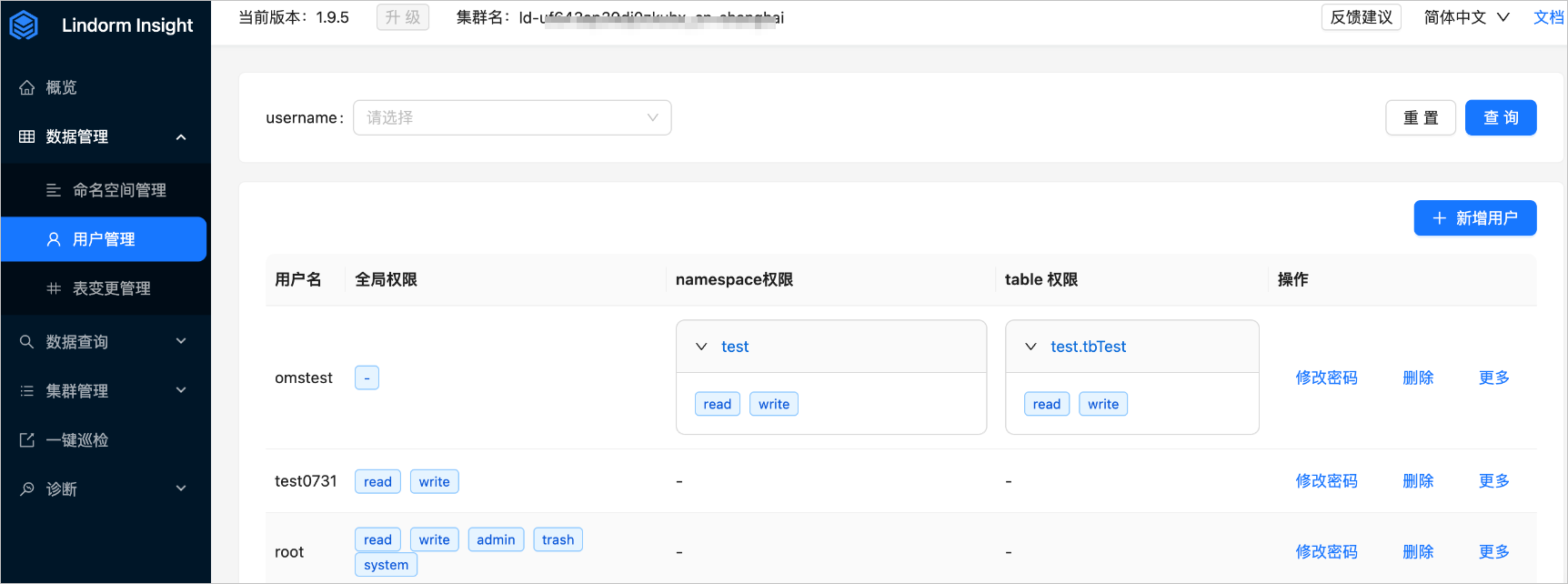
源端 HBase 執行個體使用者授權
在 使用者管理 頁面,單擊目標使用者後的 更多 > 授予全域許可權。
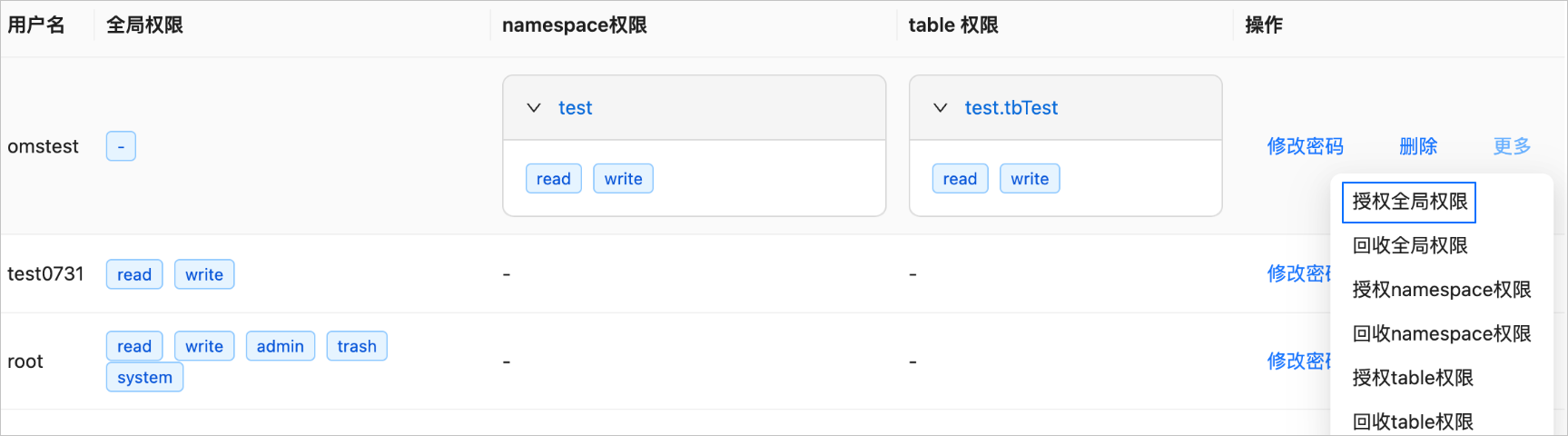
您也可以對
namespace或table進行授權,詳情請參見 許可權管理。在 授予全域許可權 對話方塊,勾選 READ 和 WRITE。
HBase 執行個體作為源端時,使用者在結構遷移、全量遷移和全量校正階段需要具備 READ 許可權,反向增量階段需要具備 WRITE 許可權,增量同步處理階段無需特別設定,使用預設許可權即可。
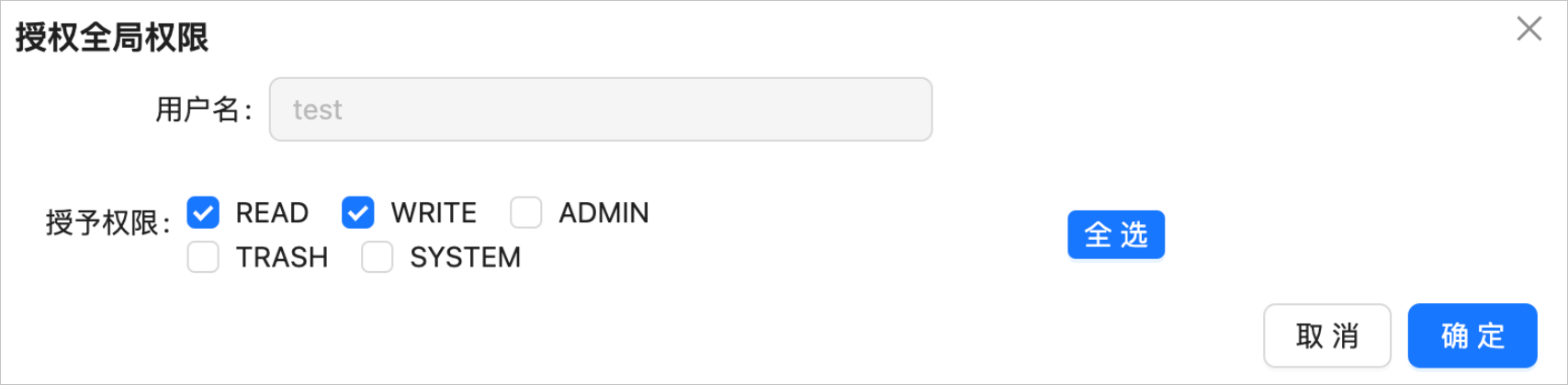
單擊 確定。