一、功能概述
Alibaba Mail隔離區是處於收件匣與垃圾箱之間的過渡性郵件容器,旨在通過智能篩選和使用者幹預,對可能存在的垃圾郵件、病毒郵件、釣魚郵件等潛在威脅進行臨時隔離。該功能在郵件送達收件匣之前進行自動攔截,賦予使用者或管理員對隔離郵件的審查權與處置權,確保只有經過核實的合法郵件進入收件匣,而可疑郵件則得到妥善處理,既避免了對使用者日常收件的幹擾,又保留了對誤判郵件的糾正可能性,有效提升了郵箱系統的安全防護能力和使用者體驗。
詳細解讀
過渡性容器
隔離區並非郵件的最終歸宿,而是其在送達使用者收件匣之前的臨時存放點(僅保留30天內郵件資料)。這一特性使其區別於直接接收垃圾郵件的垃圾箱。
安全屏障
郵箱系統運用先進的反垃圾、反病毒和反釣魚技術,對郵件內容、寄件者資訊、附件等進行即時分析,自動將疑似有害或不必要的郵件移至隔離區,減輕使用者手動篩選的負擔。有效阻擋了惡意郵件對使用者直接攻擊的可能性,降低了使用者因誤操作觸發惡意郵件中隱藏風險的機率。
郵件審查與處置
使用者或管理員可在隔離區內查看、篩選、搜尋被隔離的郵件,根據郵件寄件者、主題等資訊判斷其性質。對於誤判郵件,可以輕鬆將其允許存取到收件匣,避免了誤判郵件被錯誤刪除;對於確認的垃圾郵件、病毒郵件或釣魚郵件,則可以選擇徹底刪除,以防止其對使用者造成進一步影響,確保了對真正有害郵件的有效攔截。
二、功能操作
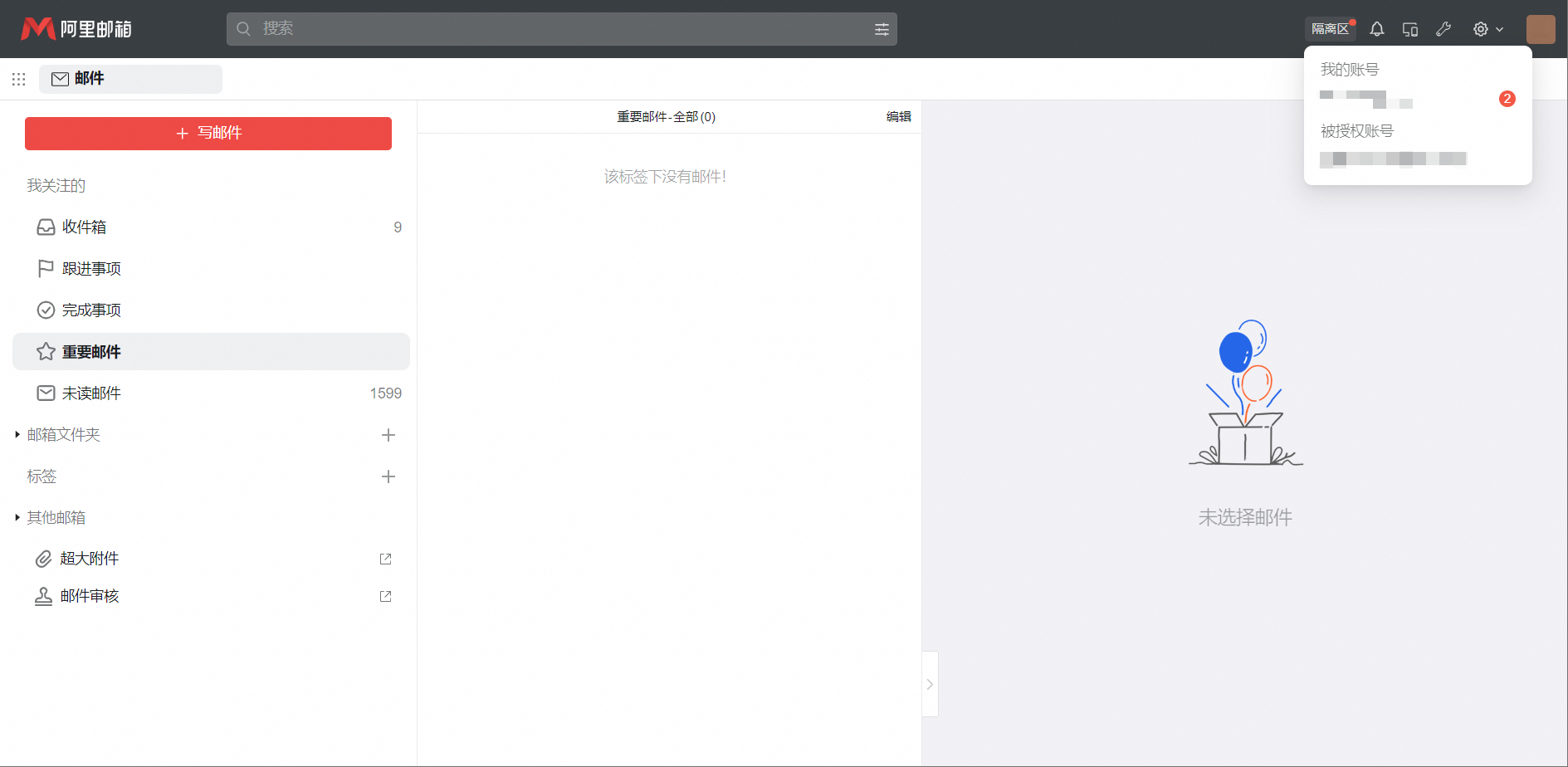
點擊郵箱右上方的隔離區,選擇帳號。
我的帳號:當前登入帳號。
被授權帳號:代管他人帳號(需要對方在隔離區授權)。
1、隔離區郵件
僅保留30天內郵件資料。
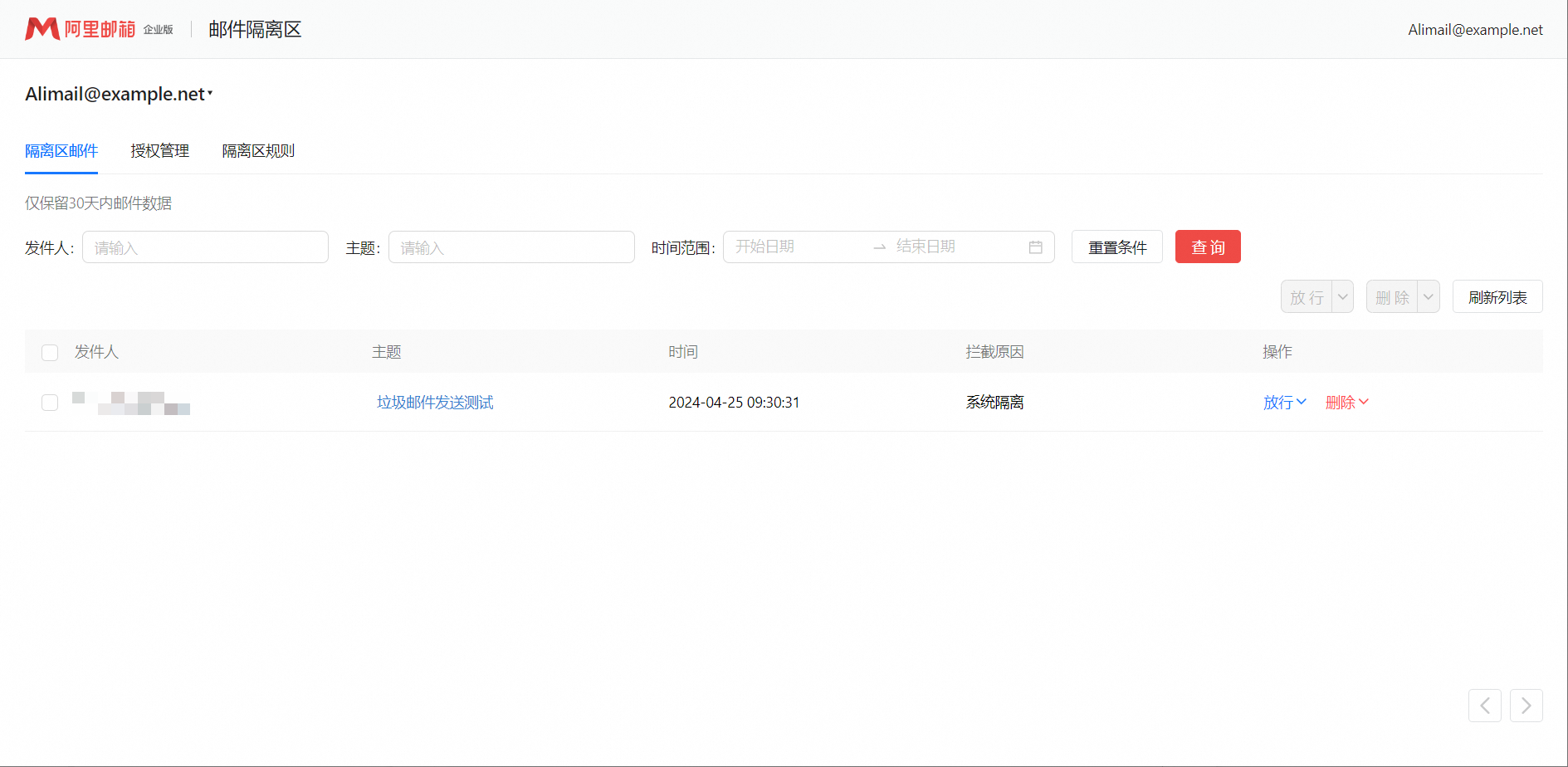
請填寫篩選條件,然後點擊查詢。
篩選條件
寄件者、主題、時間範圍
返回資料
寄件者、主題、時間、攔截原因、操作
點擊郵件主題即可預覽內容。
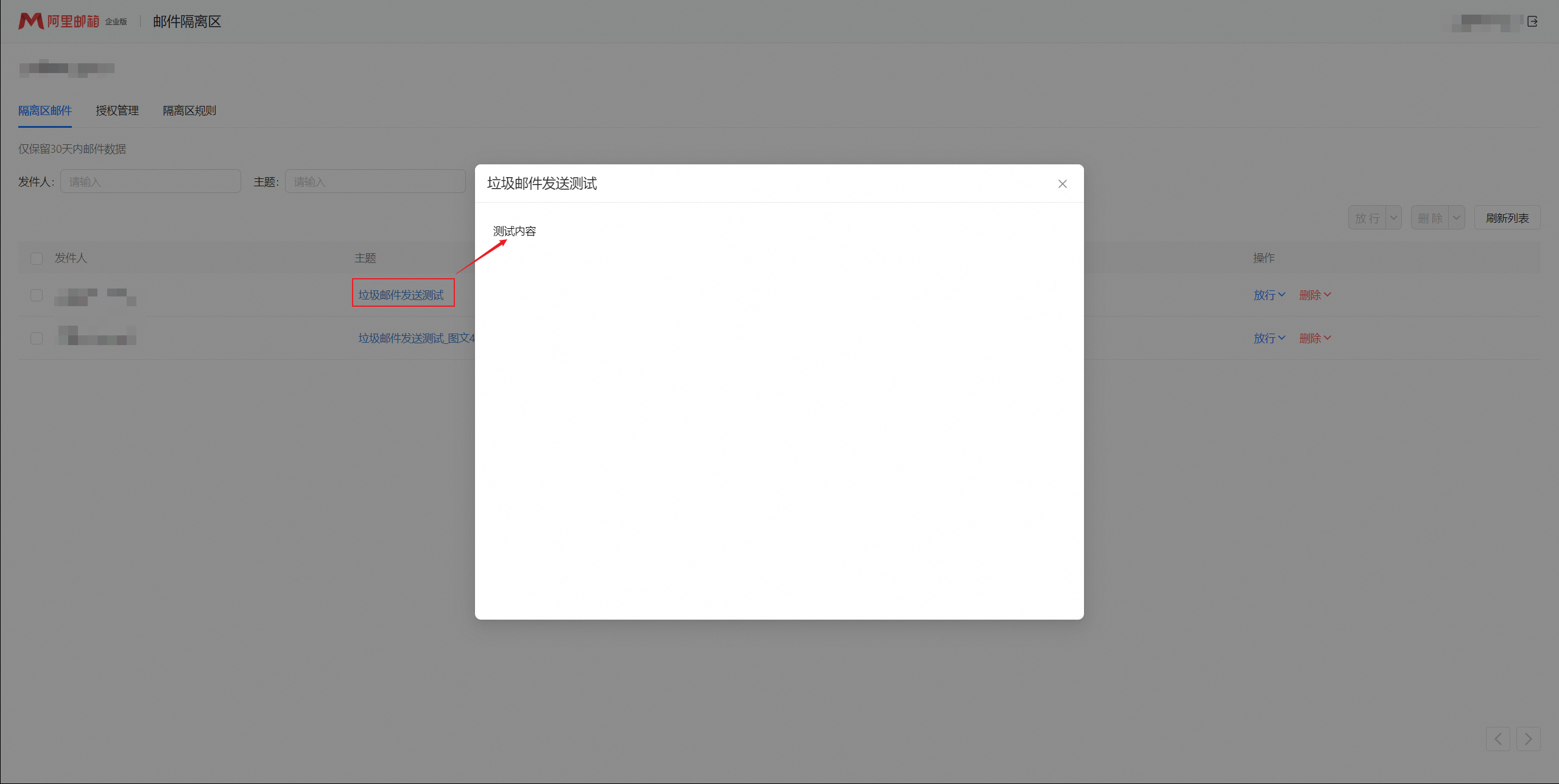
請根據寄件者等資訊,判斷搜尋結果中的郵件是否是需要的郵件。
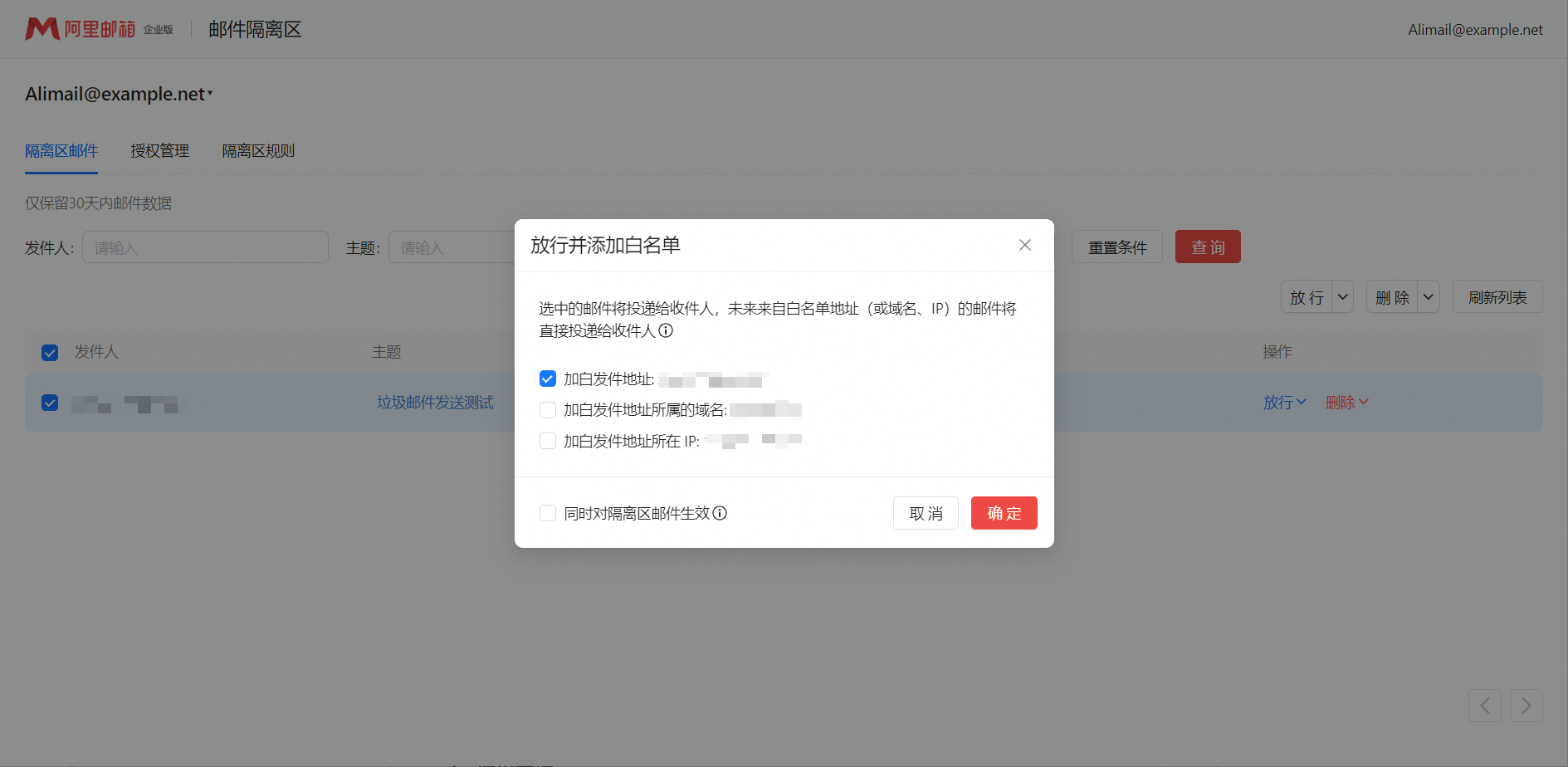
若需要,勾選需要允許存取進入收件匣的郵件,點擊允許存取或允許存取並加白。
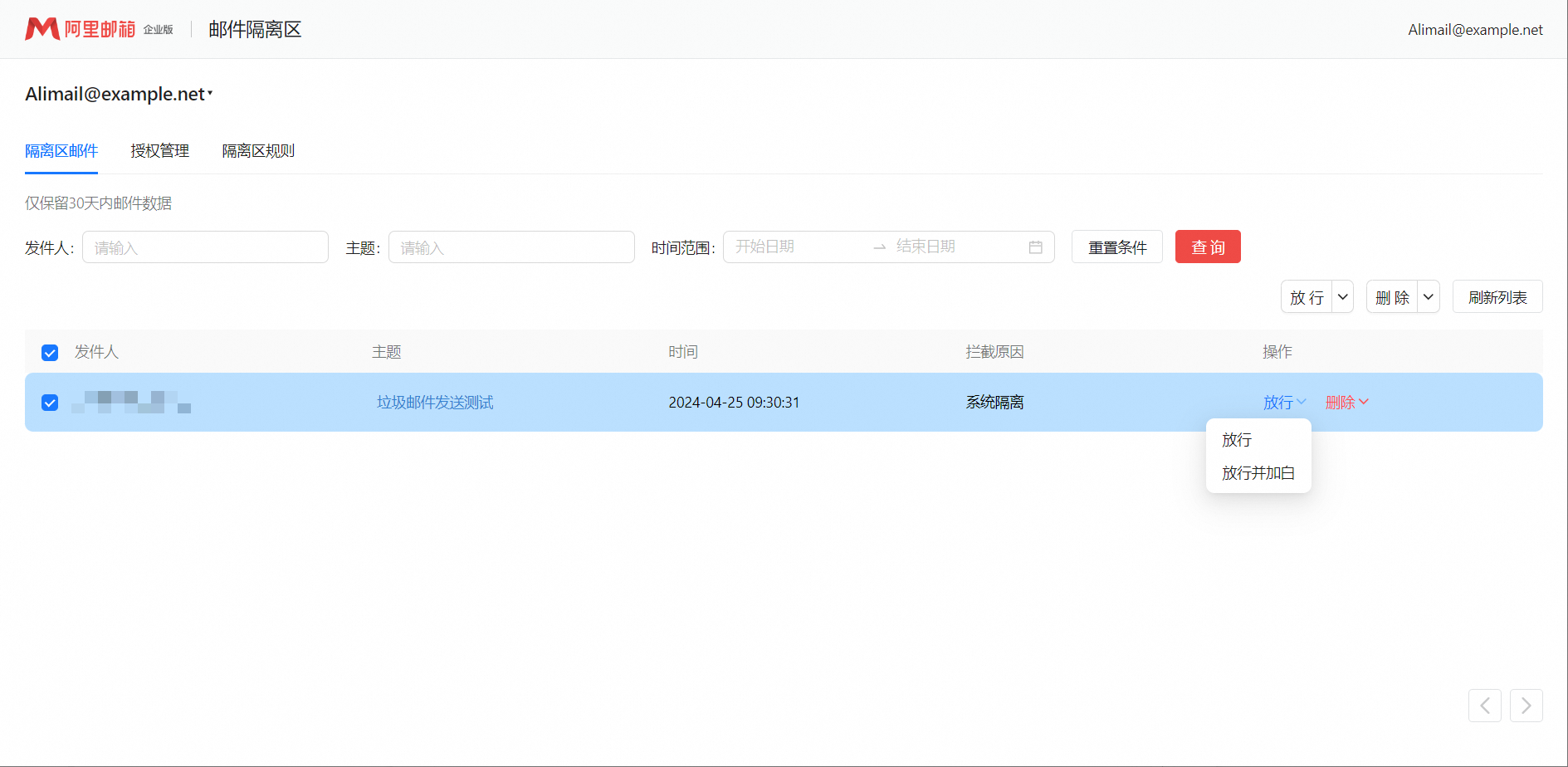
允許存取並加白
選中的郵件將投遞給收件者,未來來自白名單地址(或網域名稱、IP)的郵件將直接投遞給收件者。
你可以前往隔離區規則管理白名單。
可選擇同時對隔離區郵件生效(任務執行需要一定時間,稍後請重新整理列表查看)。
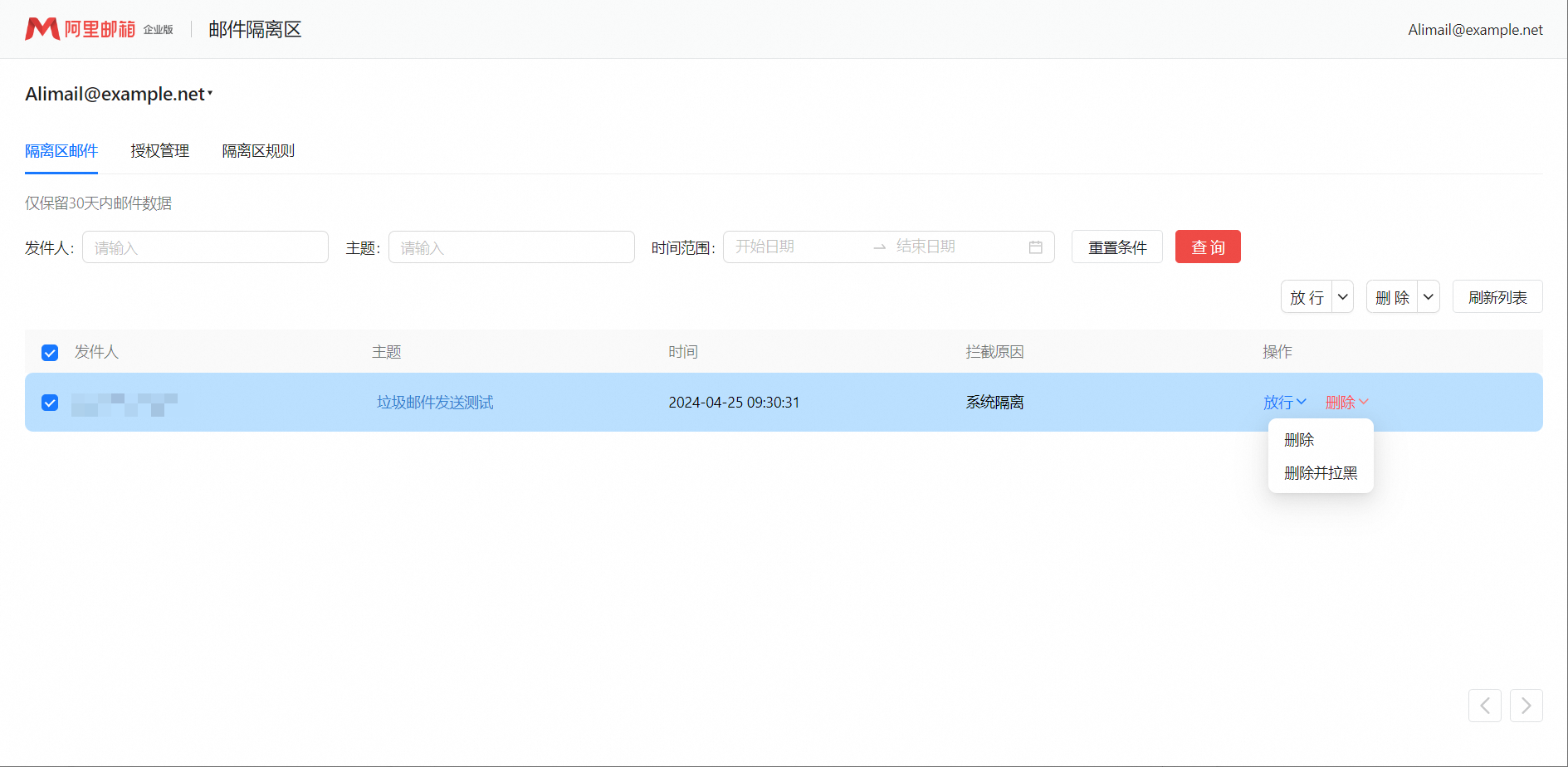
若確定是垃圾郵件,勾選需要徹底刪除的郵件,點擊刪除或刪除並拉黑。
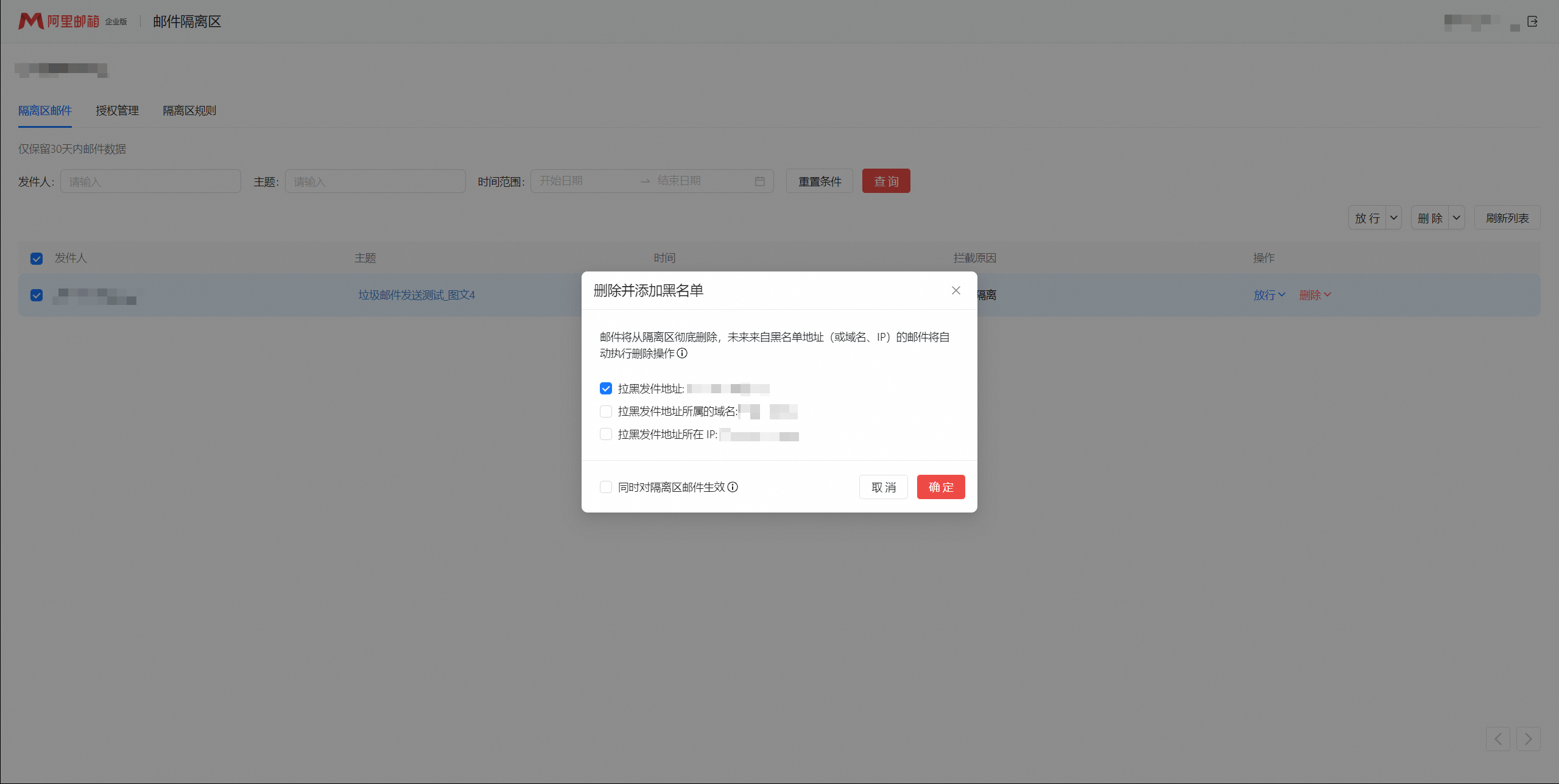
刪除並拉黑
郵件將從隔離區徹底刪除,未來來自黑名單地址(或網域名稱、IP)的郵件將自動執行刪除操作。
刪除後其他訪問隔離區的使用者也不再可見,且不會投遞給收件者,你可以前往隔離區規則管理黑名單。
可選擇同時對隔離區郵件生效(任務執行需要一定時間,稍後請重新整理列表查看)。
2、授權管理
最多授權給10個帳號共同管理。
如何給他人授權當前帳號的隔離區?
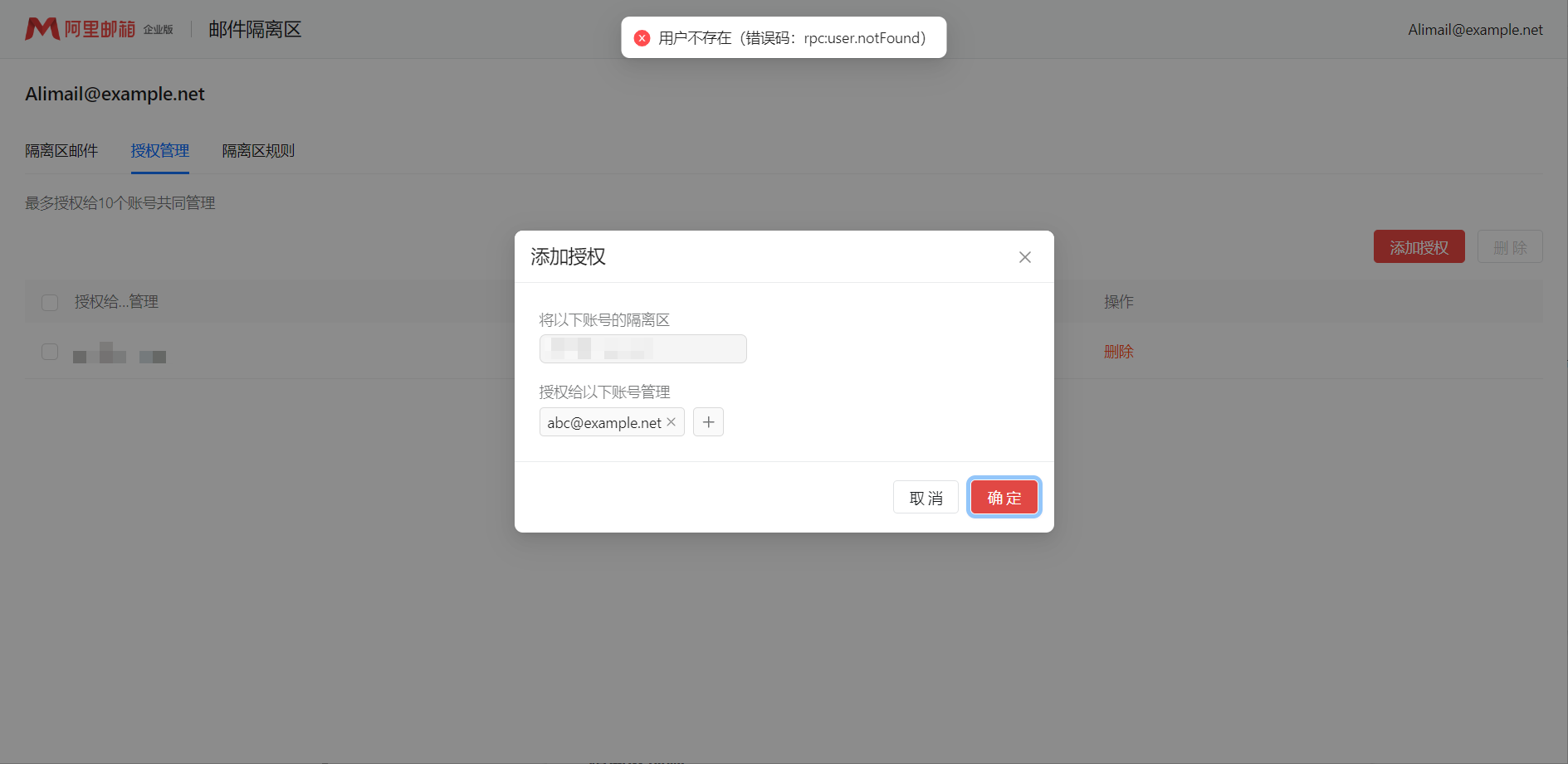
若需要把隔離區交給其他賬戶管理,點擊添加授權。
填寫需要該隔離區許可權的管理人帳號,點擊確定。
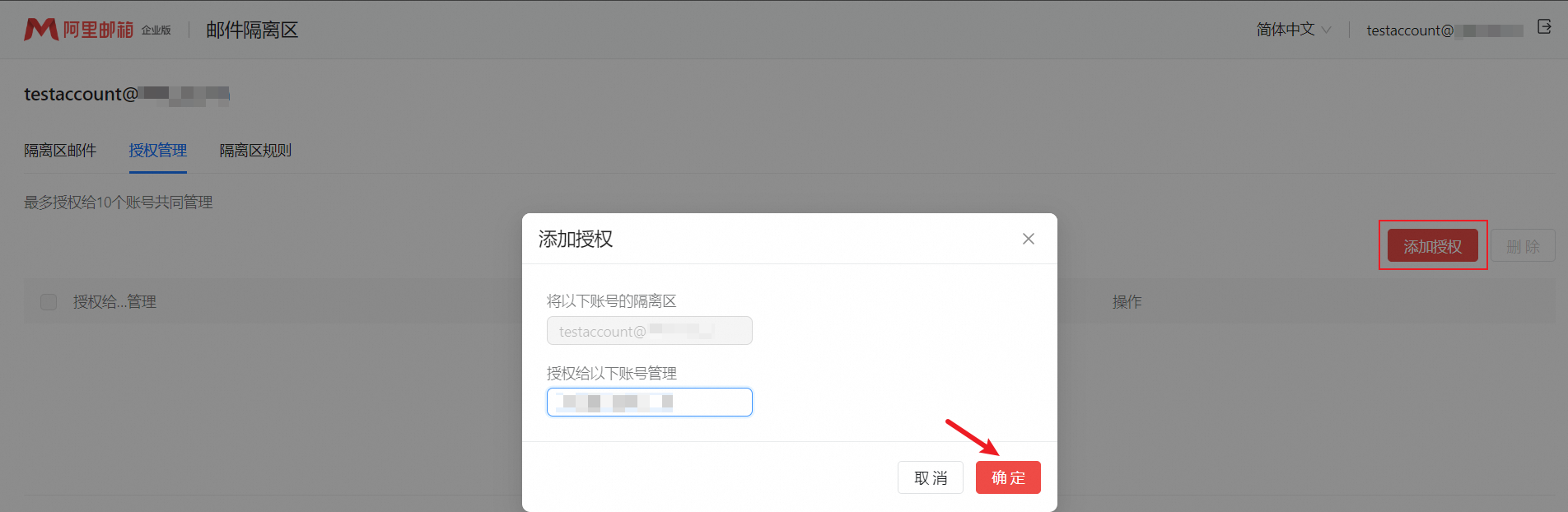
授權成功後,管理人進入隔離區時會顯示被授權帳號選項。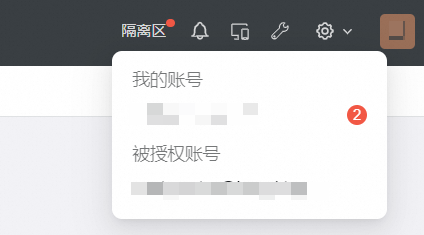
注意:
授權的使用者需要是實際存在的,否則添加時會提示“使用者不存在(錯誤碼:rpc:user.notFound)”。
如何停止授權給他人當前帳號的隔離區?
若不再需要他人管理,勾選相關帳號,點擊刪除。
3、隔離區規則
隔離區規則是反垃圾系統的一部分,若發信方在隔離區黑名單中,反垃圾規則將自動REJECT,規則優先於郵件過濾規則。
黑名單
來自黑名單地址(或網域名稱、IP)的郵件將自動執行刪除操作,刪除後其他訪問隔離區的使用者也不再可見,且不會投遞給收件者。
點擊添加黑名單,在彈出的視窗中選擇需要添加的郵箱地址、域、IP或IP段,填寫對應內容後,點擊確定。
若需要刪除黑名單內容,可通過篩選條件查詢,然後勾選需要徹底刪除的郵件,點擊刪除。
篩選條件
輸入要查詢的內容
返回資料
郵箱地址/網域名稱/IP、操作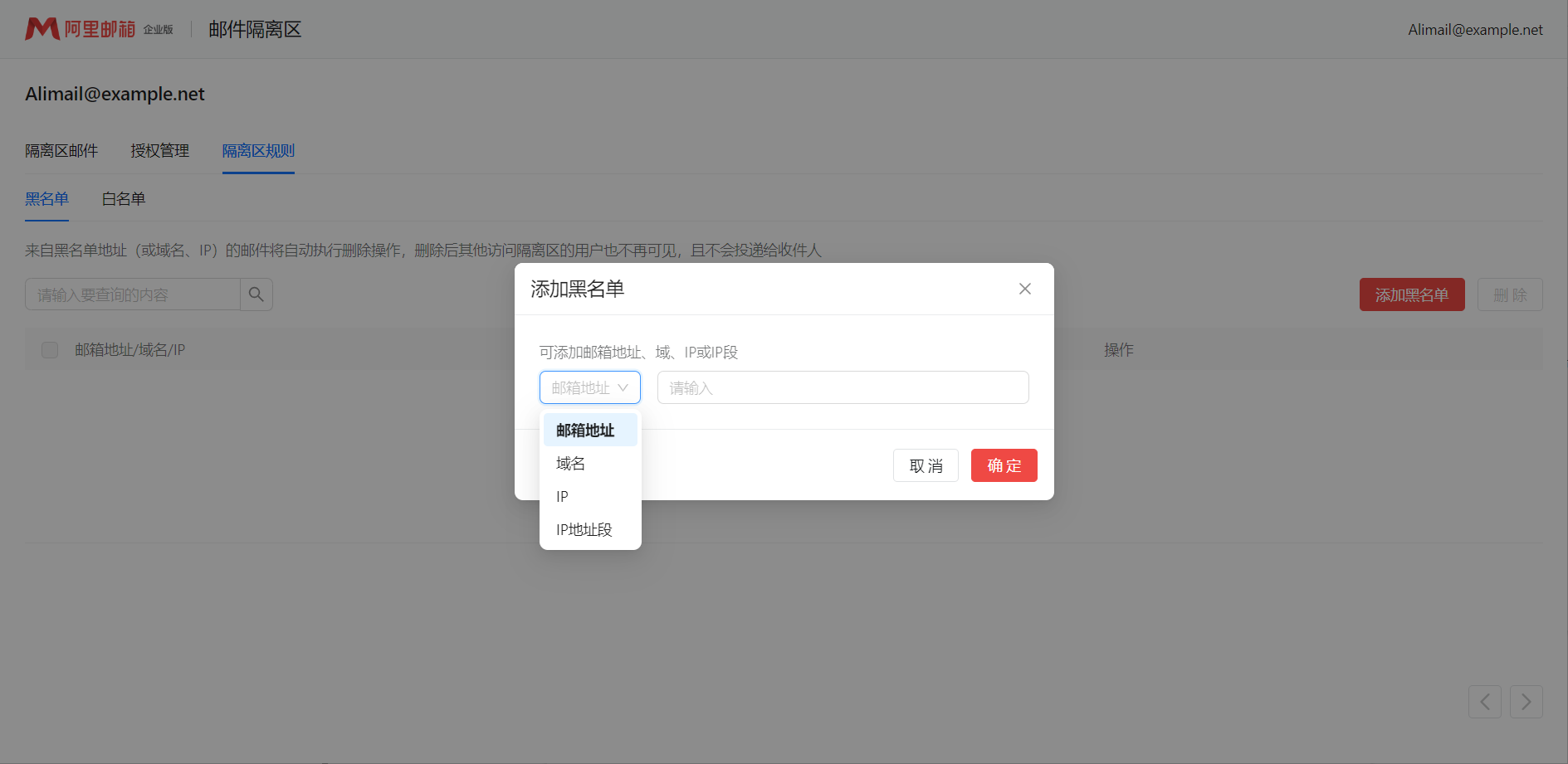
白名單
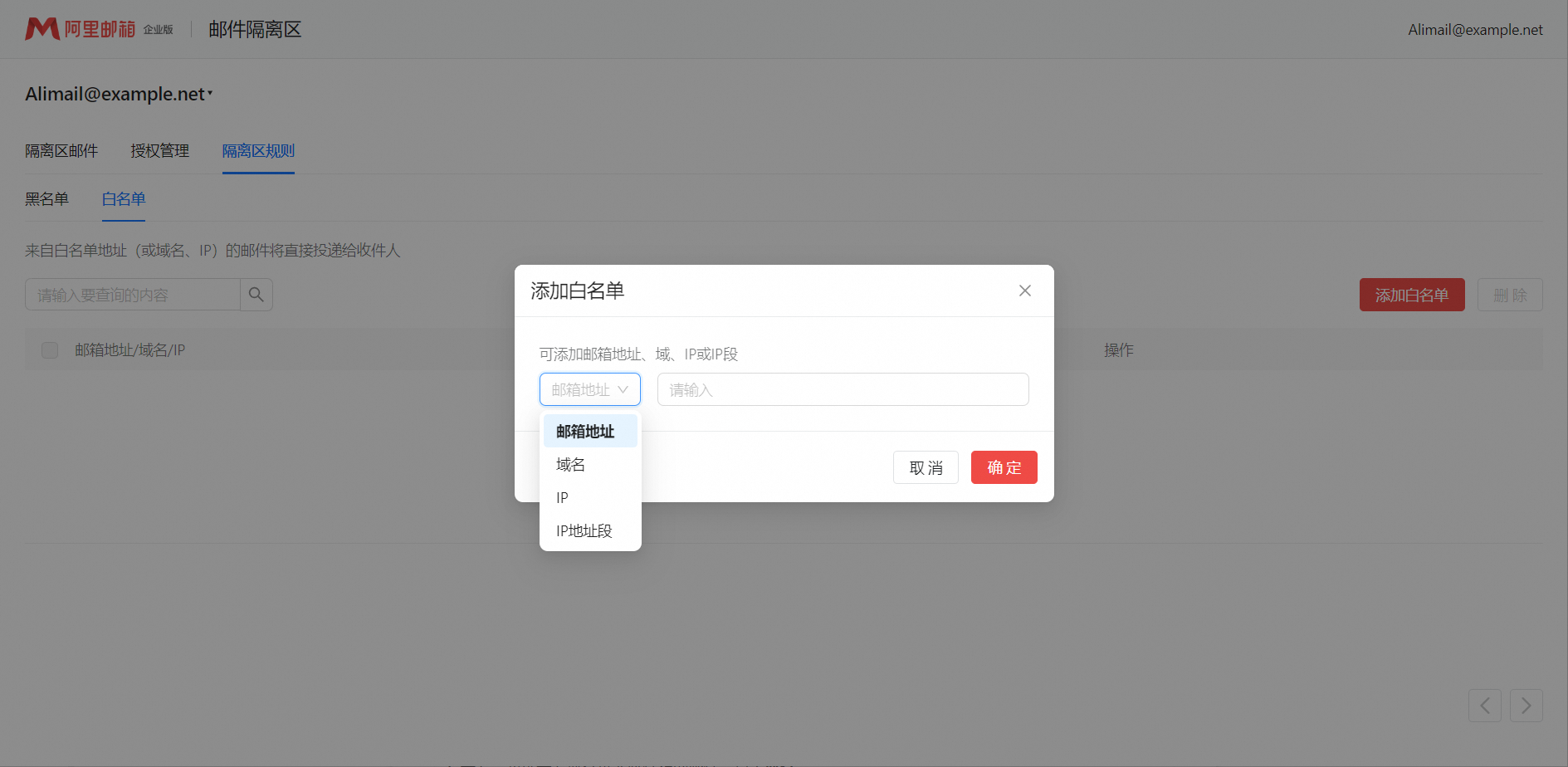
來自白名單地址(或網域名稱、IP)的郵件將直接投遞給收件者。
4、隔離區日誌查詢
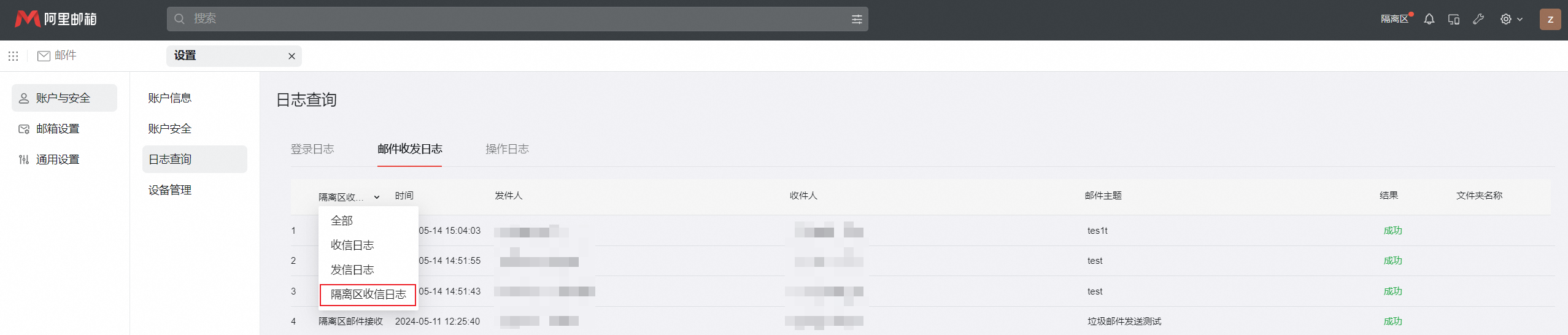
進入設定--賬戶與安全--日誌查詢--郵件收發日誌--隔離區收信日誌,查詢隔離區收信的情況。
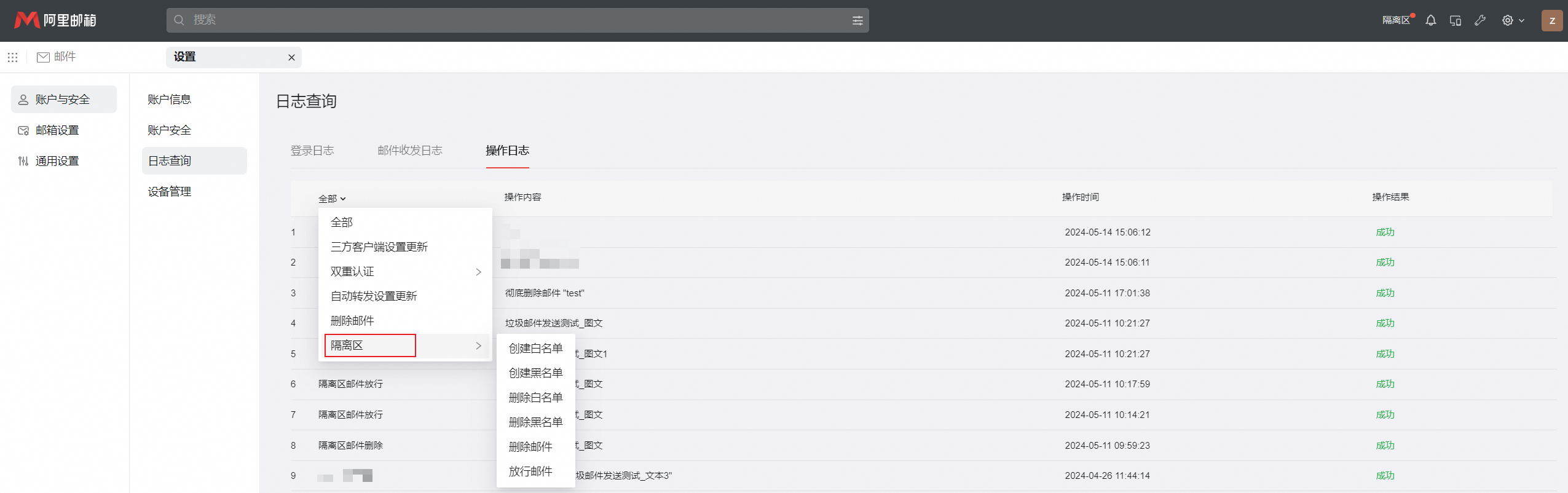
進入設定--賬戶與安全--日誌查詢--動作記錄--隔離區,查詢隔離區操作相關的情況。
郵箱管理員相關操作: