使用管理員帳號登入Alibaba Mail,進入域管理--組織與使用者--郵箱管理--員工郵箱,搜尋目標郵箱,點擊姓名進入編輯頁面。
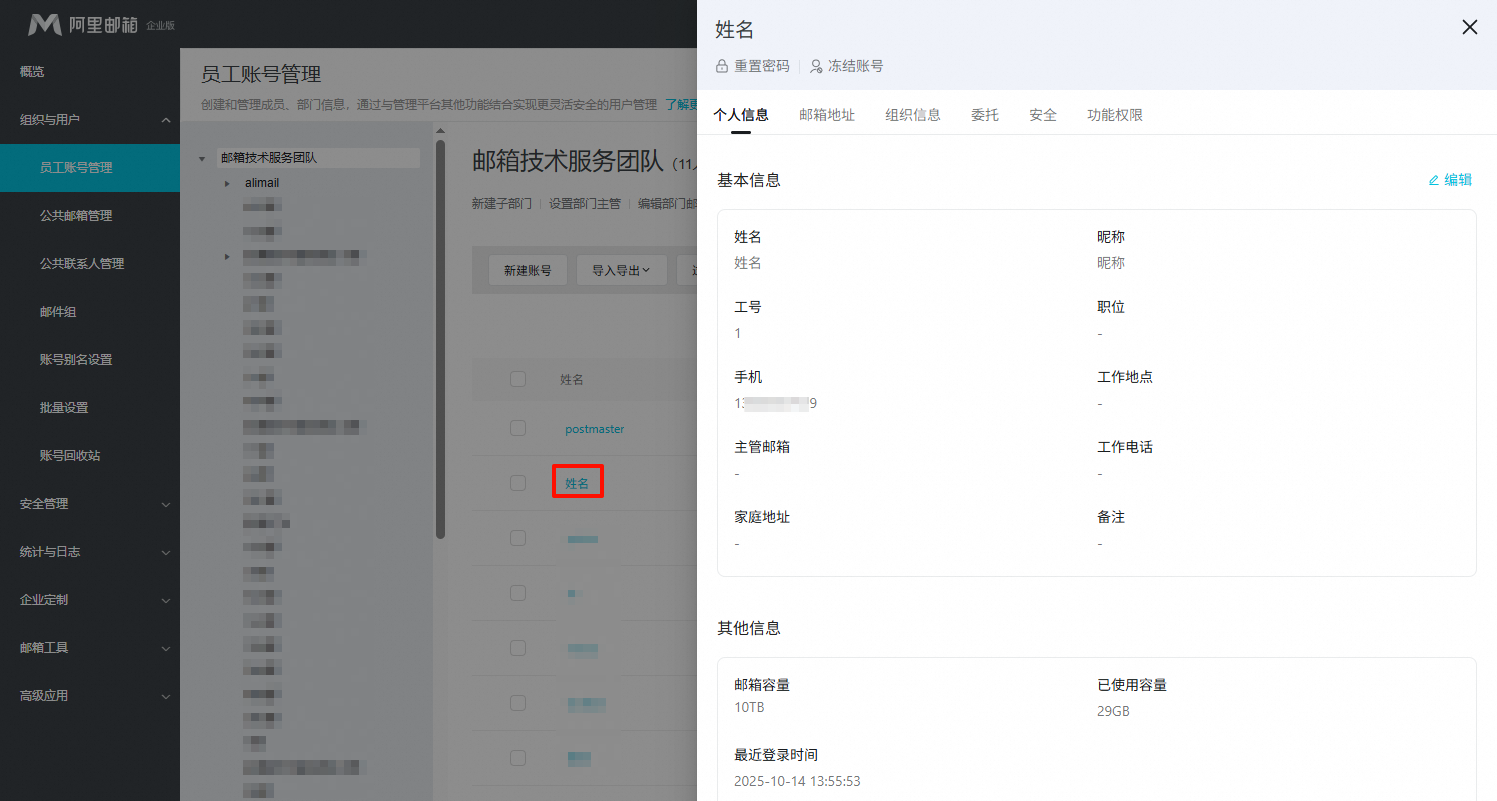
可以對個人資訊、郵箱地址、組織資訊、委託、安全和功能許可權做更改。
個人資訊
基本資料
姓名、工號、手機(用於通訊錄展示,不做登入驗證)、主管郵箱、家庭地址、暱稱、職位、工作地點、公司電話、備忘資訊。
其他資訊
郵箱容量、最近登入時間、已使用容量。
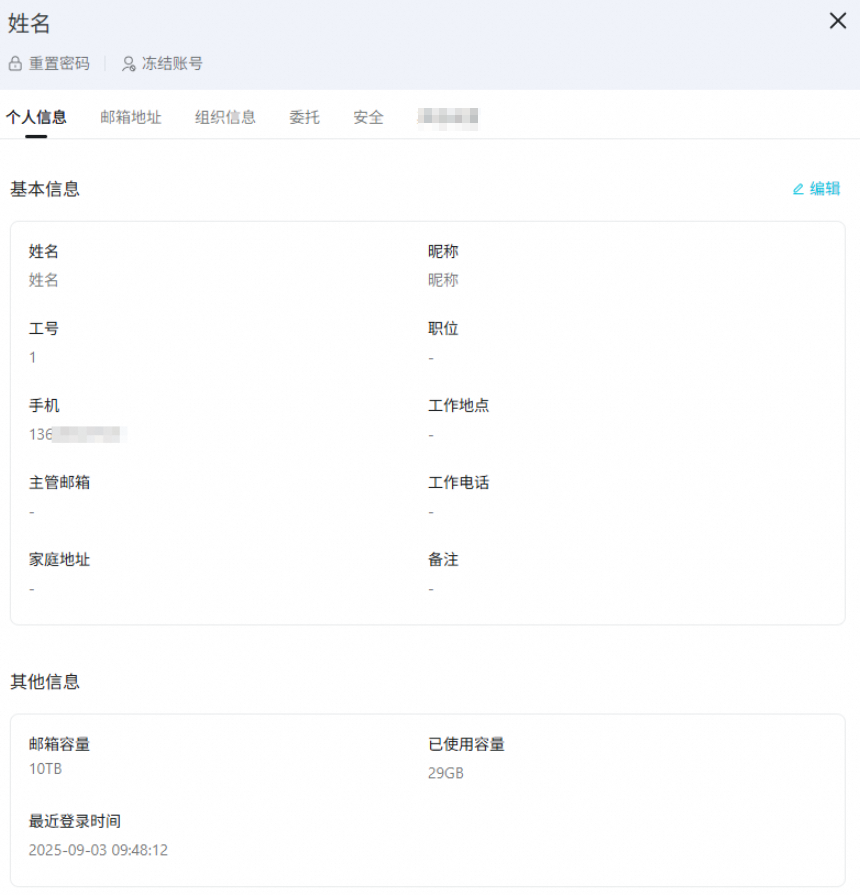
郵箱地址
支援添加多個別名郵箱地址,用不同的地址指向同一個郵箱。
如需修改主郵箱首碼:
在郵箱地址標籤頁中,點擊預設郵箱地址旁的編輯表徵圖。
在文字框中輸入新的郵箱首碼(@符號後的網域名稱不可修改)。
點擊✓,新地址立即生效,原郵箱地址不再使用。
修改郵箱地址首碼時,首碼可由字母、數字、.(點)、_(底線)、-(減號)組合,不能包含特殊字元(如%、+、—等),否則會提示參數錯誤。該限制與建立帳號時一致。
管理員郵箱(postmaster)是贈送的郵箱帳號,不佔用郵箱數量,僅用於管理員工帳號,無法修改管理員帳號首碼。
組織資訊
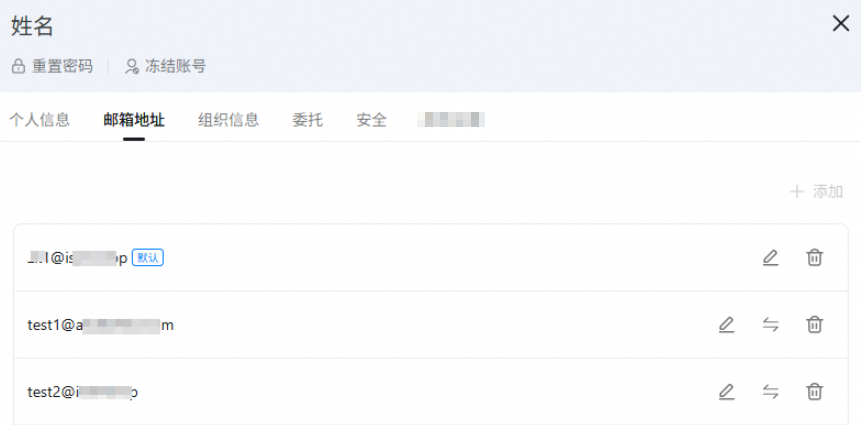
管理所屬部門和所屬郵件組。如需批量移動員工到其他部門,在員工帳號列表頁(組織與使用者 > 員工帳號)勾選一個或多個員工帳號,點擊列表上方工具列的移動到按鈕,在彈出的選擇部門對話方塊中選擇目標部門,點擊確定完成批量移動。移動僅改變員工所屬部門,不影響郵箱帳號功能和郵件資料。
該操作入口在員工帳號列表頁,與本節其他說明所依賴的個體編輯頁(點擊姓名進入編輯頁面)不同,無需進入編輯頁即可完成批量移動。
委託
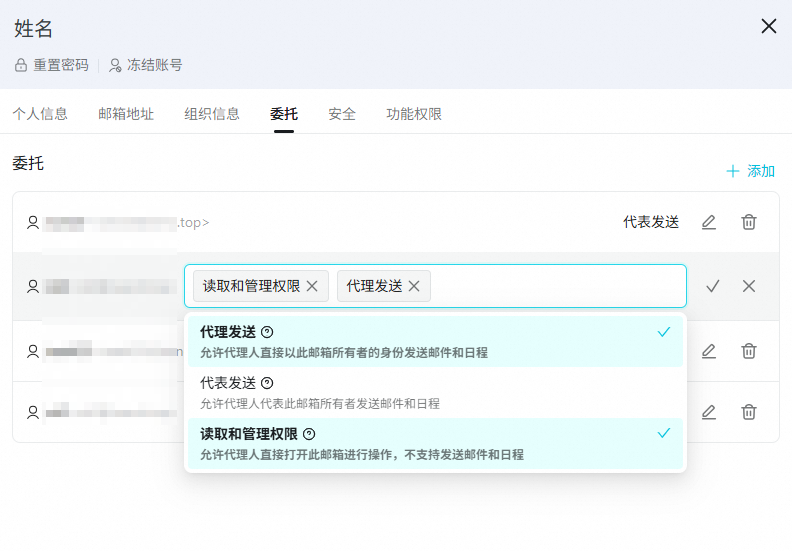
支援代理髮送、代表發送(原郵件秘書功能)、讀取和系統管理權限(原關聯郵箱功能)。
每個郵箱最多可以設定200個委託。
代理髮送:
此許可權允許代理人直接以此郵箱所有者的身份發送郵件,郵件將顯示為由該郵箱所有者發送,收件者看不到代理人資訊。適用於需要完全以管理者或團隊名義進行溝通的情境,例如部門助理直接使用經理郵箱回複內部通知。
代表發送:
此許可權允許代理人代表此郵箱所有者發送郵件。收件者看到的“寄件者“資訊會清晰地顯示為“由【代理人姓名】代表此郵箱地址發送”。適用於需要明確告知收件者郵件是由他人代為處理的情境,既能代表授權人,又保持了操作的透明度。例如,秘書代表CEO回複一些日常事務郵件。
讀取和系統管理權限:
允許代理人直接開啟此郵箱,並可以像郵箱所有者一樣操作,但不包括髮件和日送郵件和議程(需要依賴“代理髮送”或“代表發送“許可權)。
讀取和系統管理權限情境:
user1因為業務需要,想要訪問另一個user2郵箱。
操作方式:
編輯user2(作為關聯郵箱或公用郵箱),在委託選項卡中添加user1,並選擇“讀取和系統管理權限”,若需要發送郵件許可權,請一起選擇“代理髮送”。登入user1,設定處下拉選擇“關聯郵箱”切換到user2。
郵件標頭情境樣本
代理: 編輯user1,委託中設定user2為代理發送,登入user2寫郵件選擇使用user1發信。
MF=user1@example.com
Received: from WS-web (user2@example.com......)
From: "=?UTF-8?B?5aeT5ZCNKOaYteensCk=?=" <user1@example.com>
不添加Sender郵件標頭
Alibaba Mail無特殊顯示
代表:編輯user1,委託中設定user2為代表發送,登入user2寫郵件選擇使用user1發信。
MF=user1@example.com
Received: from WS-web (user2@example.com......)
From: "=?UTF-8?B?5aeT5ZCNKOaYteensCk=?=" <user1@example.com>
Sender: "testtest" <user2@example.com>
Alibaba Mail顯示:user2@example.com代表user1@example.com
總結:代理授權高於代表,收信方不易區分是否是被委託人發出。
無許可權從此郵箱發信(錯誤碼:80003):
除了讀取和系統管理權限,還需要同時授予代理或代表許可權。

安全
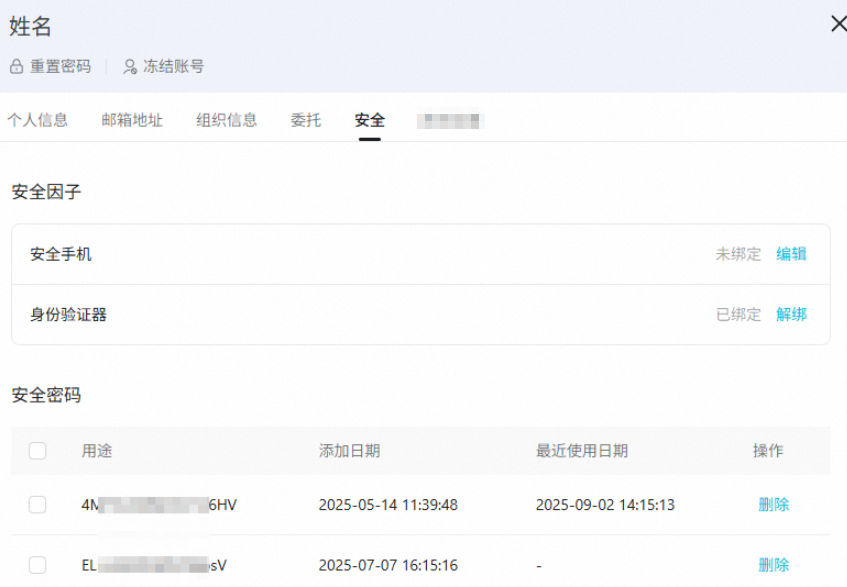
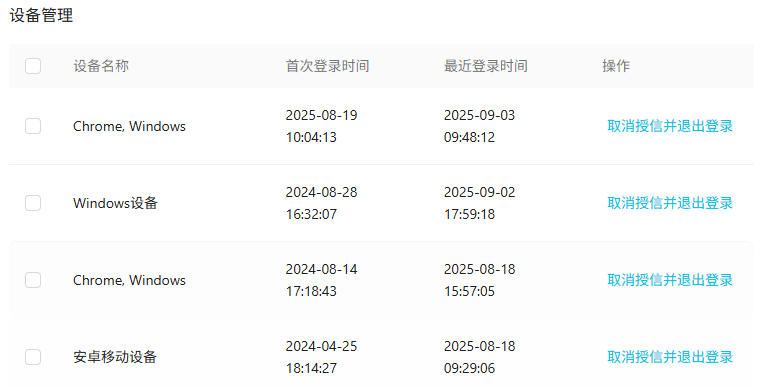
配置安全因子(安全手機、身分識別驗證器);安全密碼;裝置管理。
功能許可權
分為三部分:郵件收發、用戶端、其他。
郵件收發
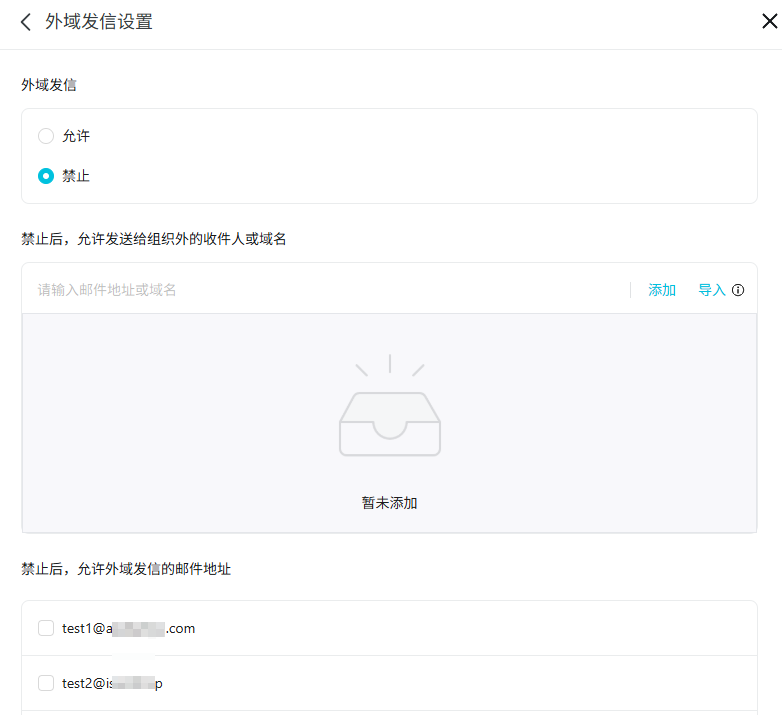
外域發信、外域收信、自動轉寄、附件大小、收件者個數。
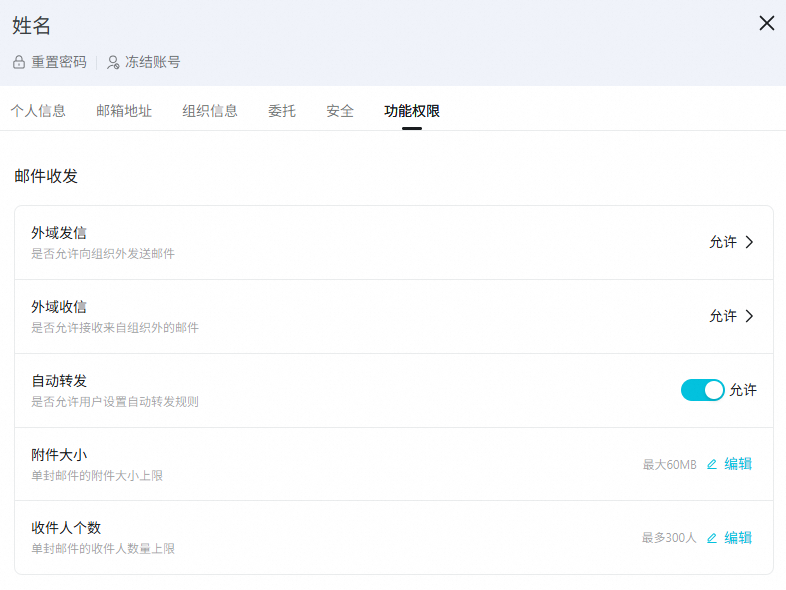
外域發信(設定例外):大小寫敏感,發信時收件者大小寫需要與設定的一致才有效;
外域收信(設定例外):大小寫敏感,匹配的是真實寄件者,若顯示寄件者與真實寄件者大小寫不一致則不會生效以真實寄件者為準。
若是禁止外域發信或外域收信情境,支援設定例外。
用戶端
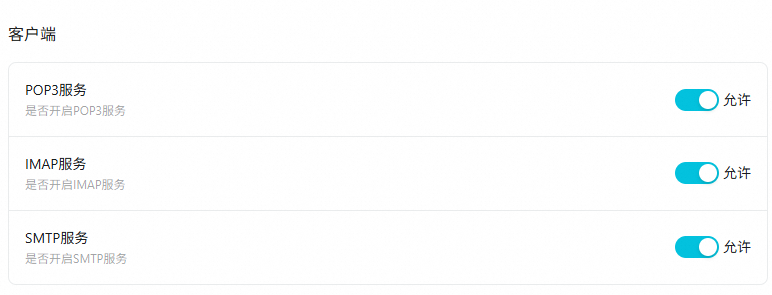
POP3服務、IMAP服務、SMTP服務
用於控制是否允許登入三方用戶端,開啟後才可以使用對應的伺服器位址和連接埠登入,IMAP/POP/SMTP伺服器位址及連接埠配置。
其他
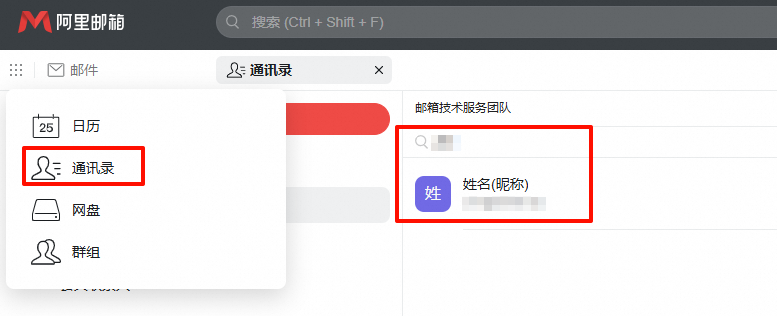
用於控制能否在通訊錄中可見。

如何大量編輯帳號?
通過 CSV 檔案批量建立或編輯員工郵箱帳號,提升管理效率。
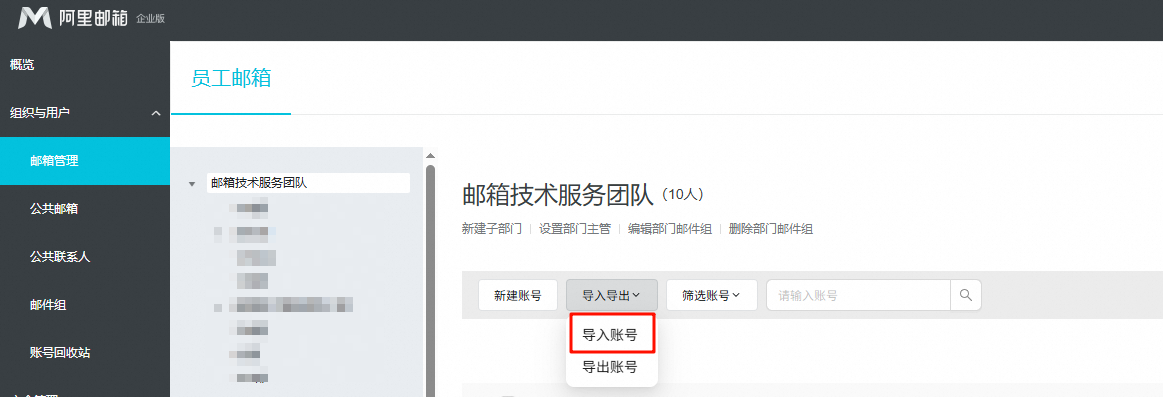
操作入口
在「組織與使用者 > 郵箱管理」頁面,點擊頂部工具列的 匯入匯出,選擇 匯入帳號。
操作步驟
選擇操作類型
建立帳號:用於首次建立多個新成員帳號。
編輯帳號:下載現有帳號資訊模板,修改後重新上傳以更新欄位(如部門、職位等)。
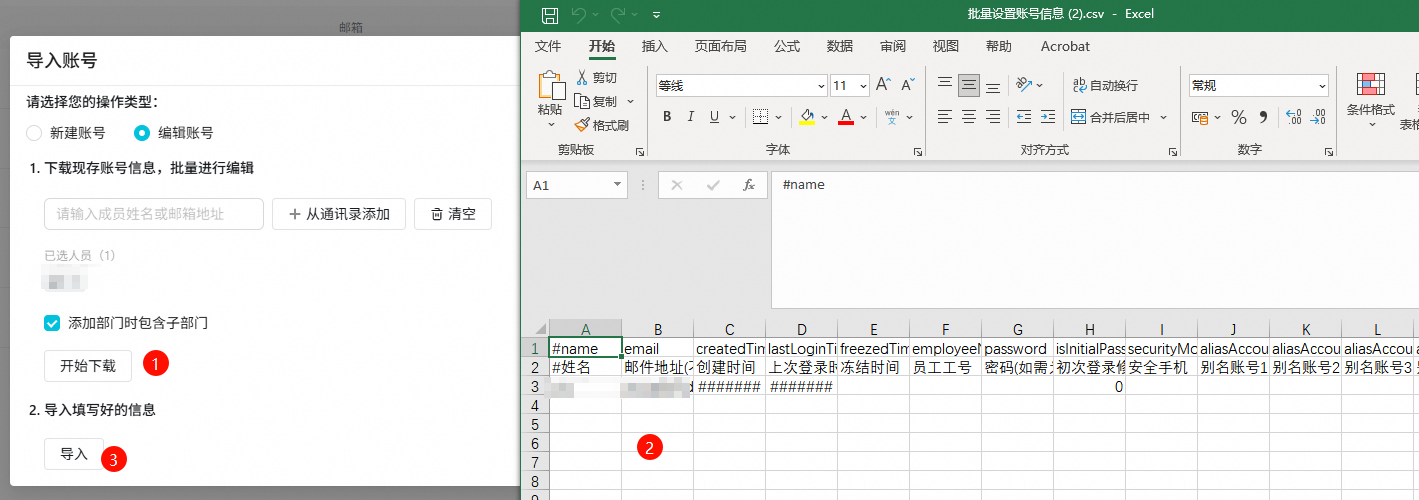
篩選範圍(僅編輯模式)
輸入成員姓名或郵箱地址,可限定匯出範圍。
勾選 “添加部門時包含子部門”,將自動匯出所選部門及其所有下級部門的成員。
點擊 “從通訊錄添加” 可快速選擇特定人員。
點擊 “開始下載” 擷取帶當前資料的 CSV 模板檔案。
填寫並匯入
開啟下載的
大量設定帳號資訊.csv檔案,按列說明填寫或修改內容。返回介面,點擊 “匯入” 按鈕,上傳已填好的 CSV 檔案。
系統校正通過後即完成大量操作,失敗項會提示錯誤原因。
建議先小範圍測試匯入,確認格式無誤後再全量操作。
編輯模式下,未填寫的欄位將保留原值;若需清空某欄位,請刪除對應內容,不要刪除欄位。
匯入處理程序中請勿關閉頁面,避免中斷導致資料不一致。