Após adicionar seu site ao Web Application Firewall (WAF), use a página Overview para visualizar vulnerabilidades emergenciais, analisar o tráfego do site e revisar eventos de ameaça dos últimos 30 dias. Esta página ajuda a avaliar a segurança dos seus serviços web.
Pré-requisitos
O nome de domínio do site já deve estar adicionado ao WAF para proteção. Para mais informações, consulte Add a domain name.
Visualizar dados da visão geral
As instâncias do WAF possuem planos de controle em China (Hangzhou) e Singapore, conforme a região. O plano de controle em China (Hangzhou) gerencia as instâncias do WAF na china continental, enquanto o plano de controle em Singapore gerencia as instâncias fora da china continental.
Na página Overview, visualize métricas como total de requisições e QPS para todos os recursos protegidos. Os dados exibidos correspondem ao plano de controle da região da sua instância do WAF.
Faça login no console do Web Application Firewall (WAF). Na barra de menu superior, selecione o grupo de recursos e a região da sua instância do WAF: Chinese Mainland ou Outside Chinese Mainland.
No painel de navegação à esquerda, clique em Overview.
-
Na parte superior da página Overview, especifique o nome de domínio e o intervalo de tempo para visualizar os dados.
Estão disponíveis as seguintes configurações de consulta:
Nome de domínio: Por padrão, o sistema exibe os dados de All os nomes de domínio protegidos pelo WAF. Selecione um domínio específico, se necessário.
Tempo: A página exibe, por padrão, os dados de Today. Defina o intervalo de agregação de dados como 10s, 30s, 60s ou 5m. Você também pode definir o intervalo de tempo como Yesterday, Today, 7 Days, 30 Days ou um intervalo personalizado. O intervalo personalizado não pode exceder 30 dias.
A página Overview contém quatro seções principais. Clique em um link para saber mais sobre os dados e as operações disponíveis em cada seção:
Vulnerabilidades emergenciais
A seção Urgent Vulnerability exibe atualizações das regras de proteção do WAF para vulnerabilidades de segurança recém-divulgadas.
Clique em um registro de vulnerabilidade emergencial para abrir o painel Details. Esse painel mostra os nomes de domínio afetados, detalhes da vulnerabilidade e as regras de proteção relacionadas do WAF.
Estatísticas de proteção
As estatísticas de proteção mostram o total de requisições para seus nomes de domínio e a quantidade de requisições que acionaram diferentes módulos de proteção, incluindo web intrusion prevention, HTTP Flood Protection, Scanning Protection, Access Control e Bot Management.
Clique na contagem de requisições abaixo de um módulo de proteção para acessar a página Security Report correspondente e visualizar os logs de ataque relacionados. Para mais informações, consulte WAF security reports.
Clique no ícone  abaixo da seção de estatísticas de proteção para ver mais detalhes. O comportamento varia conforme a consulta:
Ao consultar dados de todos os nomes de domínio, a página exibe os cinco domínios que mais contribuíram para as estatísticas.
Ao consultar dados de um nome de domínio específico, a página apresenta um gráfico de tendência das estatísticas ao longo do tempo.
Gráficos de análise de requisições
Os gráficos de análise de requisições incluem um gráfico de tendência de requisições, um gráfico de distribuição de tipos de cliente e gráficos de classificação de análise de dados de requisição. A lista a seguir descreve esses gráficos:
-
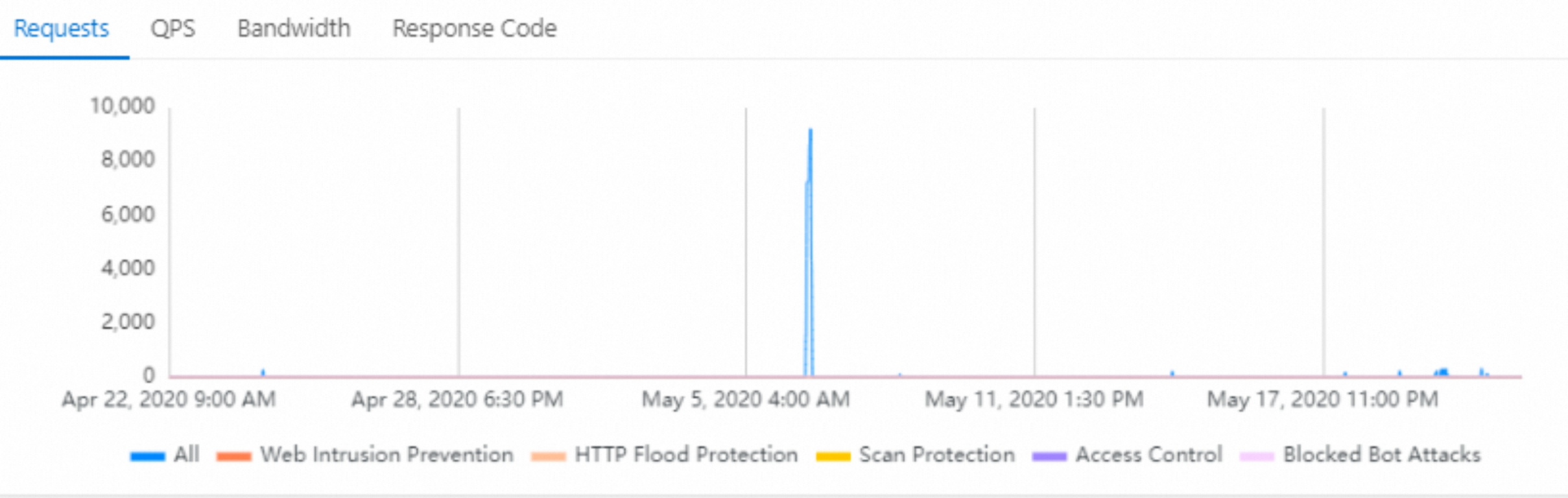
Request Trend: Este gráfico mostra tendências temporais para Requests, QPS, Bandwidth e Status Code.
 Nota
A granularidade mínima de tempo para o gráfico de tendência é de um segundo. Ao consultar dados em tempo real, você vê tendências de requisição com precisão de um segundo.
Clique em uma aba para selecionar os dados de tendência a serem visualizados. Clique em um item da legenda abaixo do gráfico para ocultar ou mostrar sua série de dados correspondente.
Estão disponíveis os seguintes dados de tendência:
Requests: Inclui tendências para o total de requisições e para requisições que acionaram prevenção de intrusão web, proteção contra flood HTTP, proteção contra varredura, controle de acesso e proteção contra bots.
-
QPS: Abrange tendências do QPS total de requisições e do QPS de requisições que acionaram prevenção de intrusão web, proteção contra flood HTTP, proteção contra varredura, controle de acesso e proteção contra bots.
Clique em Average-value Chart ou Peak-value Chart no canto superior direito do gráfico para alternar entre dados de QPS médio e de pico.
Bandwidth: Apresenta tendências de largura de banda de entrada e saída ao longo do tempo, medidas em bps.
-
Status Code: Mostra tendências de códigos de resposta anormais (como 5xx, 405, 499, 302 e 444) retornados pelo WAF aos clientes e pelo servidor de origem ao WAF.
Clique em WAF to Client ou Origin Server to WAF no canto superior direito do gráfico para alternar entre os conjuntos de dados.
-
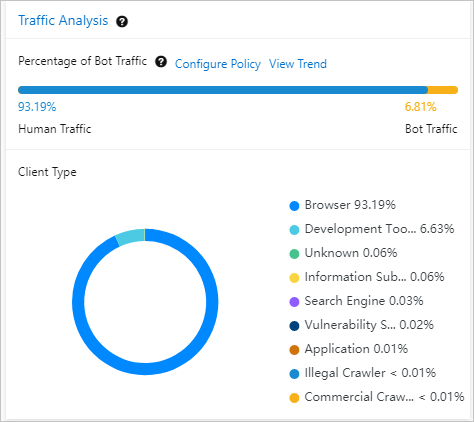
Traffic Analysis: Contém dados de Percentage of Bot Traffic e o gráfico de distribuição de Client Type.
Confira os detalhes:
-
A Percentage of Bot Traffic representa a proporção de tráfego de bots em relação a todas as requisições web para o seu nome de domínio. O WAF considera o tráfego de navegadores e aplicativos como Human Traffic e o tráfego de outros tipos de cliente como Bot Traffic.
Se a proporção de tráfego de bots for alta, clique em Configure Policy e use o recurso Bot Management do WAF para defender contra ataques de bots. Clique em View Trend para abrir a página Security Report e verificar o relatório de Bot Management para avaliar a eficácia da proteção. Para mais informações sobre gerenciamento de bots, consulte Configure scenario-based rules to protect website crawlers.
-
O gráfico de pizza Client Type mostra a distribuição dos tipos de cliente que acessam seus serviços. Clique no ícone
 ao lado de Traffic Analysis para ver as definições de cada tipo de cliente.
Clique em um tipo no gráfico de pizza para visualizar a distribuição de seus subtipos. Por exemplo, clique no tipo navegador para ver a distribuição de tráfego de diferentes navegadores.
-
-
O gráfico Request Data Analysis Ranking exibe as dez principais classificações de tipos de cliente, URLs solicitadas e endereços IP de origem por contagem de requisições. Clique em uma aba para ver dados específicos de classificação:
Top 10 Clients: Os dez principais tipos de cliente que iniciaram o maior número de requisições.
URL Requests: As dez URLs que receberam o maior número de requisições.
Top IP: Os dez principais endereços ip que iniciaram o maior número de requisições.
Análise de eventos de ameaça
A seção Threat Event Analysis mostra eventos de ataque em seus nomes de domínio e como o WAF os bloqueia. Isso ajuda a compreender o cenário de ameaças e a decidir como responder.
Clique no nome de um evento para visualizar os Event details. O painel de detalhes fornece inteligência de ameaças, recomendações de segurança e análises básicas na seção Top 5 Attacks. Por exemplo, clique nas seguintes abas para visualizar dados relacionados:
Source IP Address: Os cinco principais endereços ip de cliente que iniciaram o maior número de ataques.
Attack Target: As cinco URLs atacadas com maior frequência.
Attack Type: Os cinco principais tipos de ataque, como injeção SQL e cross-site scripting.
Attack Date: As cinco datas com o maior número de ataques.
Attack Tool: As cinco principais ferramentas de ataque, como Curl e Postmanruntime.
No painel Event details, clique em Check log ao lado do título do evento para abrir a página Log Service. Nela, consulte os logs relacionados para analisar melhor o evento. Para mais informações, veja Log query.