A edição online do ApsaraVideo VOD permite combinar áudio, vídeo, imagens e texto para produzir novos vídeos diretamente no console.
Faturamento
A edição online tem cobrança separada para edições básicas e avançadas. Para detalhes de preços, consulte Edição e produção. Para a lista de recursos de cada categoria, veja Recursos.
Limites
O recurso de edição online não está disponível em todas as regiões. Antes de utilizá-lo, verifique se há suporte na região onde o ApsaraVideo VOD foi ativado. Para mais informações, consulte Regiões do service.
Pré-requisitos
Carregue os arquivos de mídia desejados na biblioteca de ativos de mídia do ApsaraVideo VOD. Durante o upload, especifique um grupo de modelos de transcodificação para garantir que o status seja Normal. O ID do grupo de modelos sem transcodificação é VOD_NO_TRANSCODE. Para mais informações, consulte Visão geral do upload de mídia.
A edição online armazena os vídeos produzidos no bucket do sistema ApsaraVideo VOD. Certifique-se de que esse bucket esteja habilitado. Para mais detalhes, veja Gerencie buckets de armazenamento.
Para transcodificar o vídeo produzido durante a exportação, adicione previamente um modelo de transcodificação. Para saber mais, consulte Gerencie modelos.
Procedimento
Faça login no console do ApsaraVideo VOD.
No canto superior esquerdo, selecione uma região.
No painel de navegação à esquerda, escolha Production Center > Video Editor.
-
Para abrir a página do projeto de edição de vídeo, clique em Edit New Video ou em Resume Editing na coluna Actions.
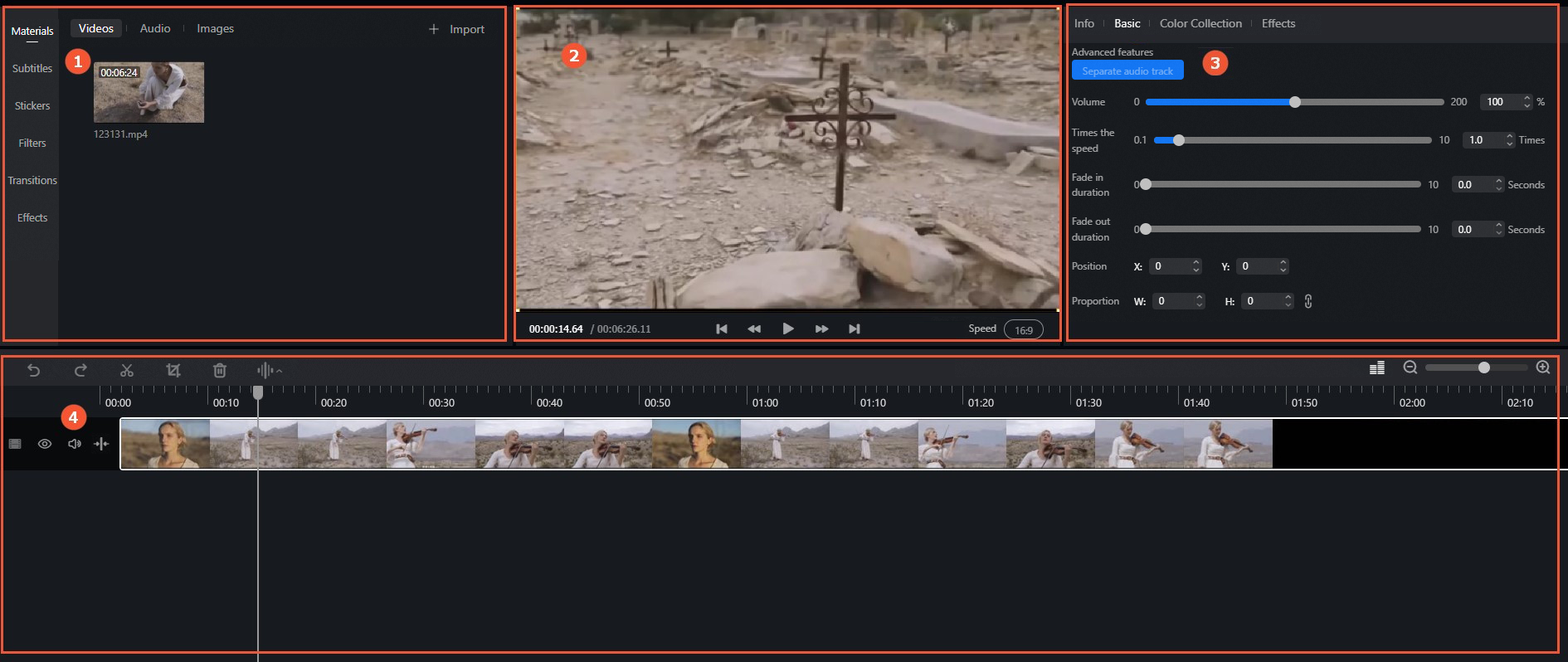
A página de edição de vídeo divide-se nas seguintes áreas:
Nº
Descrição
①
Área de materiais
②
Área de visualização
③
Área de edição de propriedades
④
Área de operações de edição
-
Importe os materiais.
No canto superior direito da área de materiais, clique em Import Materials para abrir a lista de ativos de mídia da região atual e selecione os materiais desejados.
Se a lista não contiver o material necessário, faça o upload para a biblioteca. Para mais informações, consulte Upload de arquivos pelo console do ApsaraVideo VOD.
-
Adicione materiais à área de operações de edição.
Clique em
 sobre um material ou arraste-o para uma faixa na área de operações de edição.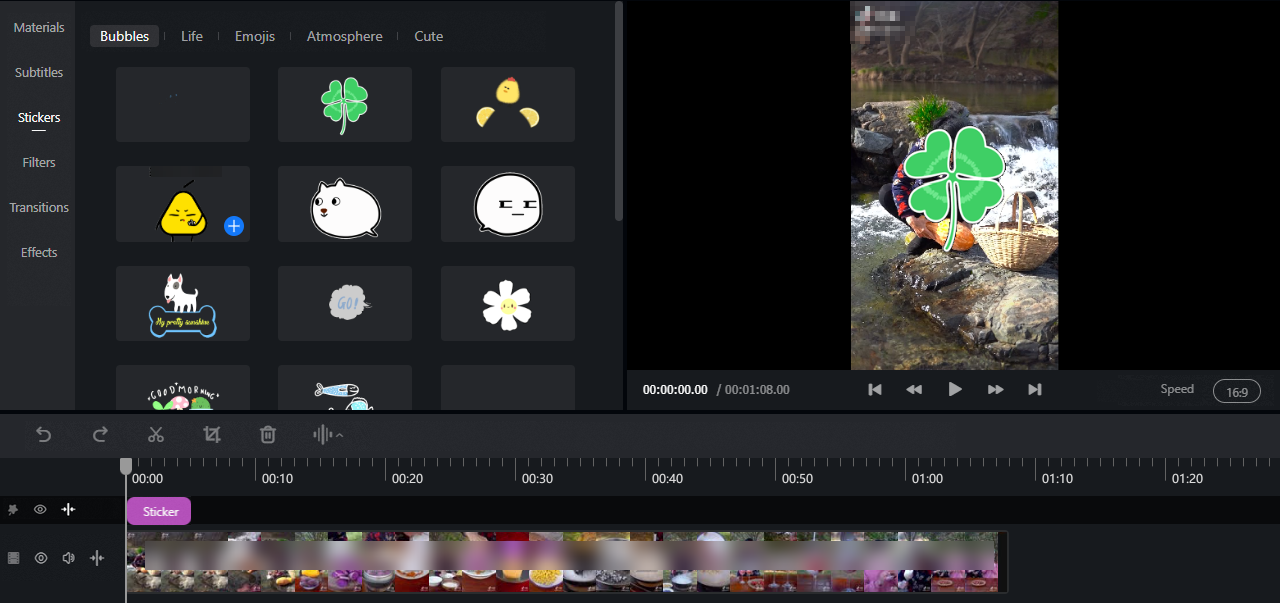
Também é possível adicionar recursos públicos, como adesivos, filtros e efeitos, para criar materiais multifaixa e visualizar o resultado em tempo real.
-
Edite os materiais.
-
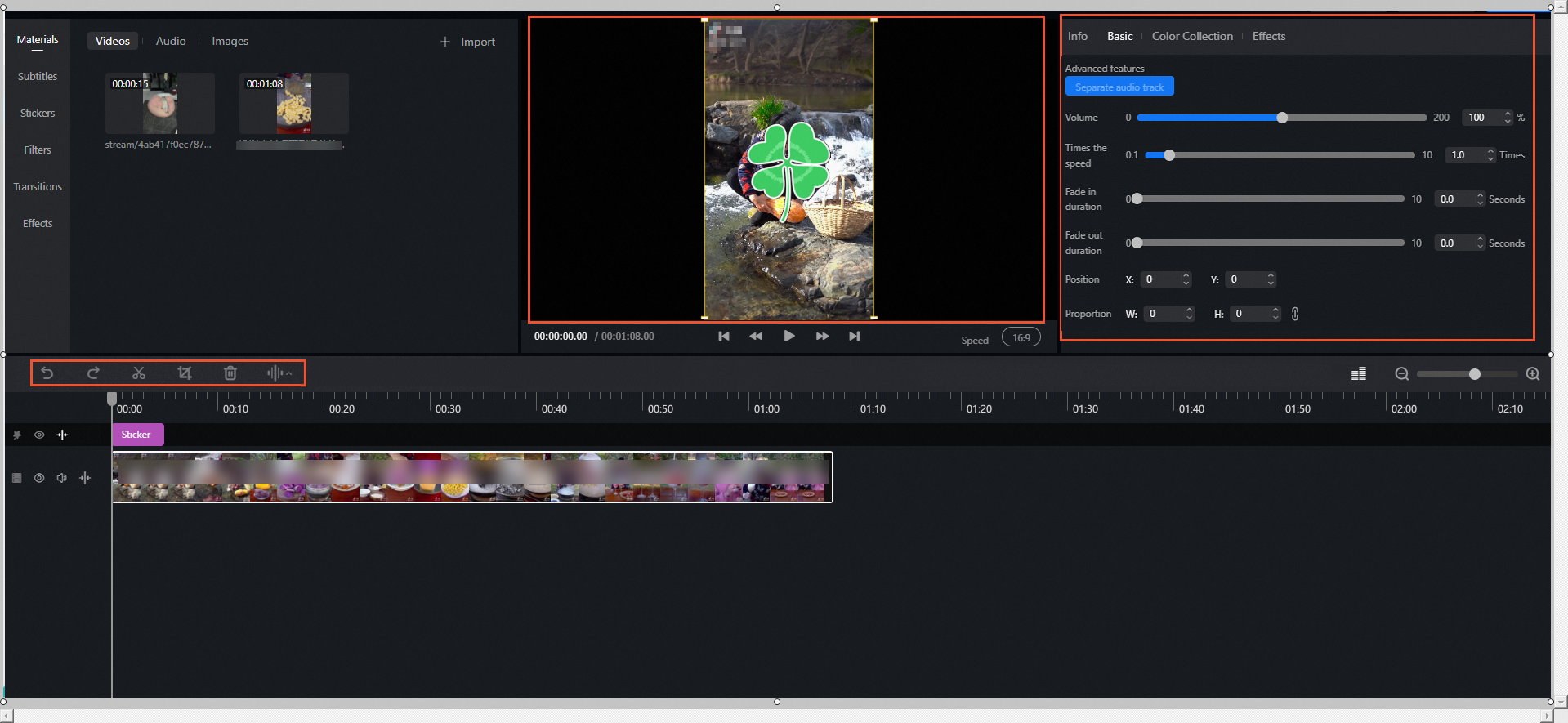
Recortar, visualizar ou ajustar propriedades do material
Selecione um material em uma faixa na área de operações de edição. Use as ferramentas no canto superior esquerdo dessa área para recortar ou exclua o vídeo. Na área de visualização, visualize, arraste, escale ou reposicione o material. Na área de edição de propriedades, ajuste os atributos conforme necessário.
-
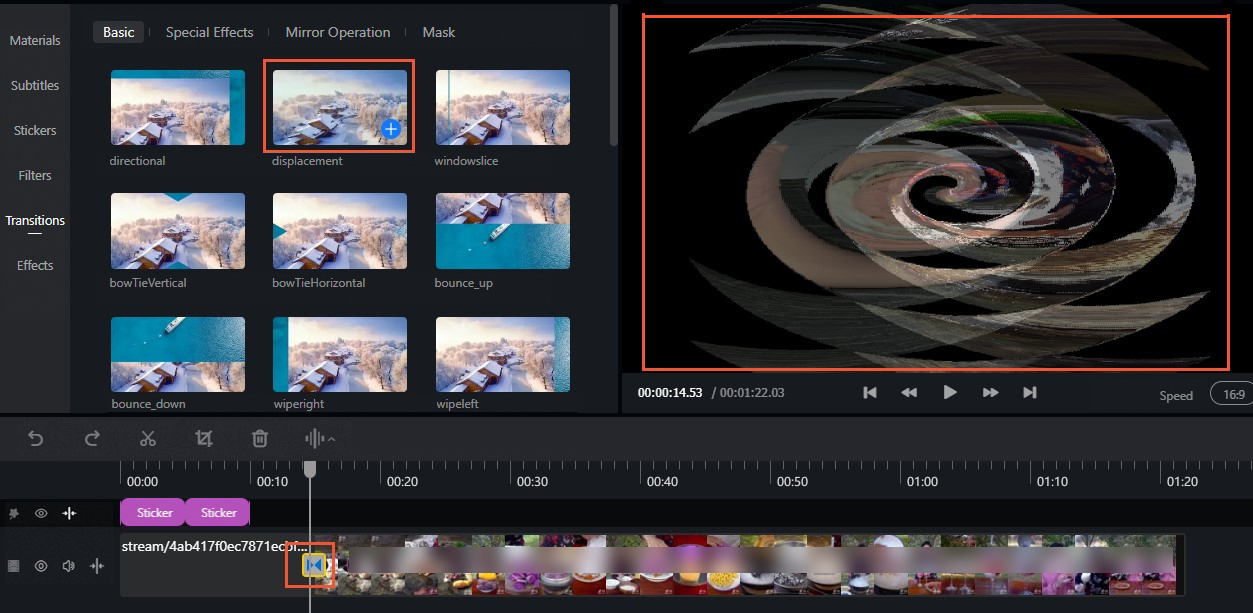
Adicionar efeitos de transição
Na área de operações de edição, selecione o vídeo ou imagem que receberá a transição. Em seguida, clique em Transitions na área de materiais. Escolha um efeito de transição, como Whirlpool, e visualize-o na área de visualização.
-
Exibir a forma de onda de áudio de um vídeo
Selecione um vídeo na área de operações de edição. Clique em
 e escolha o tipo de forma de onda a ser exibido. A forma de onda correspondente aparecerá abaixo do vídeo na faixa.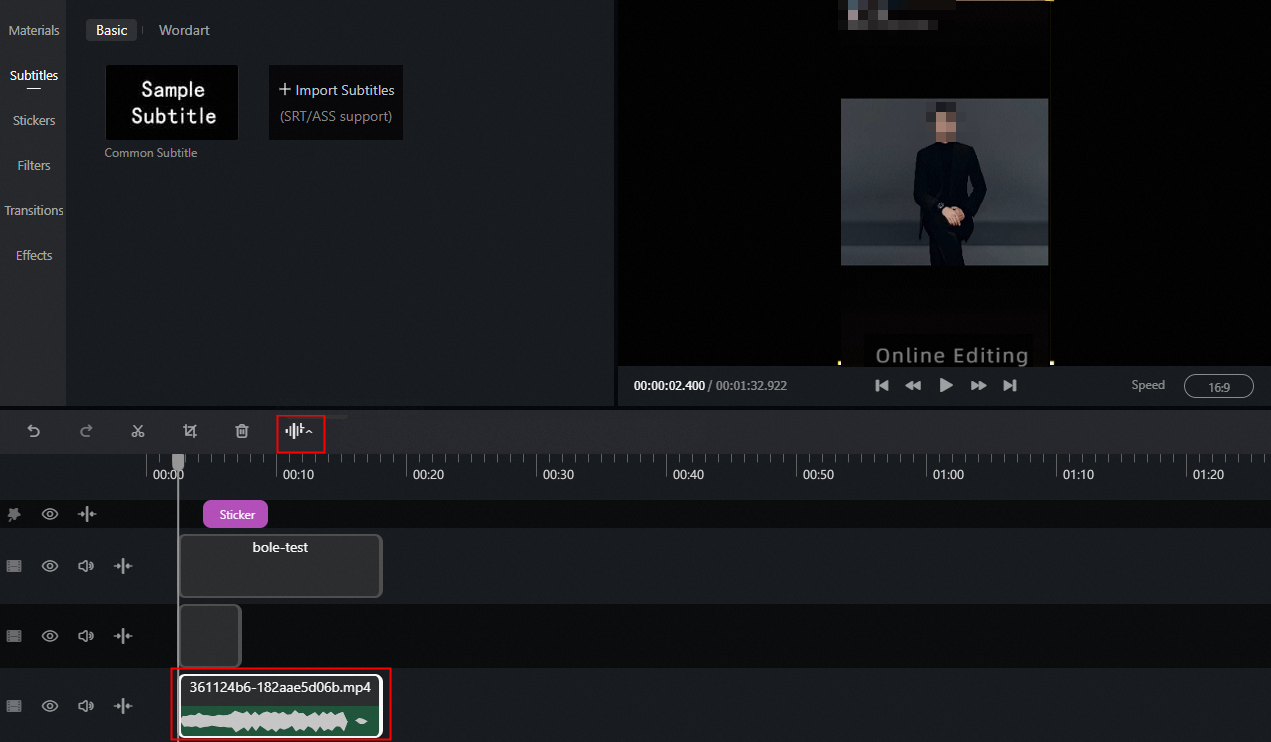
-
Separar uma faixa de áudio de um vídeo
Na área de operações de edição, selecione um vídeo. Na aba Basic da área de edição de propriedades, clique em Separate Audio Track. O sistema carregará automaticamente a faixa de áudio separada em uma nova trilha.
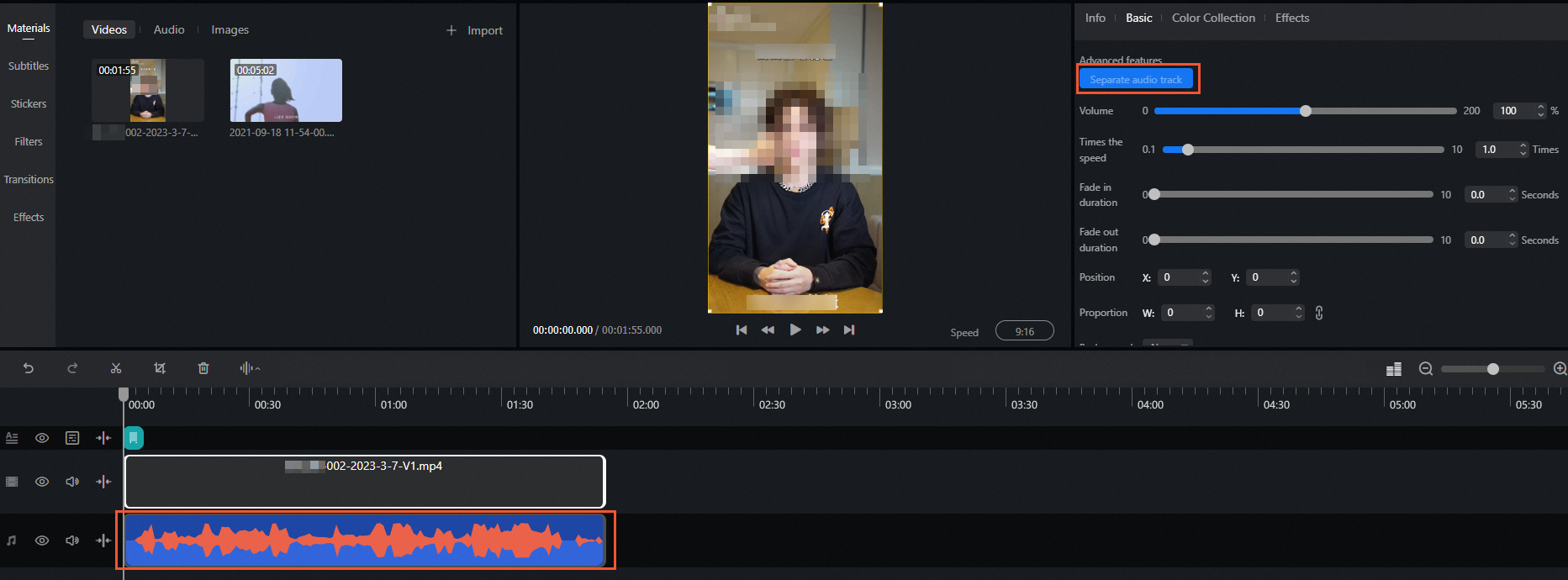
-
-
Ao concluir a edição, clique em Save no canto superior direito para salve o projeto atual.
Alternativamente, clique em Export Video no canto superior direito e configure os parâmetros de produção para exportar o vídeo finalizado para a biblioteca de ativos de mídia.
Referências
Produção de mídia (Edição online): Aborda a arquitetura do sistema, a lista de recursos e os fluxos de trabalho principais da edição online.